
AccesibilidadSaltar al contenido principal
¿Qué debo hacer si recibo un paquete dañado?
Última actualización 16 de junio de 2026.
Guide
Si recibes un paquete dañado, infórmanos del problema a través del formulario que encontrarás en el Centro de ayuda para que te ayudemos.

Sigue estos pasos:

1

Ve al Centro de ayuda

En la página principal del Centro de ayuda encontrarás la opción «¿Necesitas ayuda con un pedido reciente? Empieza aquí.» Es posible que tengas que iniciar sesión para acceder a esta opción.
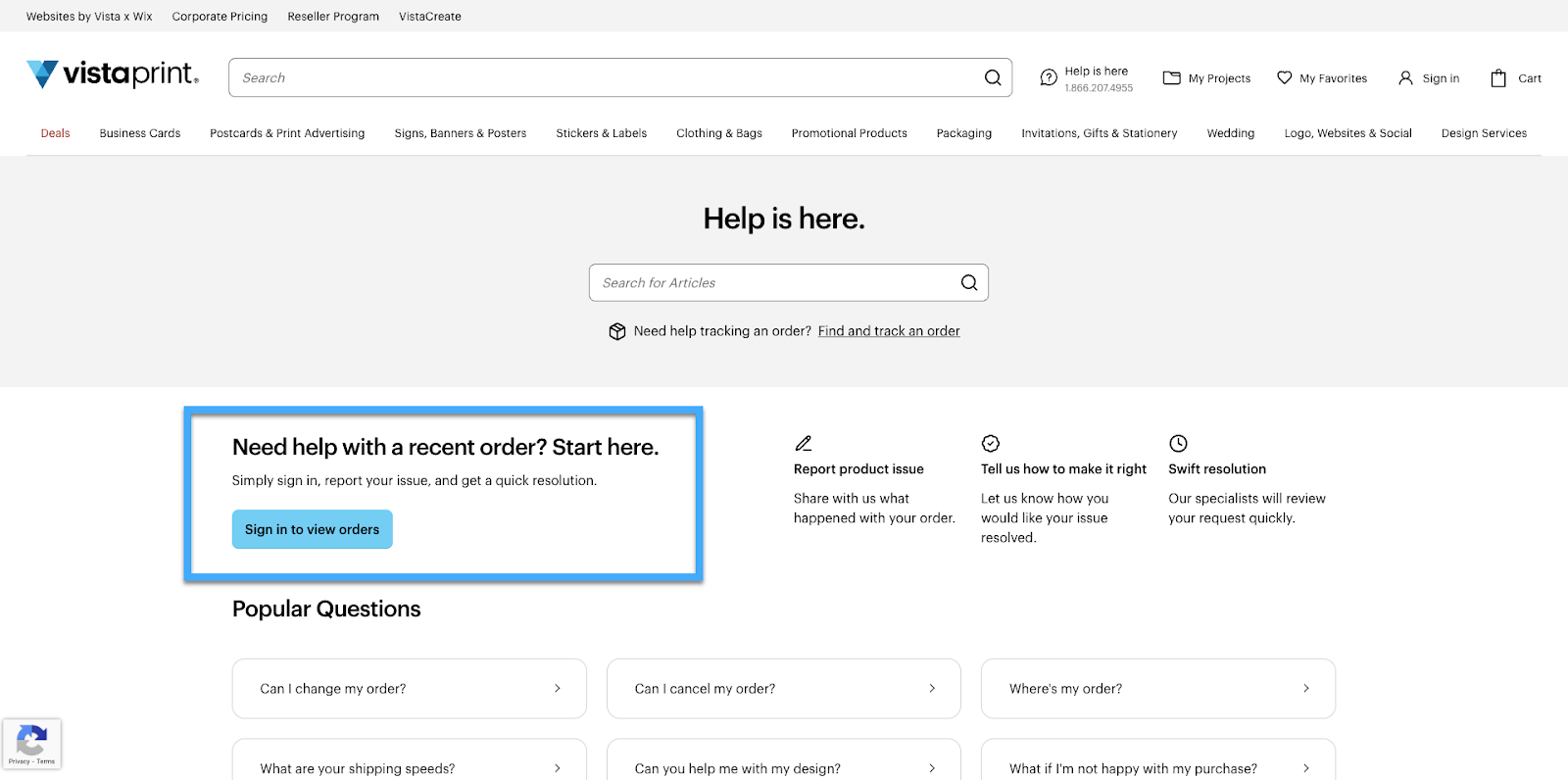
Aparece el Centro de ayuda de VistaPrint con la opción «¿Necesitas ayuda con un pedido reciente? Empieza aquí» resaltada.
2

Selecciona tu pedido

Aparecerá una lista de tus pedidos recientes. Selecciona el pedido correspondiente y elige «Obtener ayuda con este pedido».
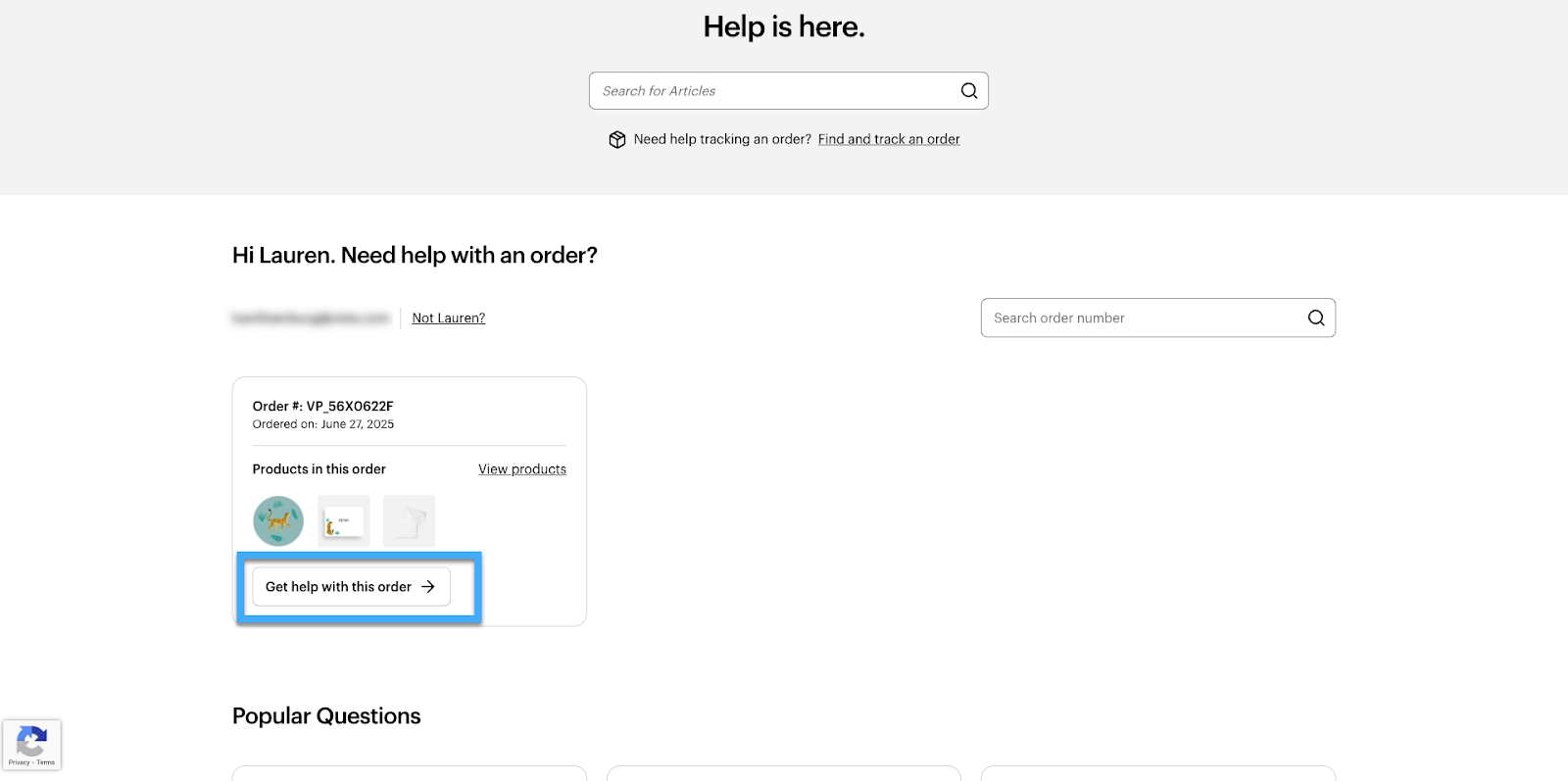
Aparece el proceso de ayuda con la opción de seleccionar un pedido tras haber seleccionado «Obtener ayuda con este pedido»
3

Selecciona una acción

En la lista de acciones disponibles, selecciona «Quiero solicitar ayuda con mi pedido».
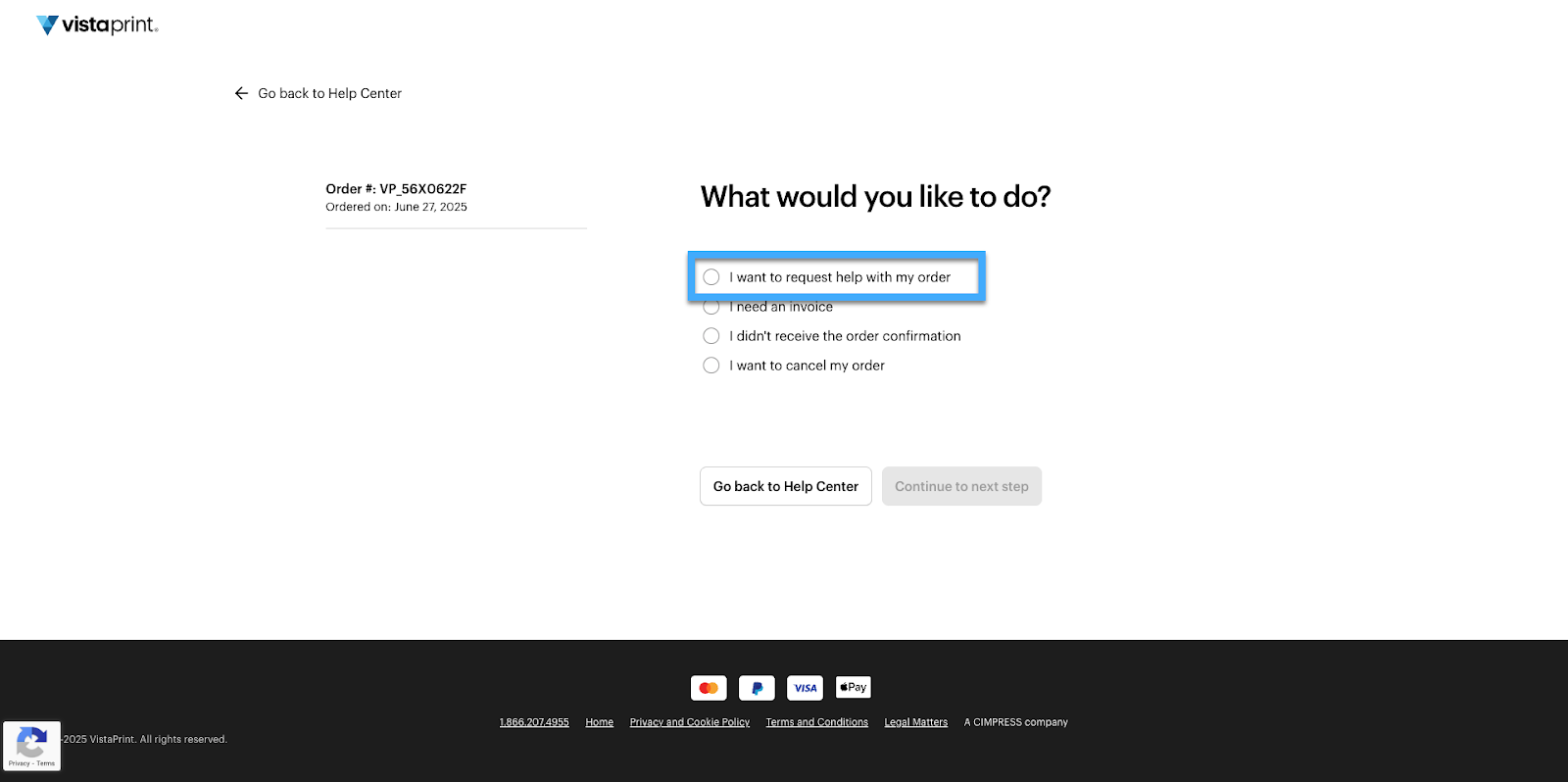
La pregunta «¿Qué quieres hacer?» con la opción «Quiero solicitar ayuda con mi pedido» destacada como respuesta.
4

Selecciona los productos

Indica qué productos del pedido se han visto afectados. Si el problema afecta a todo el pedido, elige «Seleccionar todos los productos».
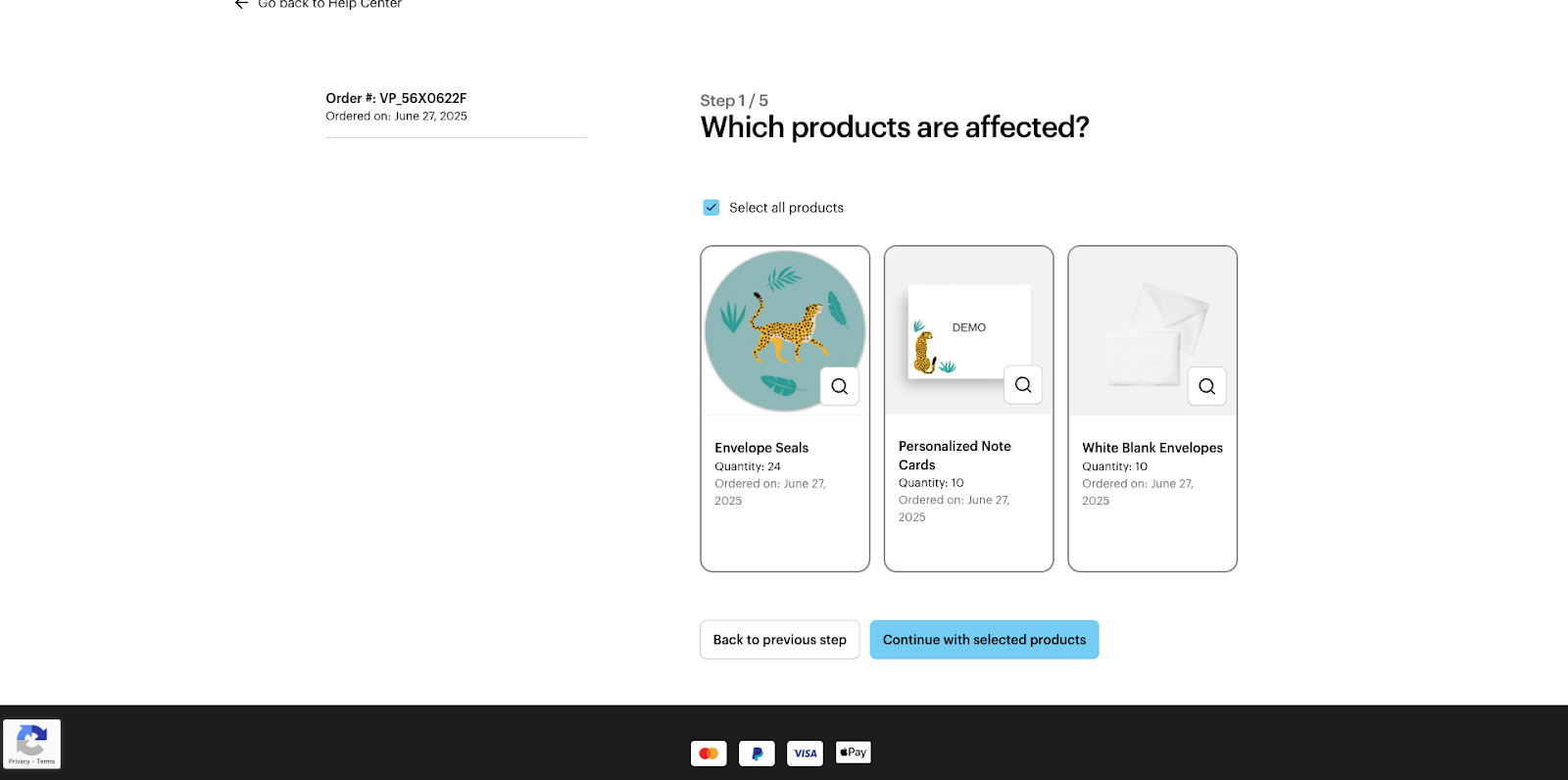
Paso 1 del formulario de ayuda, donde los clientes seleccionan qué productos de su pedido se ven afectados antes de continuar.
5

Explica el problema

Selecciona un problema del menú desplegable y explícalo brevemente. Si es necesario, puedes seleccionar varios problemas.
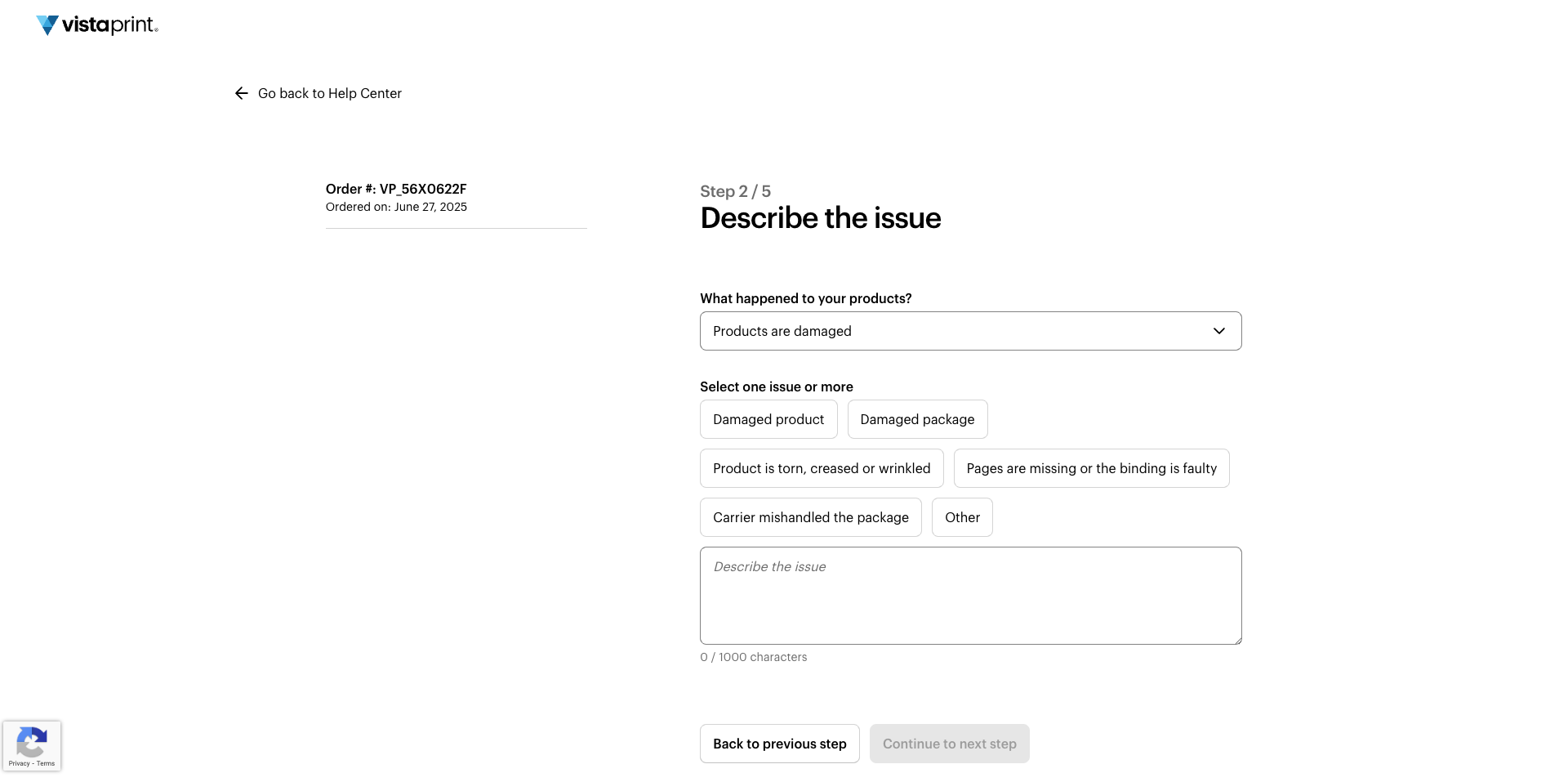
Paso 2 del formulario de ayuda, donde los clientes describen un problema con su pedido y para ello seleccionan lo que ha ocurrido, eligen uno o varios tipos de problema y proporcionan detalles en un campo de texto.
6

Sube imágenes

Sube hasta cuatro fotografías donde aparezca el producto dañado o el problema en cuestión. Las imágenes nos pueden ayudar a determinar qué ha fallado para que podamos solucionar el problema más rápidamente. 
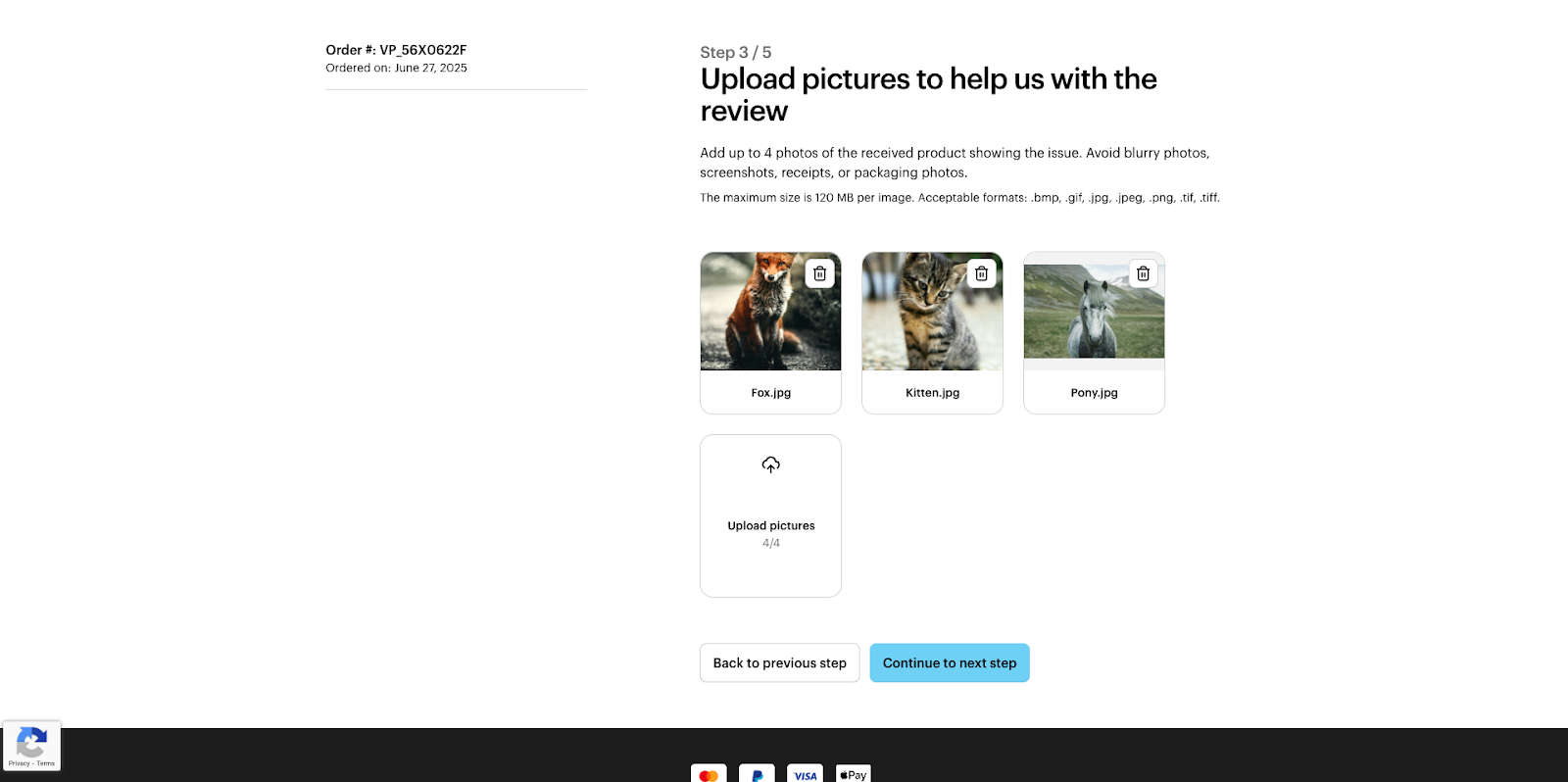
Paso 3 del formulario de ayuda, donde los clientes suben fotos del problema que afecta al producto para facilitar su revisión, con opciones para añadir o eliminar imágenes antes de continuar.
7

Revisa los datos

Comprueba que todos los datos de tu solicitud sean correctos. Cuando estés listo, selecciona «Continuar con el siguiente paso».
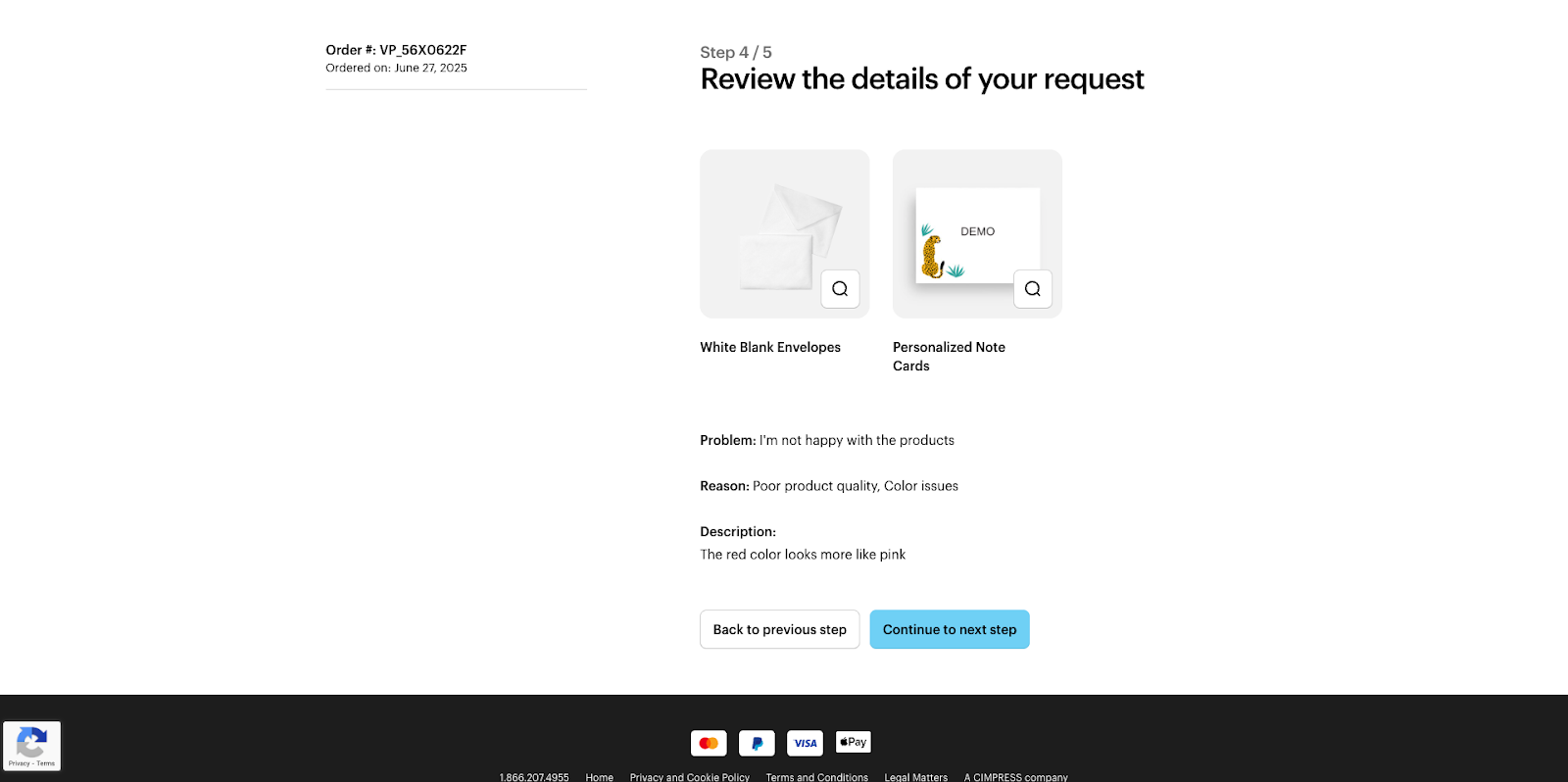
Paso 4 del formulario de ayuda, donde los clientes revisan los detalles de su solicitud, incluidos los productos seleccionados, el problema y la explicación, antes de continuar.
8

Selecciona una forma de contacto

Indica cómo quieres que nuestro equipo de Atención al cliente se ponga en contacto contigo. Por ejemplo, puedes solicitar una llamada, iniciar un chat o recibir un correo electrónico. 
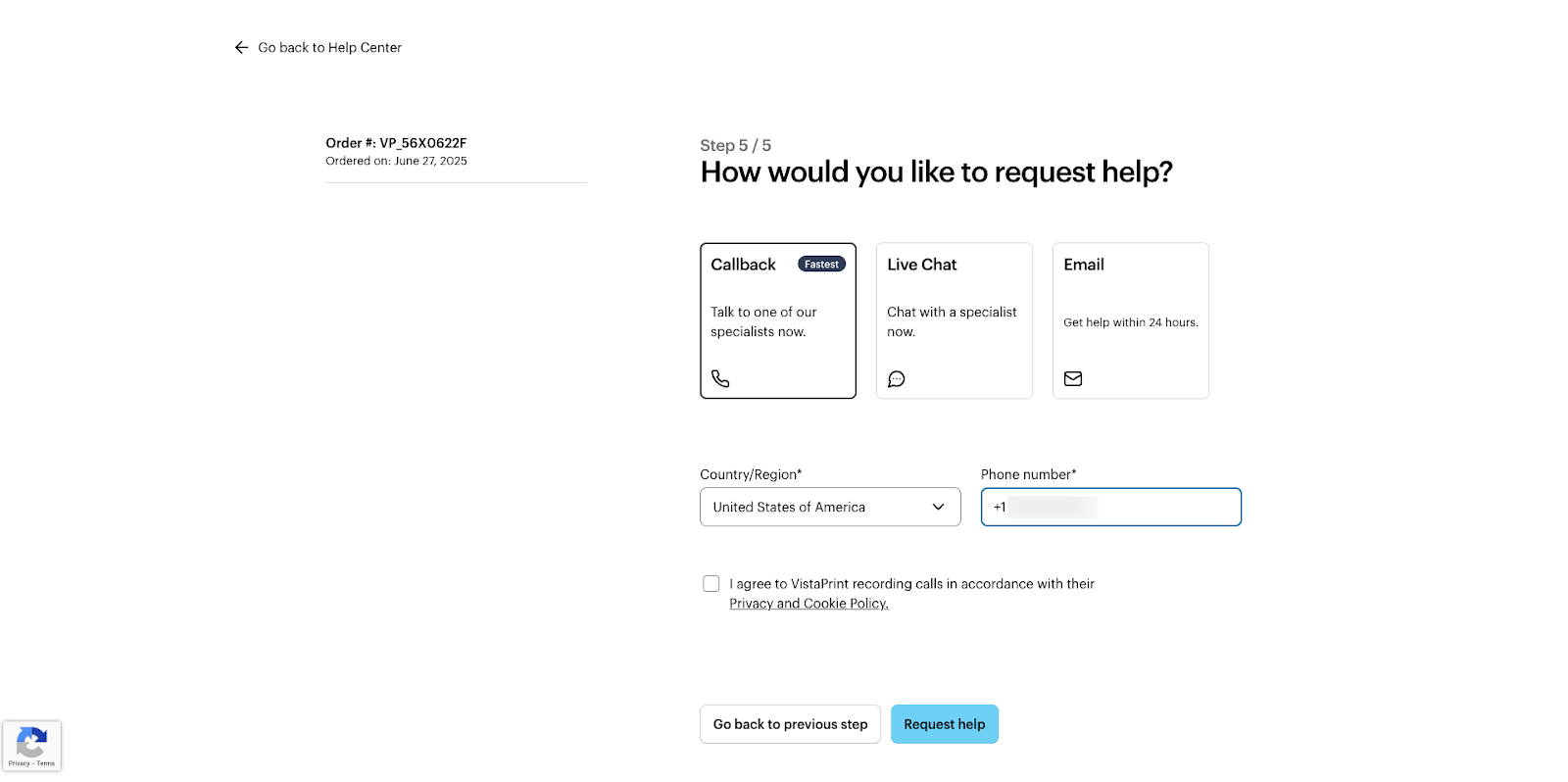
Paso 5 del formulario de ayuda, donde los clientes indican si quieren que se los ayude mediante la devolución de llamada, chat en vivo o correo electrónico, y envían su solicitud.
9

Espera una respuesta

Tu solicitud se ha enviado. Recibirás un correo electrónico para confirmar que nos ha llegado. Nuestro equipo revisará la información que nos has facilitado y se pondrá en contacto contigo lo antes posible. 
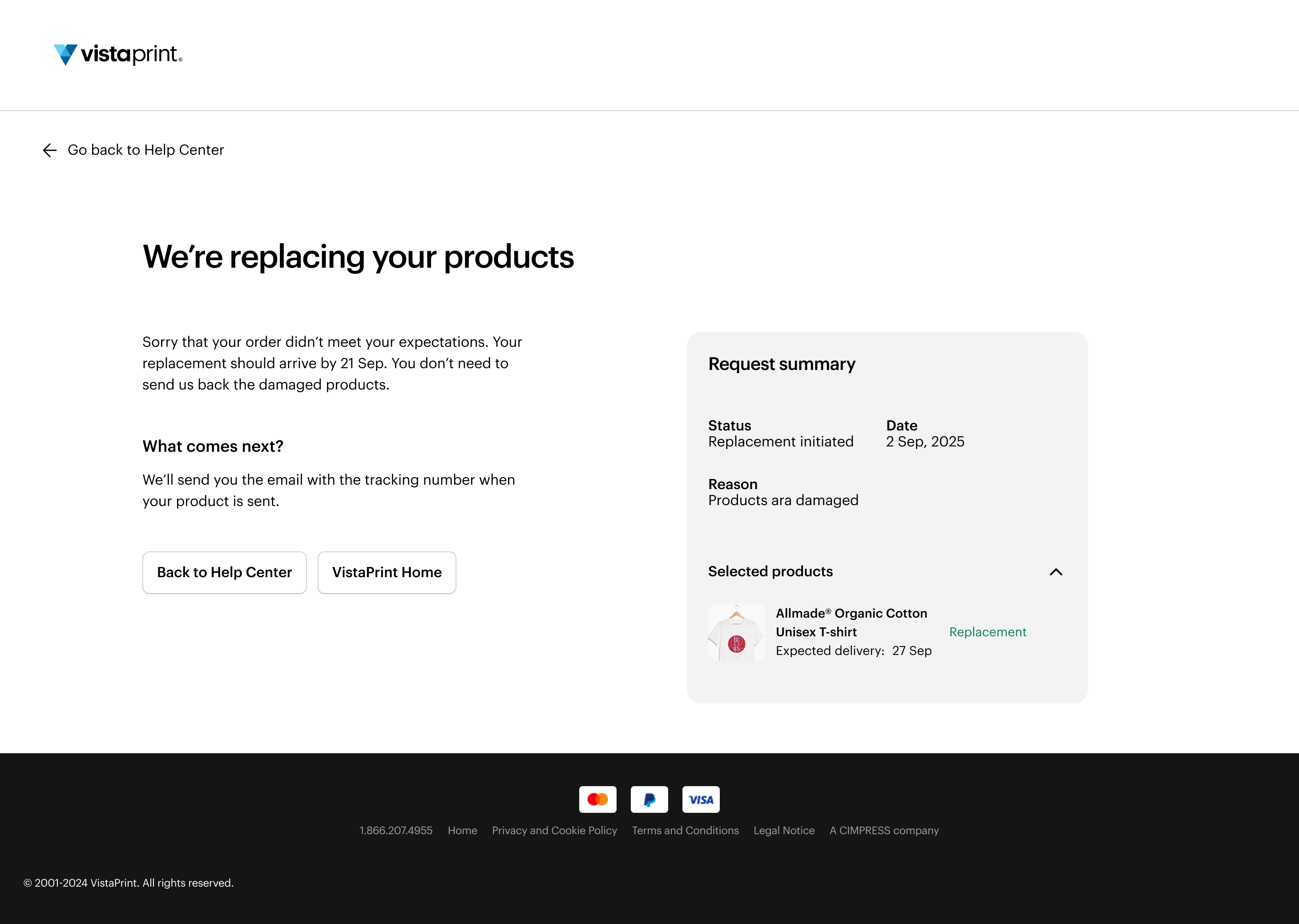
Pantalla de confirmación que muestra que la solicitud de sustitución se ha enviado, con un resumen de los detalles de la solicitud y los siguientes pasos para la entrega y el seguimiento.

¿Te ha resultado útil este artículo?
Descubre cómo usamos tus comentarios

Conéctate en directo con el Servicio de Atención al Cliente

¿Necesitas ayuda?

Contact Us
