AccesibilidadSaltar al contenido principal
¿Es posible ajustar la línea de corte de una pegatina?
Última actualización 17 de junio de 2026.
Sí, puedes ajustar la línea de corte de algunas pegatinas desde la opción de «Línea de corte» en el estudio de VistaPrint.

Pasos para ajustar la línea de corte 

  1. Selecciona «Línea de corte»

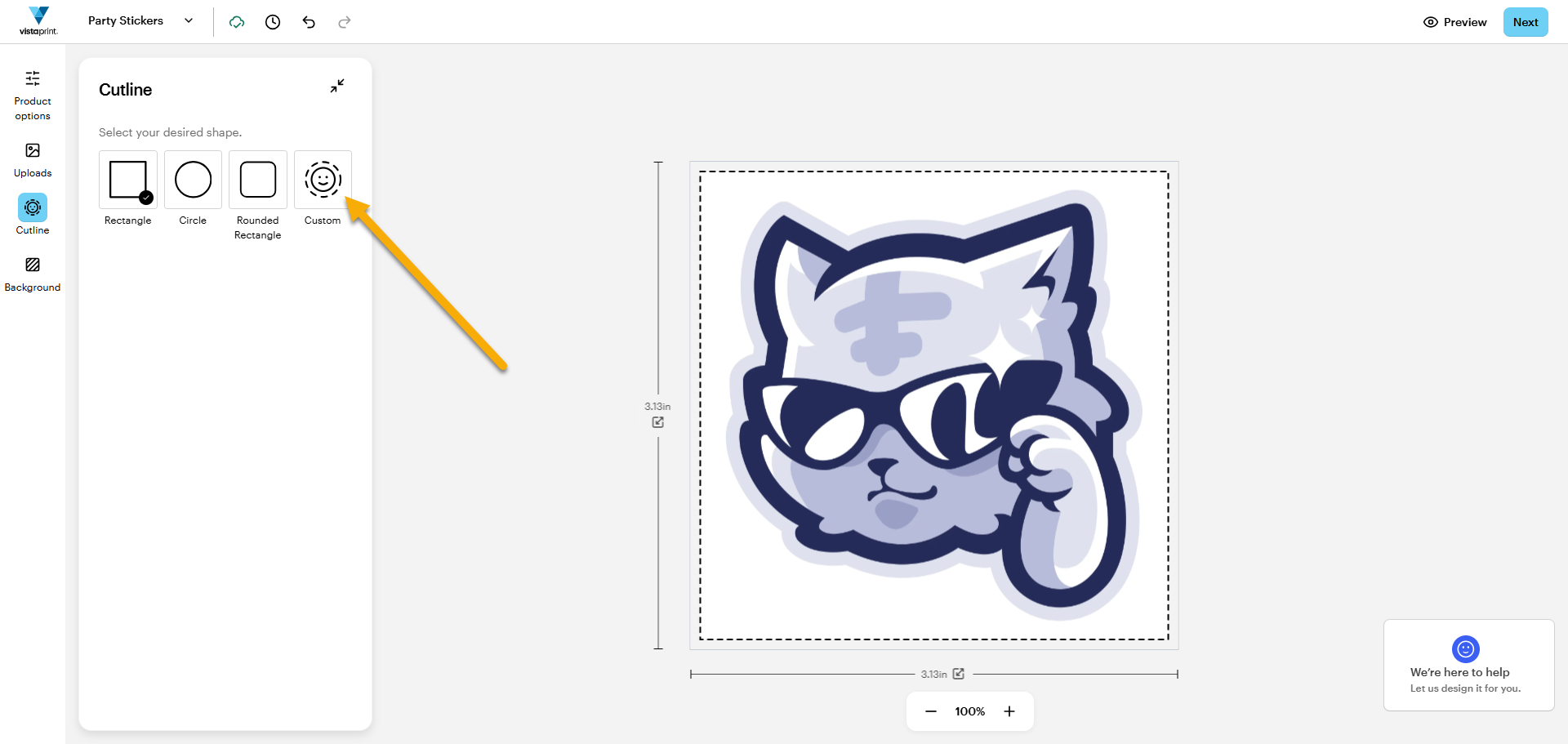
    Busca el botón «Línea de corte» en la barra de herramientas de la izquierda.

    Aparece el diseño de una pegatina en el estudio de diseño de VistaPrint con una flecha que apunta hacia el botón «Línea de corte» en la barra de herramientas de la izquierda.
  2. Elige una opción de línea de corte

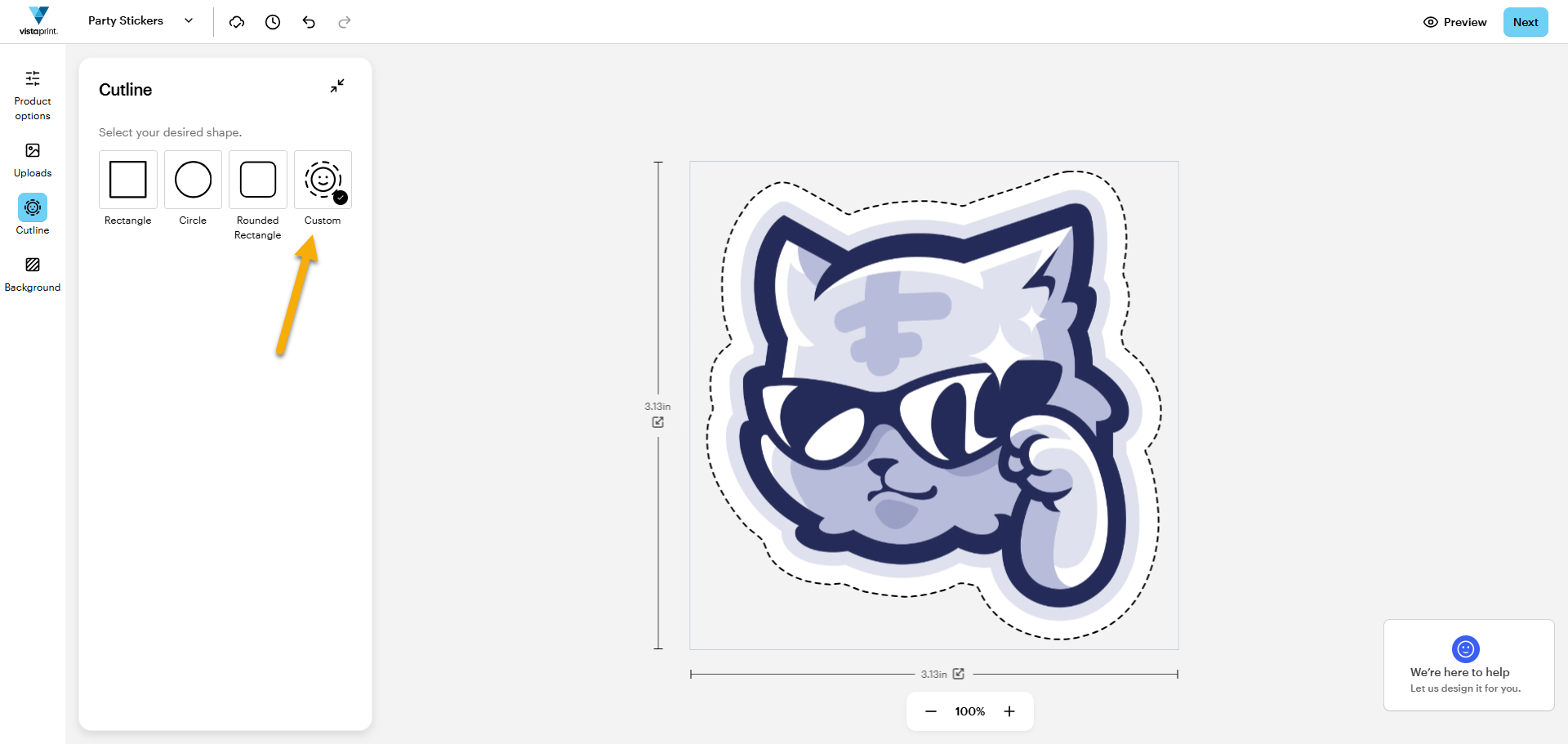
    Selecciona el estilo de línea de corte que quieras aplicar. La opción seleccionada aparecerá marcada con una marca de verificación. 

    Aparece el diseño de una pegatina en el estudio de diseño de VistaPrint con una flecha que apunta hacia una de las opciones de línea de corte.
  3. Selecciona «Personalizad» para aplicar una línea de corte con forma

    Utiliza la opción «Personalizada» si quieres que la línea de corte siga la forma del diseño.
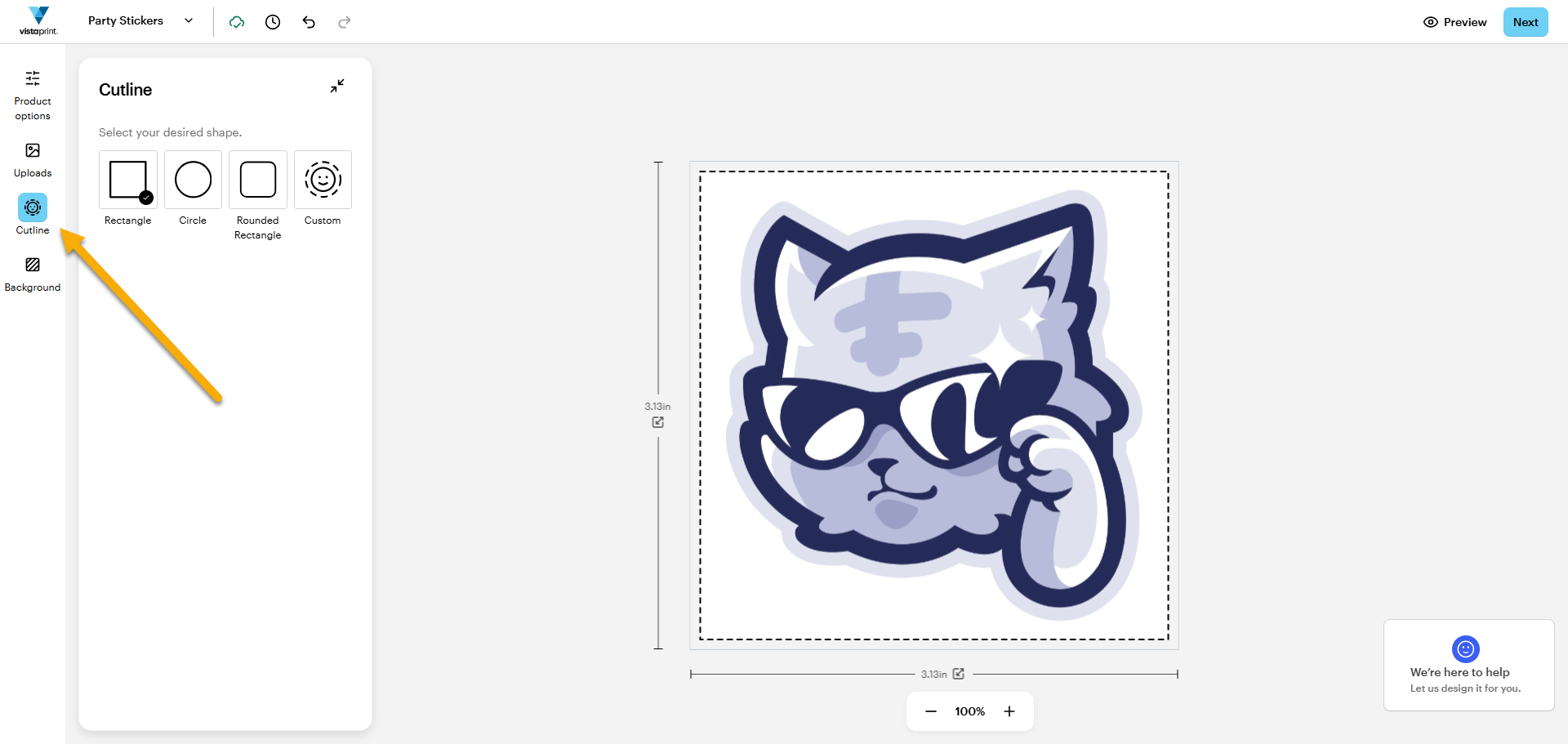
    Aparece el diseño de una pegatina en el estudio de diseño de VistaPrint con una flecha que apunta hacia la línea de corte personalizada. La línea de corte de la pegatina se ha ajustado a la forma de la imagen.

¿No encuentras el botón «Línea de corte»?

Vuelve a la página del producto de la pegatina y selecciona «Personalizada» en el apartado de «Formas». Cuando empieces a diseñar la pegatina, aparecerá el botón «Línea de corte» en la barra de herramientas de la izquierda.
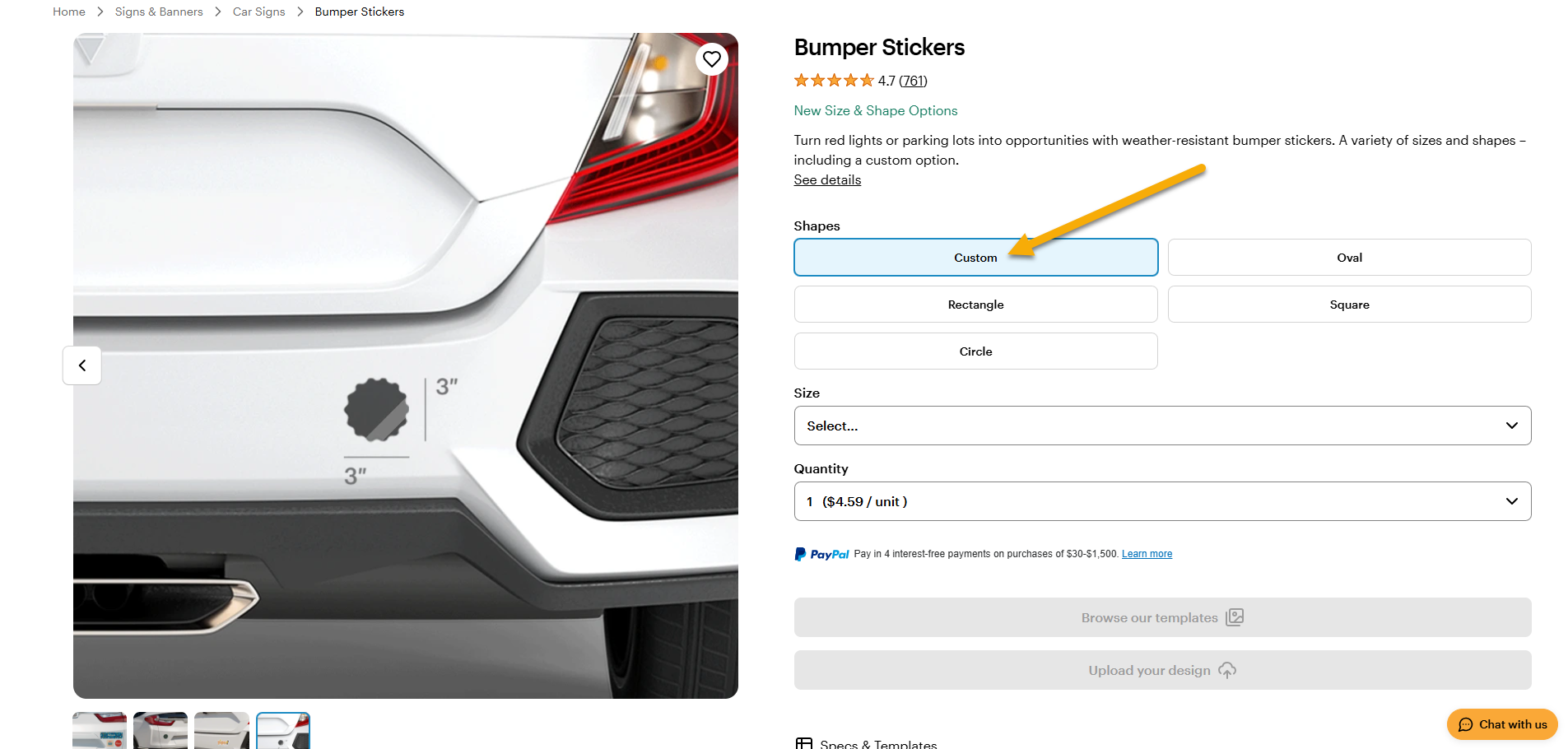
Aparece la página del producto de pegatinas para coche con una flecha que apunta hacia «Personalizada», desde donde se puede ajustar la línea de corte de la pegatina.

¿Te ha resultado útil este artículo?
Descubre cómo usamos tus comentarios

Conéctate en directo con el Servicio de Atención al Cliente

¿Necesitas ayuda?

Contact Us