
AccesibilidadSaltar al contenido principal
¿Puedo personalizar el color de fondo de mi pegatina?
Última actualización 12 de octubre de 2026.
Guide
Sí, puedes personalizar el color de fondo de tu pegatina desde la pestaña «Color» del panel izquierdo. Elige el color que quieras o selecciona «Sin color».

Pasos para cambiar el color de fondo

1

Selecciona la opción de «Fondo»

En el panel izquierdo, selecciona la pestaña «Fondo» para modificar el color de fondo actual de la pegatina. 
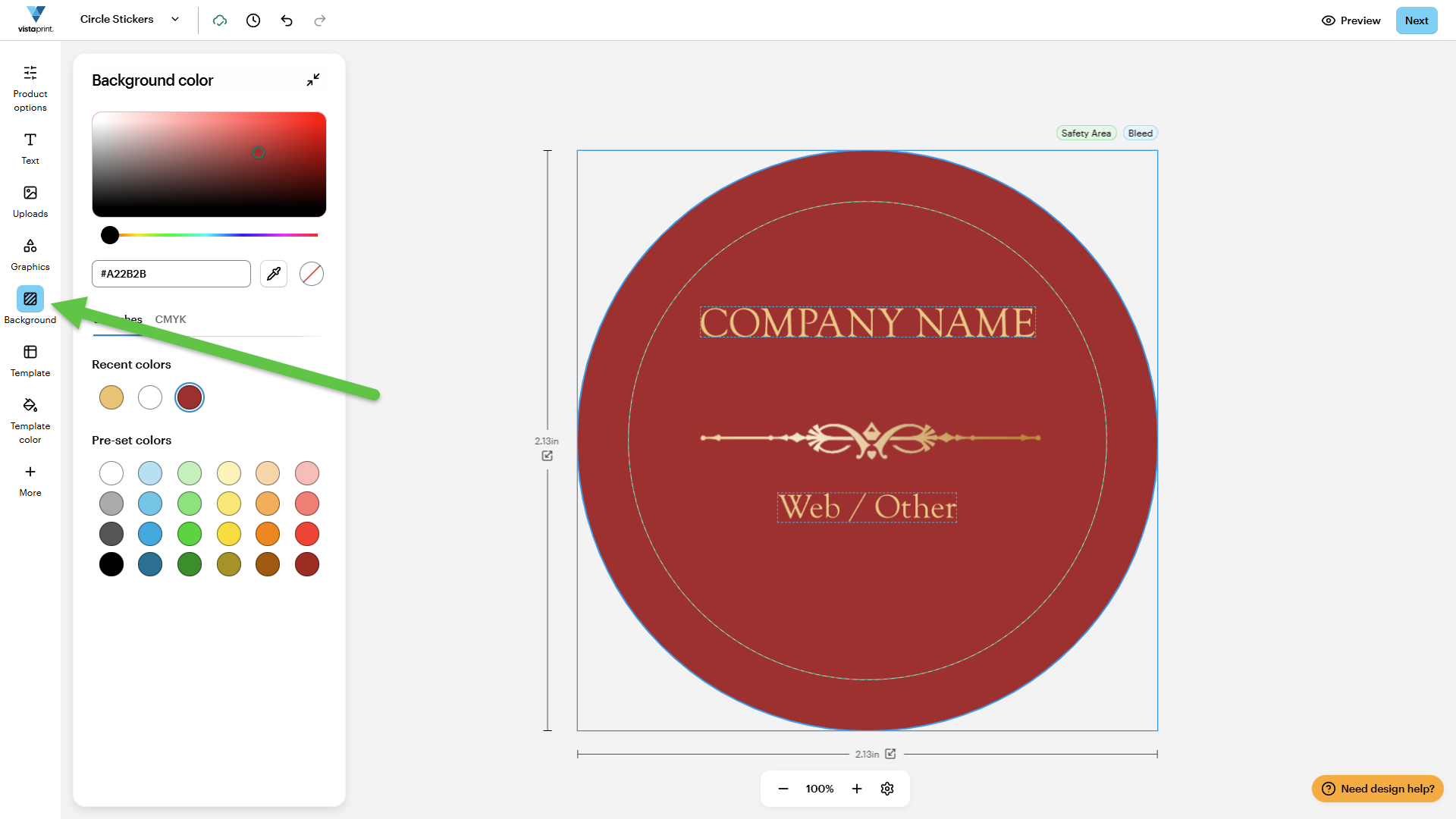
En el estudio de diseño de VistaPrint aparece una pegatina con una flecha que apunta hacia el botón de «Fondo» en el panel izquierdo.
2

Elige un color

Selecciona un color de fondo de la paleta de colores disponibles.
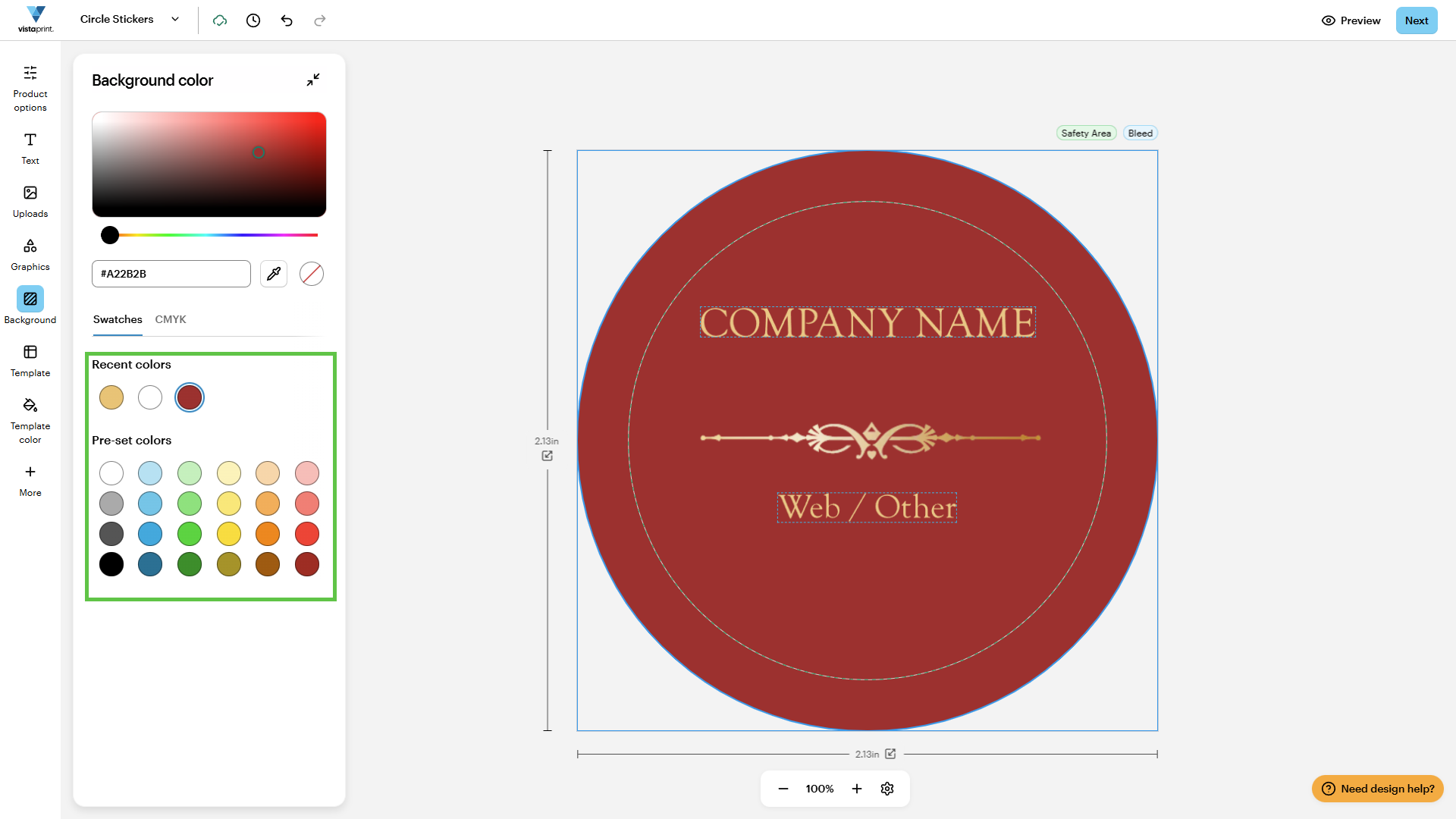
En el estudio de diseño de VistaPrint aparece una pegatina con los colores de la paleta y el código hexadecimal resaltados.
3

Utiliza el cuentagotas

Extrae un color directamente de tu diseño con la herramienta Cuentagotas.
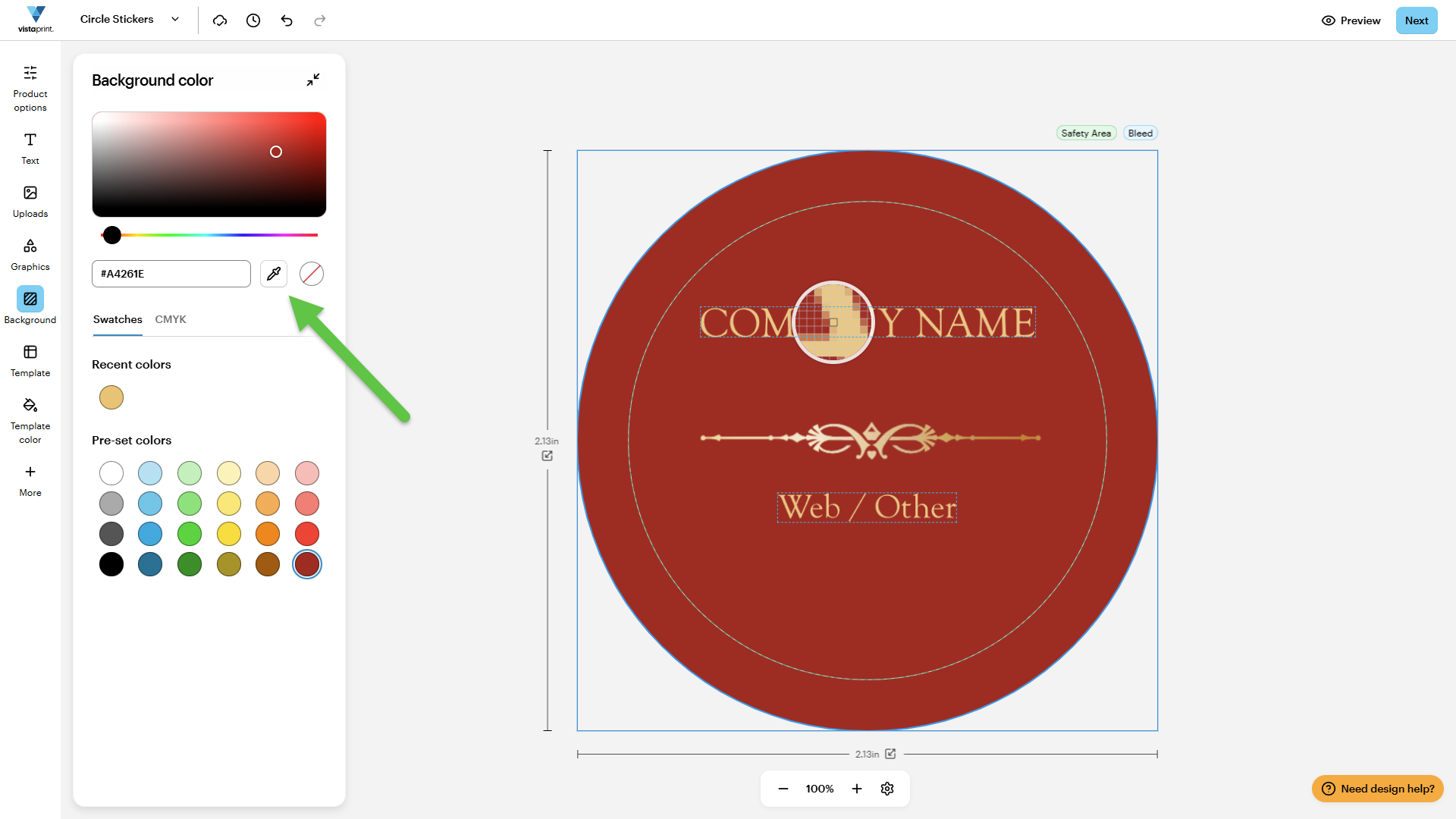
En el estudio de diseño de VistaPrint aparece una pegatina con una flecha que apunta hacia la herramienta Cuentagotas.
4

Selecciona un color personalizado

Para especificar un color personalizado, introduce el código hexadecimal o ajusta los valores CMYK.
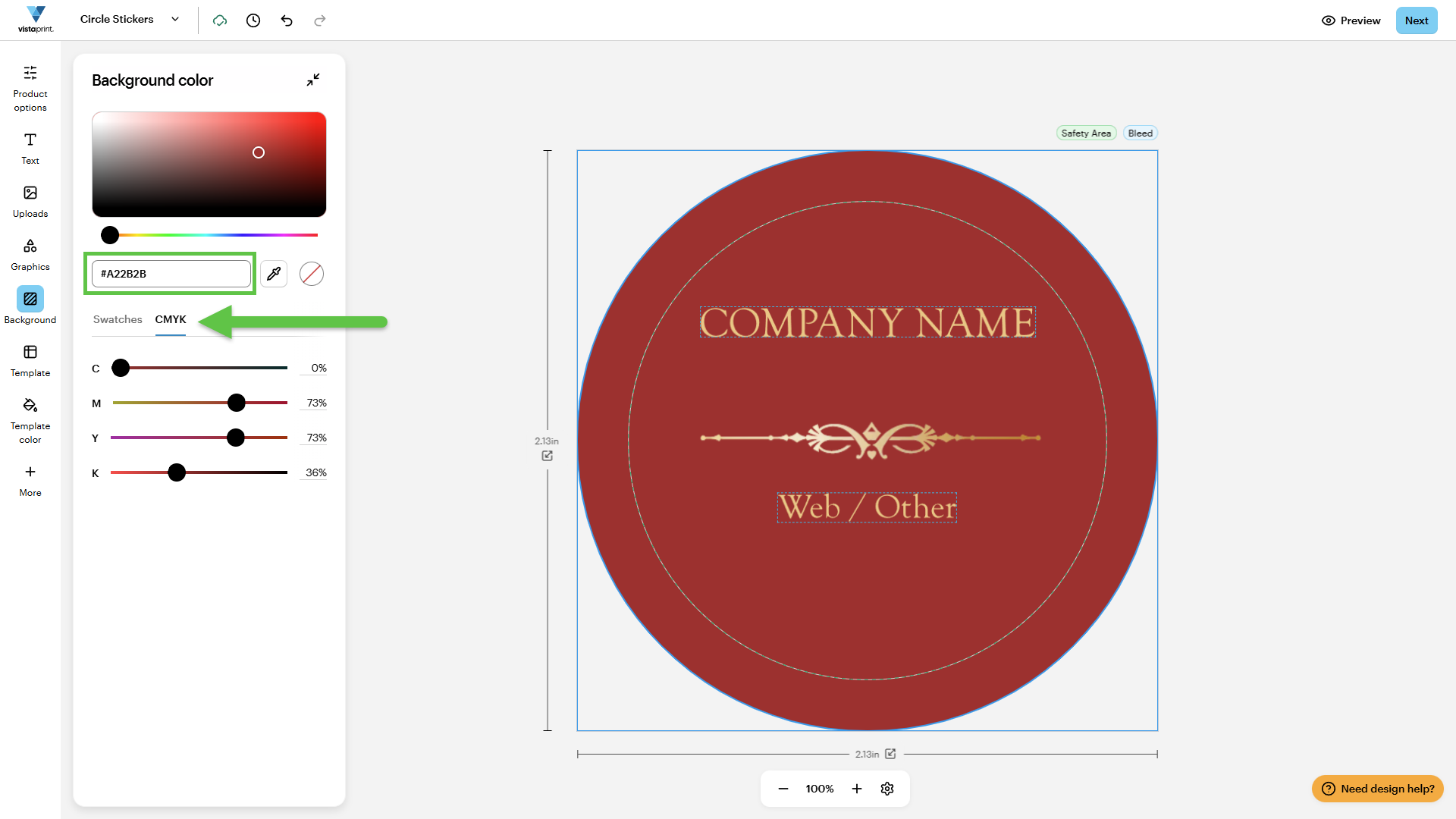
En el estudio de diseño de VistaPrint aparece una pegatina con una flecha que apunta hacia el botón «CMYK» en el panel izquierdo.
5

Usa un fondo transparente

Selecciona «Sin color» (el círculo blanco con una línea roja) para eliminar el fondo.
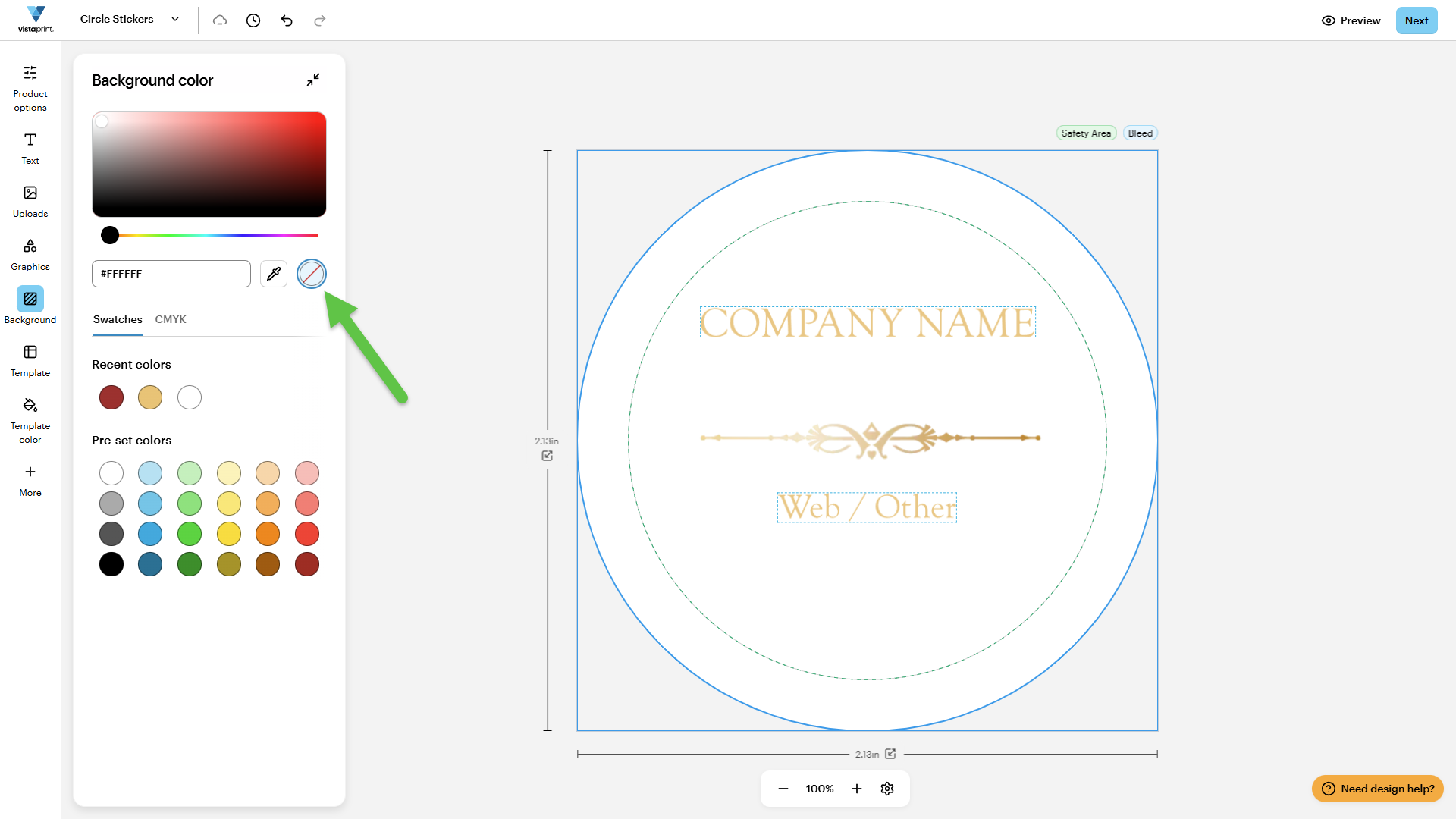
En el estudio de diseño de VistaPrint aparece una pegatina con un fondo blanco y una flecha que apunta hacia el botón «Sin color» dentro de la pestaña «Fondo».

¿Te ha resultado útil este artículo?
Descubre cómo usamos tus comentarios

Conéctate en directo con el Servicio de Atención al Cliente

¿Necesitas ayuda?

Contact Us
