AccesibilidadSaltar al contenido principal
¿Cómo hago para cambiar o restablecer mi contraseña?
Última actualización 16 de junio de 2026.
Para cambiar la contraseña, ve a «Mi cuenta», selecciona «Configuración de la cuenta» y luego «Seguridad». Para restablecerla, selecciona «¿Has olvidado la contraseña» en la página de inicio de sesión.

Cómo cambiar la contraseña

  1. Inicia sesión en tu cuenta

  2. Ve a «Mi cuenta» y selecciona Configuración de la cuenta

    Una flecha señala la opción de «Configuración de la cuenta» dentro del menú desplegable de la cuenta en la página de inicio.
  3. Abre la pestaña «Seguridad»

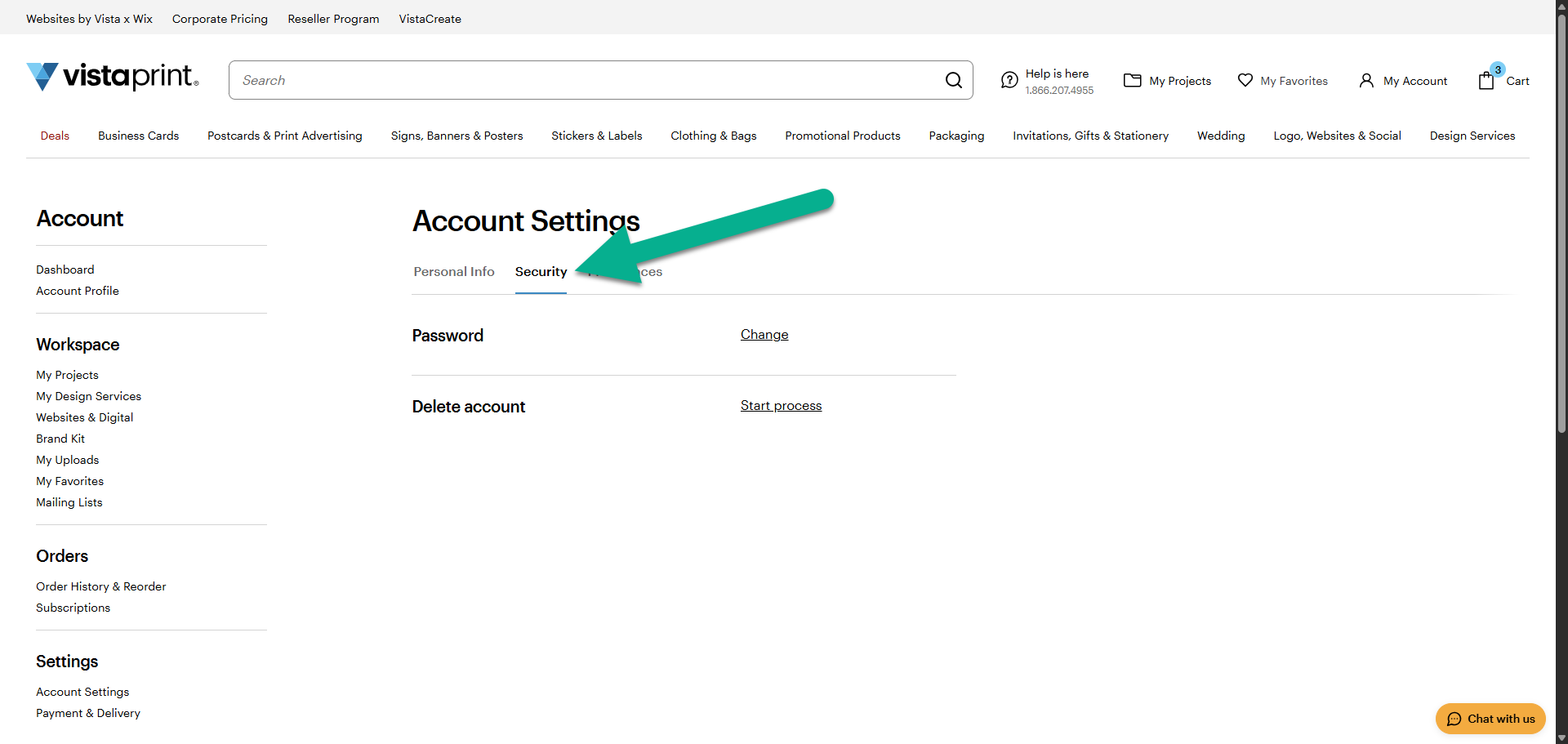
    Una flecha apunta a la pestaña «Seguridad» situada en la parte superior del panel de «Configuración de la cuenta»
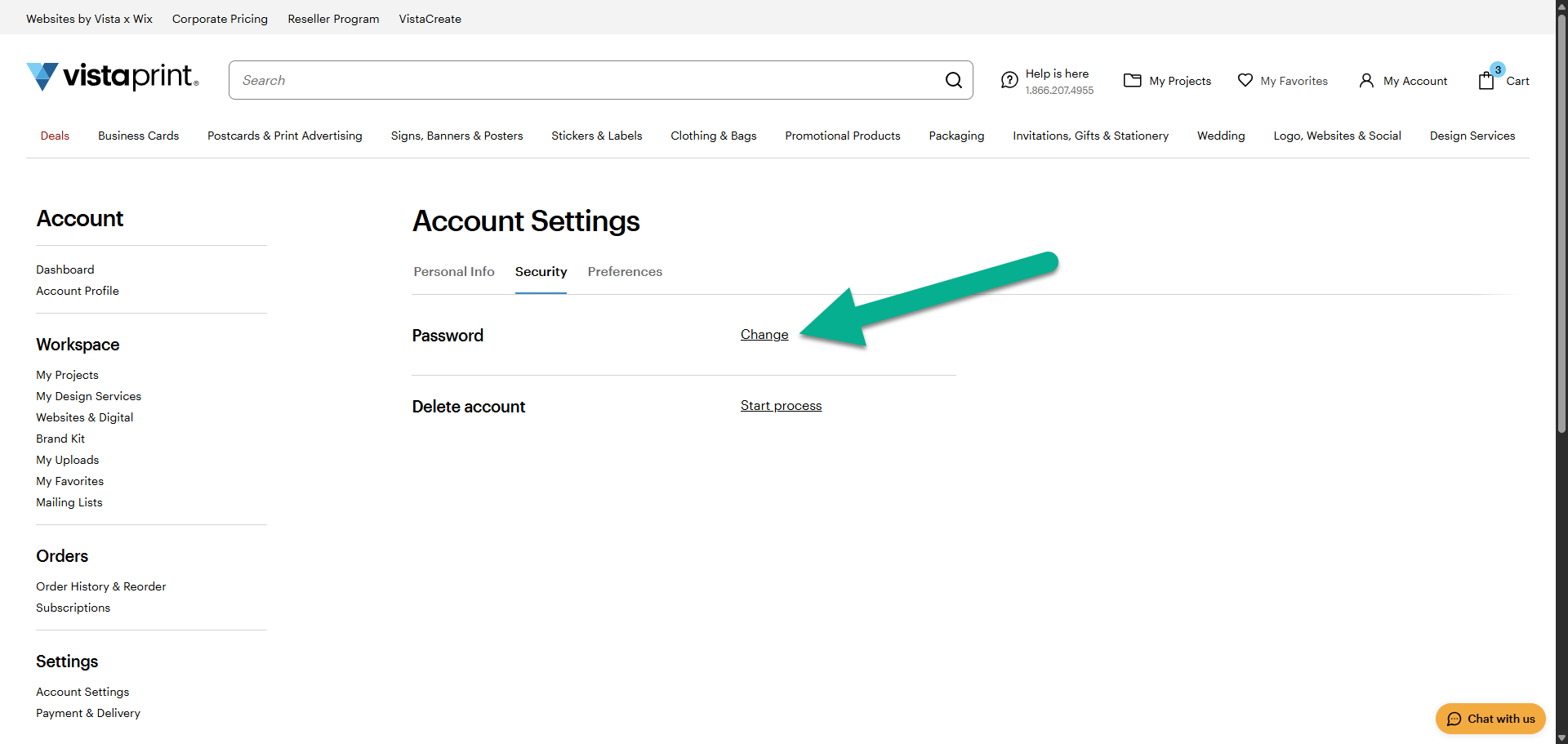
  4. En el apartado de «Contraseña», selecciona «Cambiar»

    Una flecha apunta al enlace «Cambiar» junto a la opción de «Contraseña» en la página de «Seguridad».
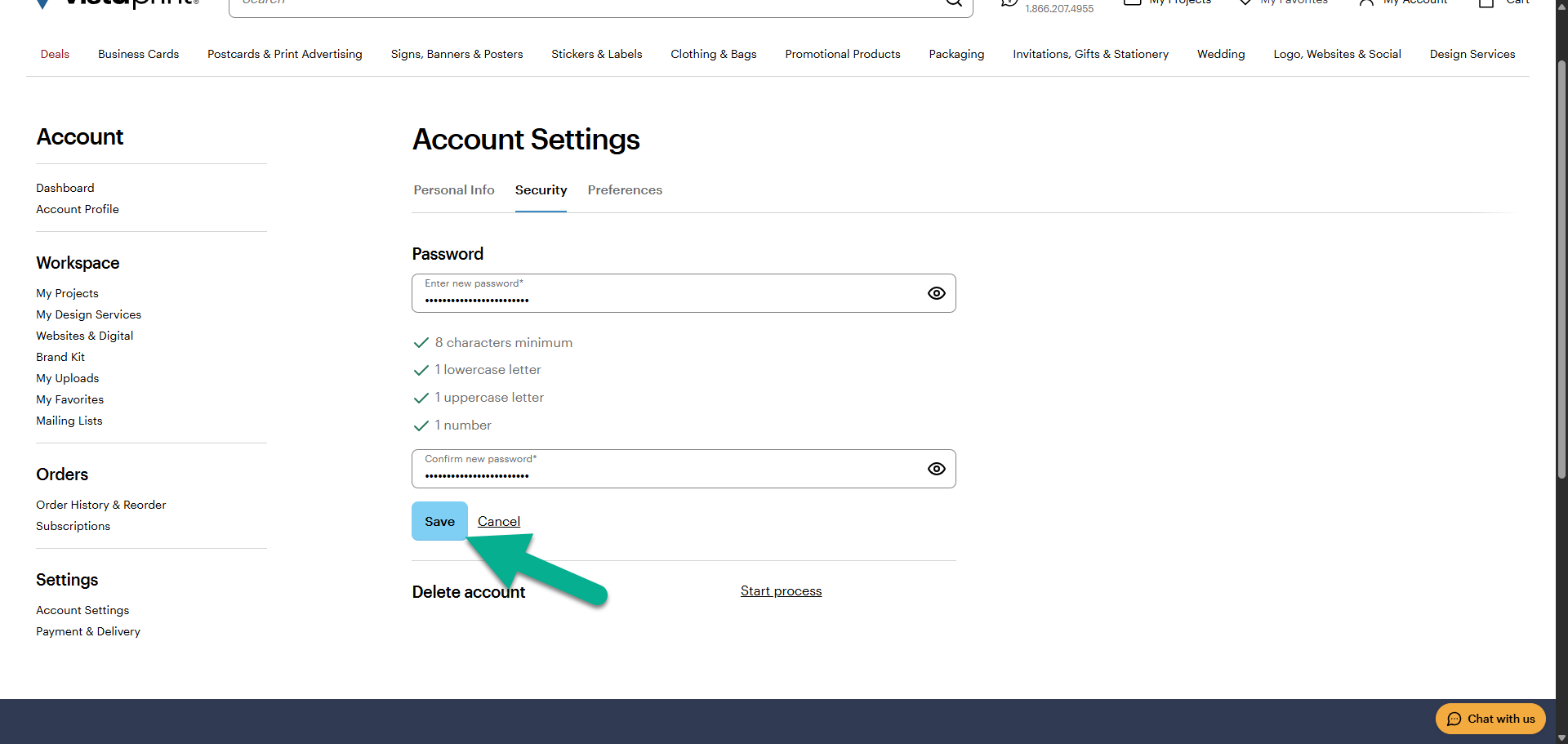
  5. Introduce la contraseña nueva

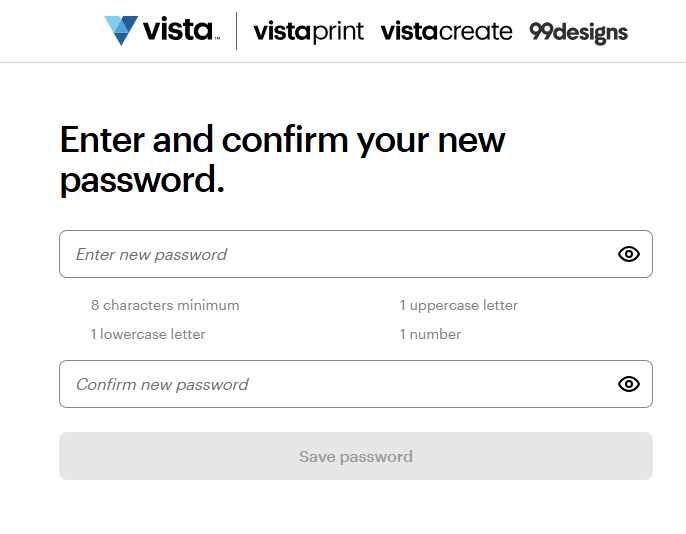
    Te indicaremos si la contraseña cumple con los requisitos para ser considerada segura. Repite la contraseña para confirmarla y, a continuación, selecciona «Guardar».

    Una flecha apunta al botón «Guardar» situado debajo de los campos donde se debe introducir la nueva contraseña y los requisitos de seguridad.

Cómo restablecer la contraseña

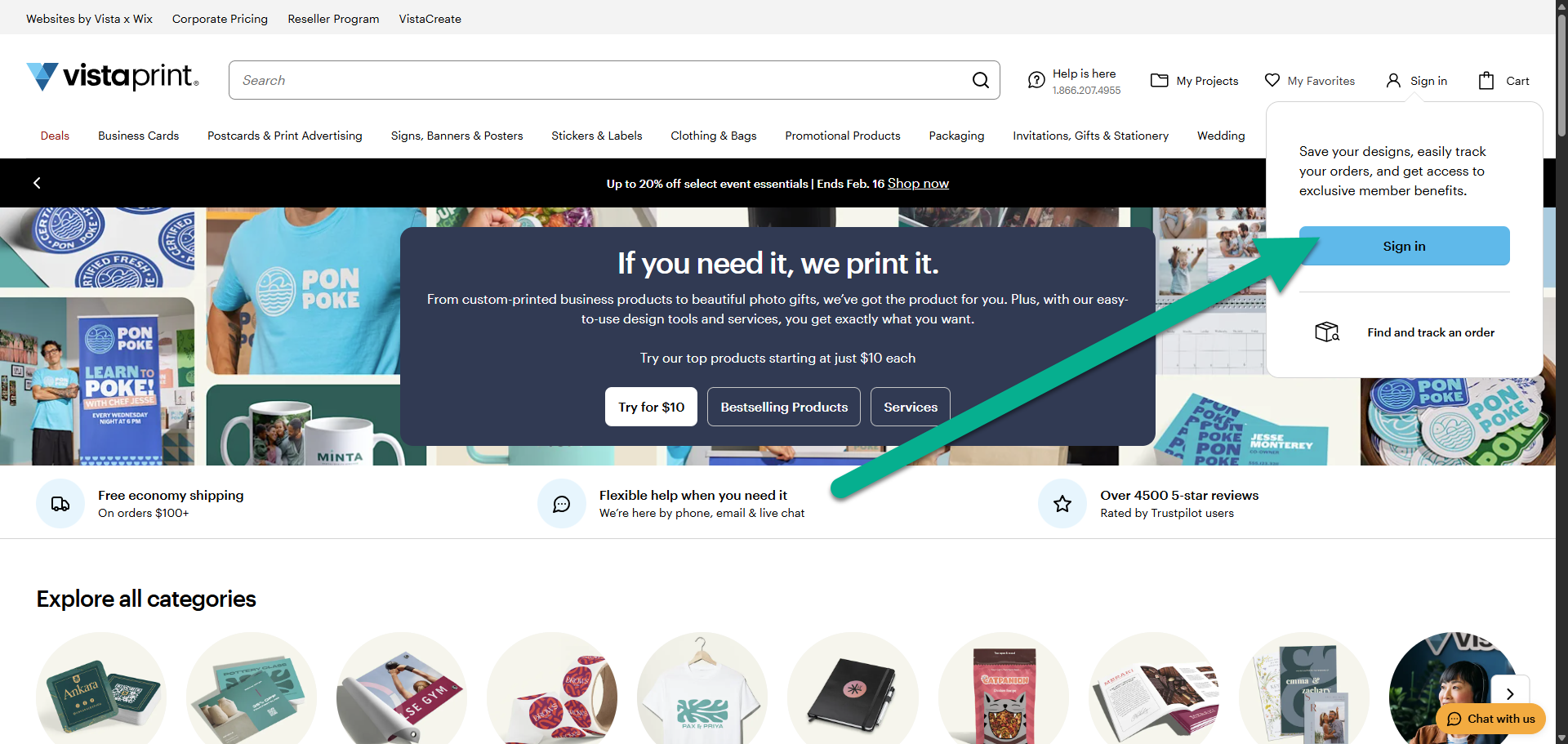
  1. Selecciona «Iniciar sesión» en la esquina superior derecha

    . Una flecha señala el botón «Iniciar sesión» dentro de un recuadro emergente blanco cerca del menú de la cuenta en el encabezado de la página web.
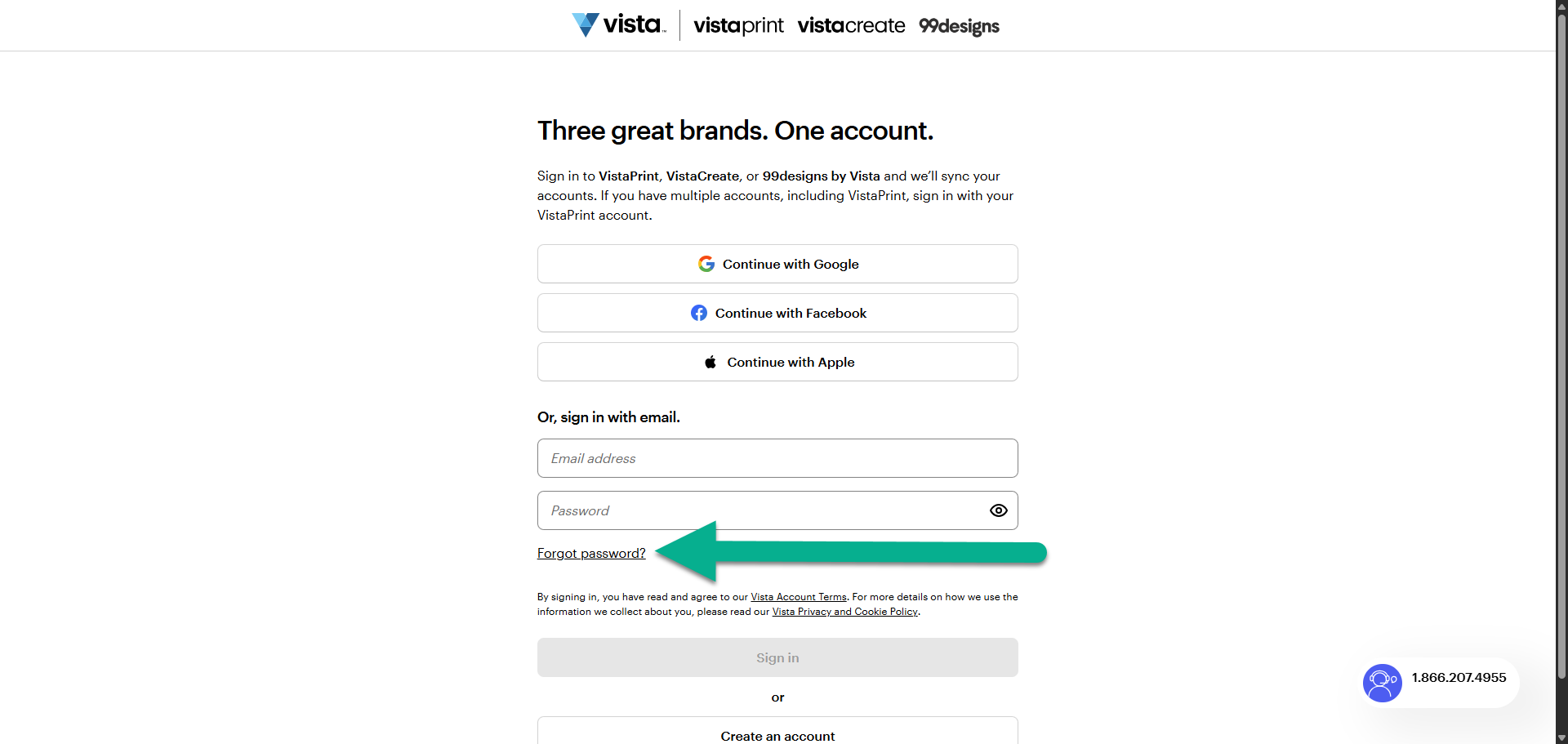
  2. Debajo de la opción de iniciar sesión con el correo electrónico, haz clic en «¿Has olvidado la contraseña?»

    Una flecha apunta al enlace «¿Has olvidado la contraseña?», situado debajo de los campos de inicio de sesión con el correo electrónico y la contraseña en la pantalla de inicio de sesión.
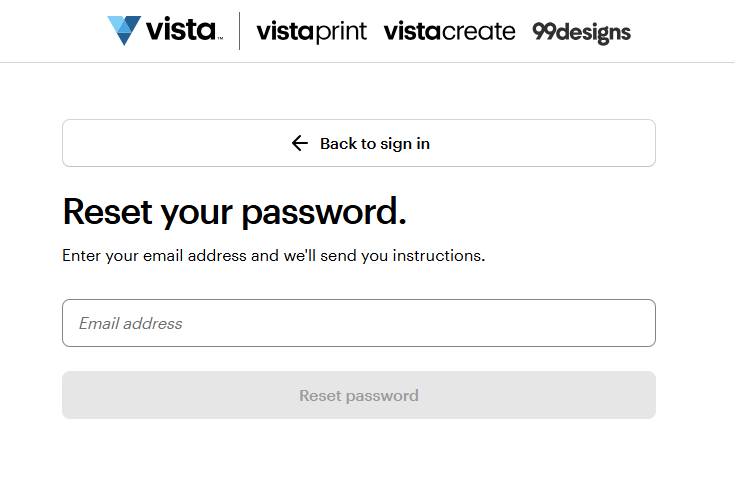
  3. Introduce el correo electrónico vinculado a tu cuenta de VistaPrint

    Si no estás seguro de qué correo electrónico utilizar, comprueba si has recibido alguna confirmación de pedido o algún otro mensaje de nuestra parte. Introduce el correo electrónico en el que recibiste dichos mensajes. 

    Aparece la pantalla «Restablece tu contraseña», la cual incluye un cuadro de texto para introducir la dirección de correo electrónico y el botón de «Restablecer contraseña».
  4. Espera a que te llegue el correo electrónico que te permitirá restablecer la contraseña

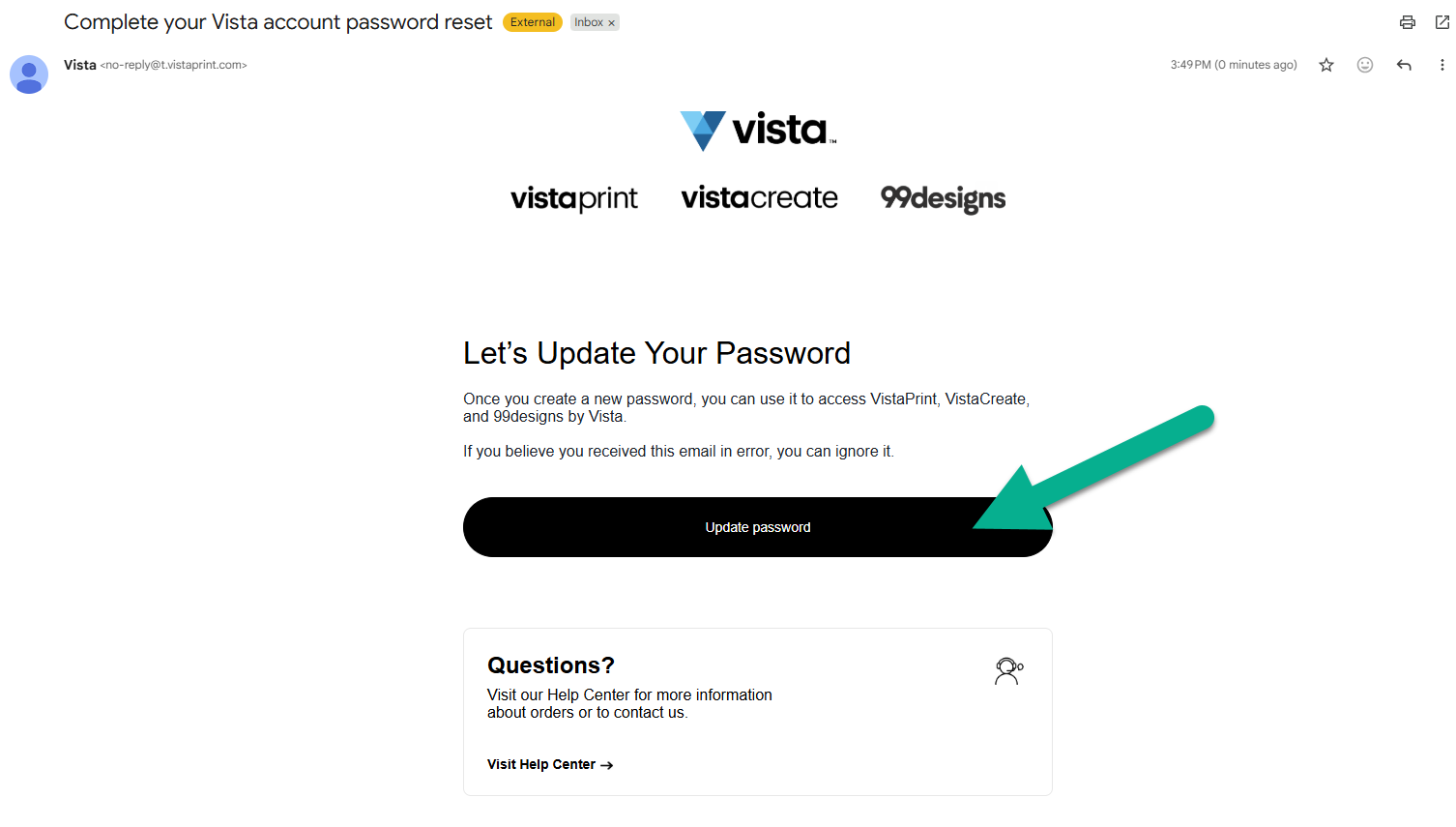
    Te enviaremos un correo electrónico con el asunto «Termina de restablecer tu contraseña de Vista». Si no te llega pasados unos minutos, revisa tu carpeta de correo no deseado y añade no-reply@t.vistaprint.com a tu lista de contactos seguros. Para crear una contraseña nueva, selecciona «Actualizar contraseña». 

    Una flecha apunta al botón negro «Actualizar contraseña» situado en el centro del correo electrónico.
  5. Introduce la contraseña nueva

    Te indicaremos si la contraseña cumple con los requisitos para ser considerada segura. Repite la contraseña para confirmarla y, a continuación, selecciona «Guardar contraseña».
    Aparece un formulario de restablecimiento de contraseña donde se muestran los campos para introducir y confirmar la contraseña nueva, encima del botón «Guardar contraseña».
Descubre cómo cambiar la contraseña de tu cuenta de VistaPrint desde la configuración de la cuenta o a restablecerla si no la recuerdas.

¿Te ha resultado útil este artículo?
Descubre cómo usamos tus comentarios

Conéctate en directo con el Servicio de Atención al Cliente

¿Necesitas ayuda?

Contact Us