Cómo crear una cuenta justo después de finalizar la compra
Para crear una cuenta justo después de finalizar la compra, selecciona «Crear una cuenta o iniciar sesión» en la pantalla de confirmación del pedido:

Si no creas una cuenta, te enviaremos cualquier novedad sobre el pedido a la dirección de correo electrónico que hayas facilitado al tramitar el pedido.
¿Por qué crear una cuenta?
Crear una cuenta tiene varias ventajas, entre ellas:
Tendrás todos tus pedidos en un solo lugar para que puedas acceder a ellos fácilmente.
Información más detallada sobre el estado de los pedidos.
Funciones de autoservicio, como la posibilidad de cancelar pedidos por tu cuenta.
Notificaciones por SMS sobre el estado de los pedidos y banners de seguimiento de envíos.
La posibilidad de volver a pedir el mismo diseño más adelante.
Cómo vincular un pedido a tu cuenta a posteriori
Si has realizado tu pedido como invitado, puedes vincularlo a tu cuenta en cualquier momento.
Para hacerlo, sigue los siguientes pasos:
Inicia sesión en tu cuenta de VistaPrint
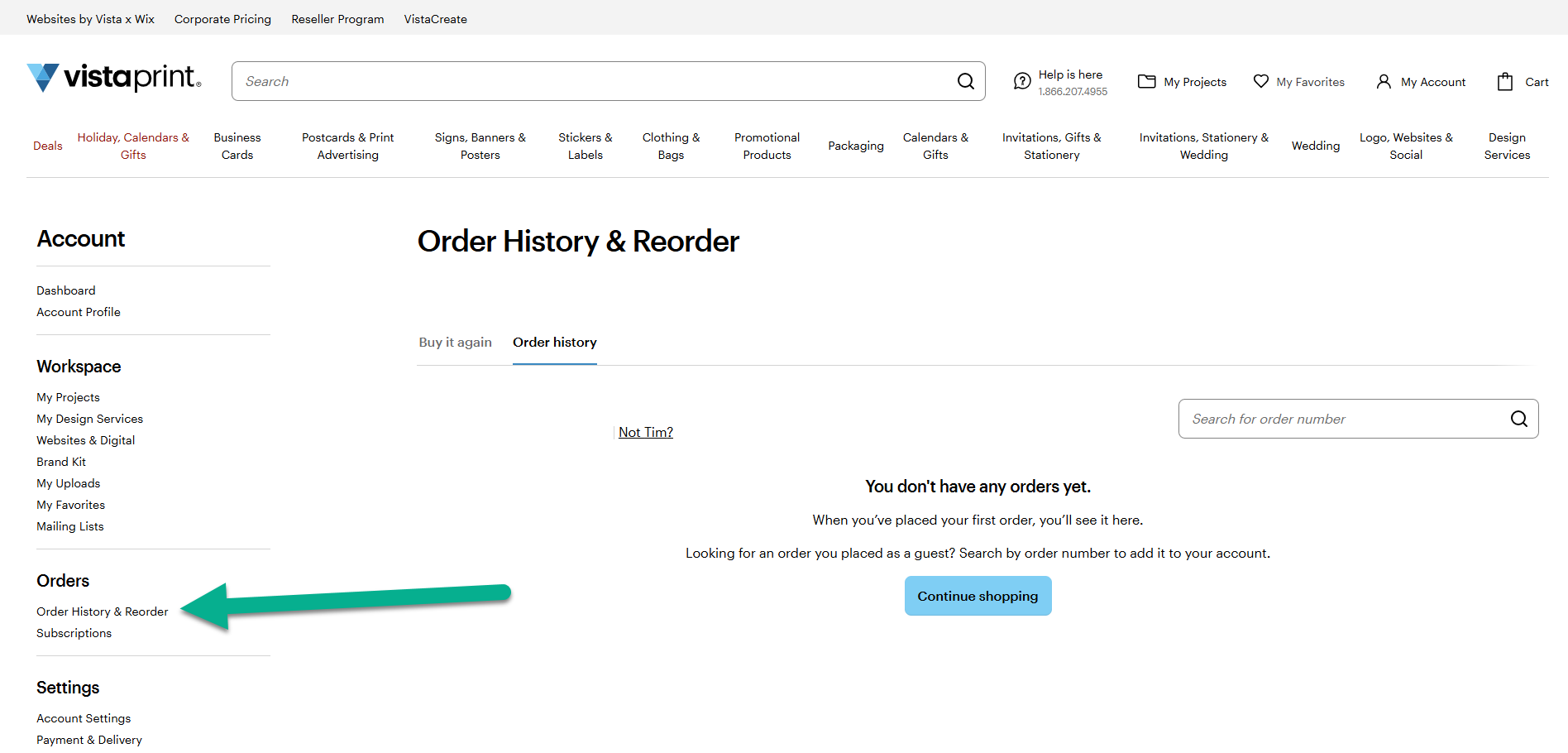
Ve a «Mi cuenta» y selecciona Historial de compras y volver a pedir.
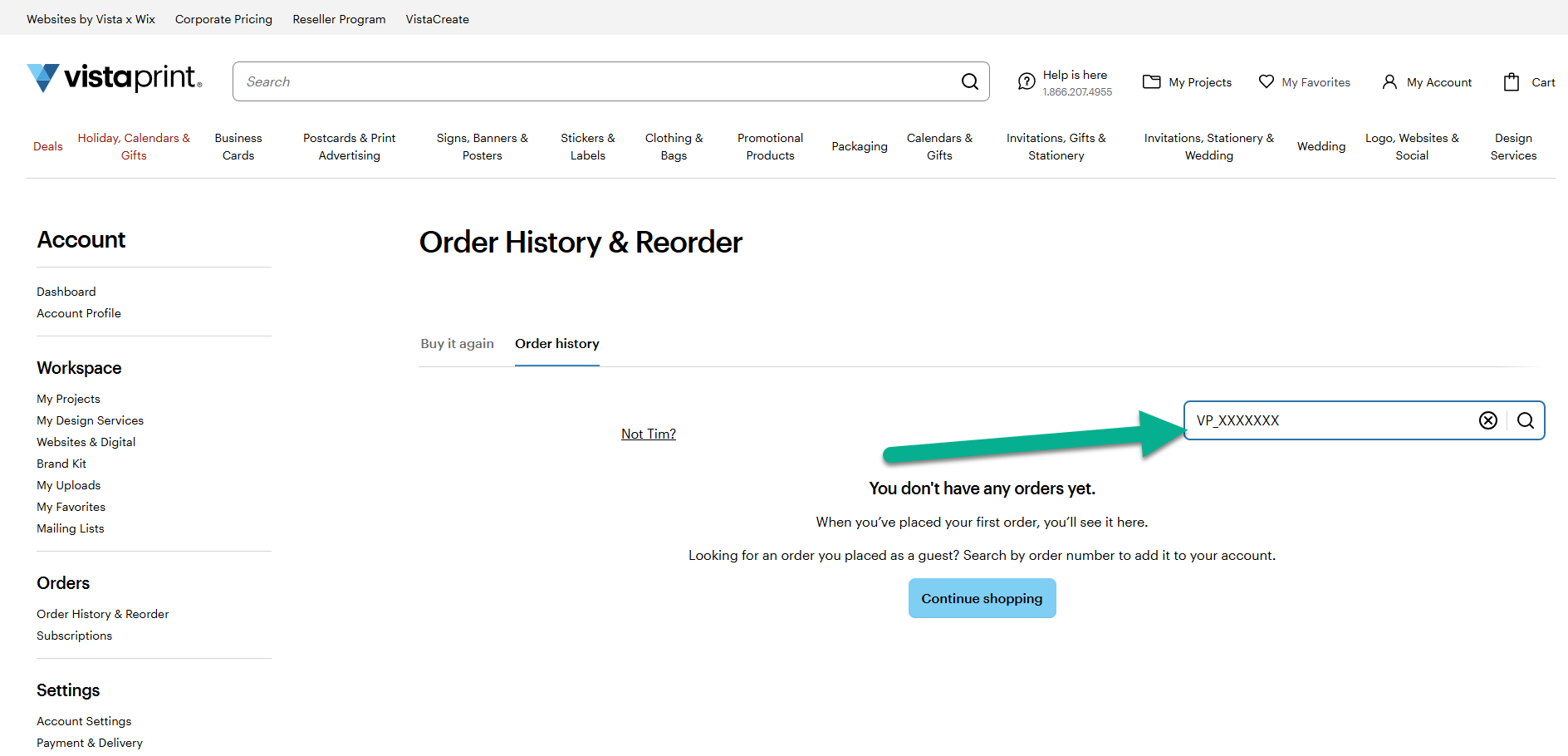
Busca el número Encontrarás el número de pedido en el correo electrónico de confirmación.
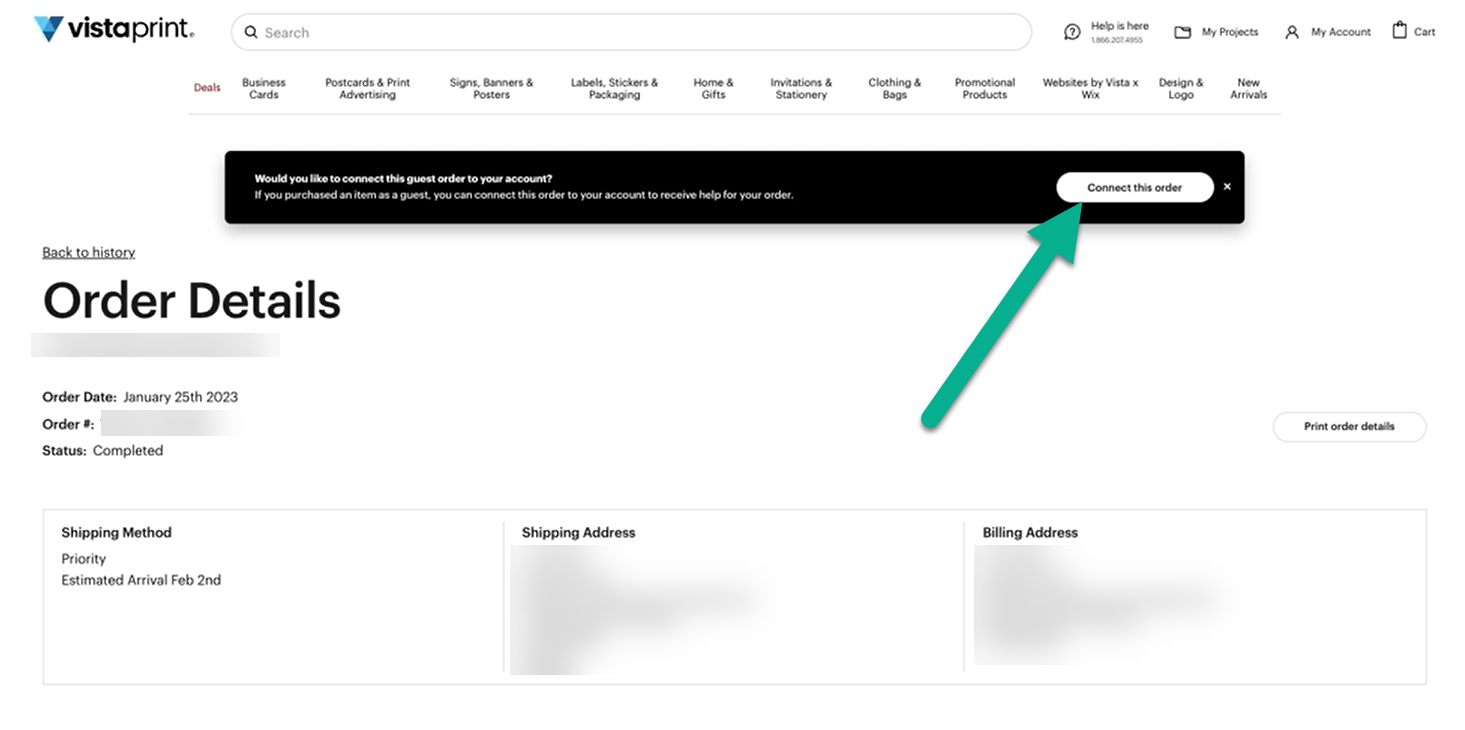
Si encontramos un pedido con el número de pedido indicado y tu dirección de correo electrónico, se mostrarán los detalles del pedido. Selecciona «Vincular este pedido» para añadir el pedido a tu cuenta.
Cuando vincules el pedido a tu cuenta, lo encontrarás en tu historial de compras.