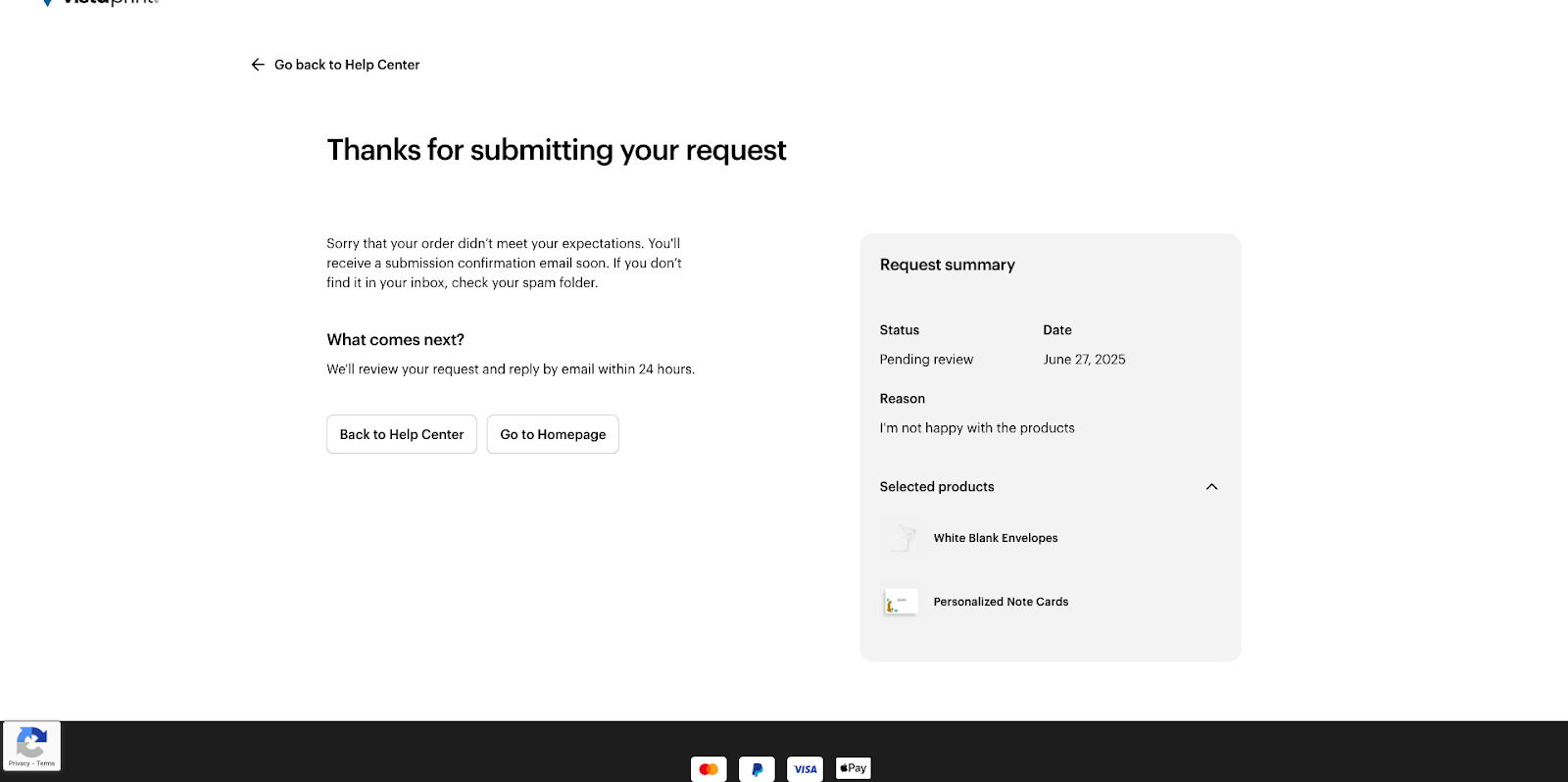
Para obtener ayuda con tu pedido, sigue estos pasos:
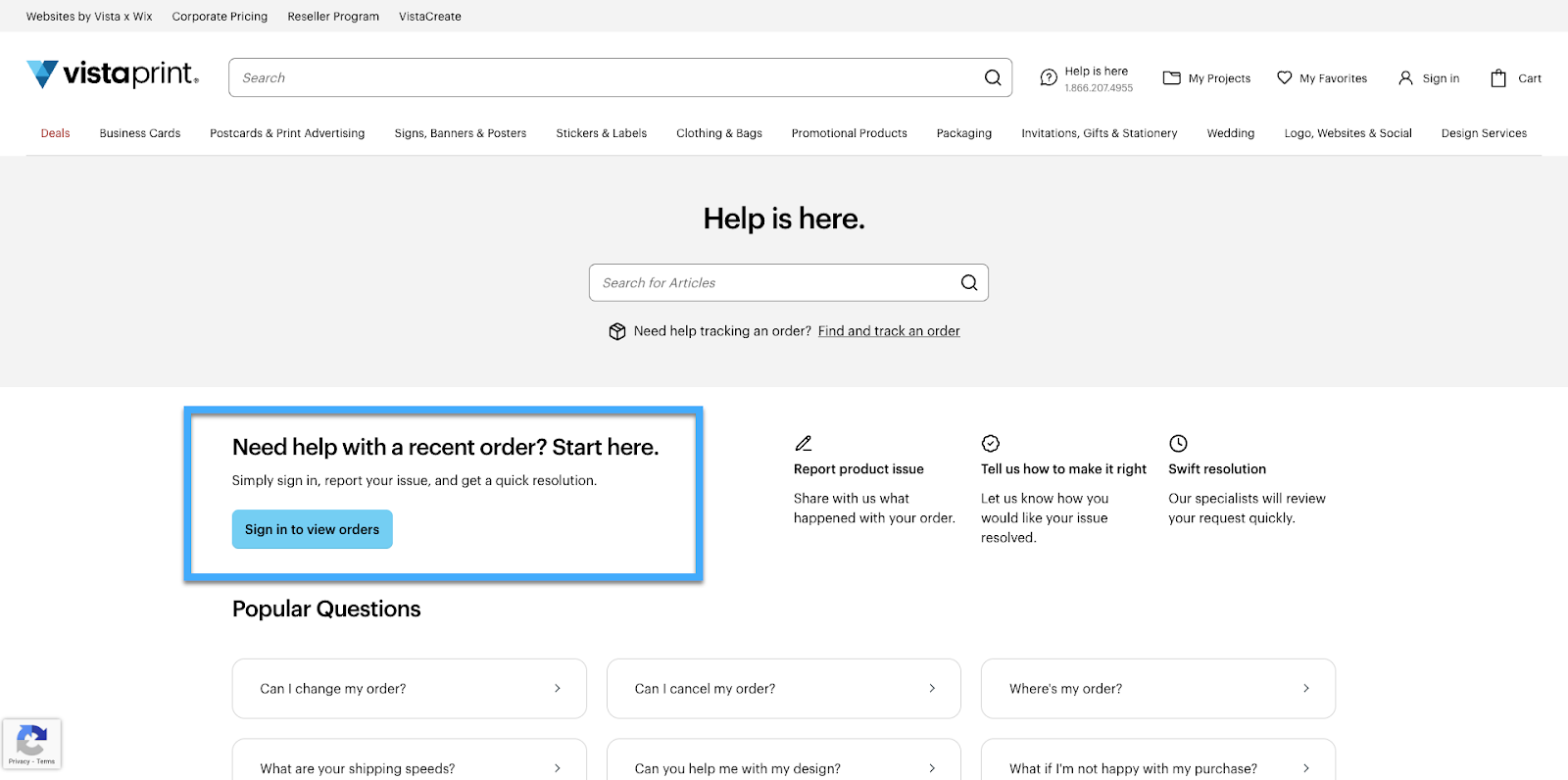
Visita nuestro Centro de ayuda
En la página principal del Centro de ayuda encontrarás la opción «¿Necesitas ayuda con un pedido reciente? Empieza aquí.»
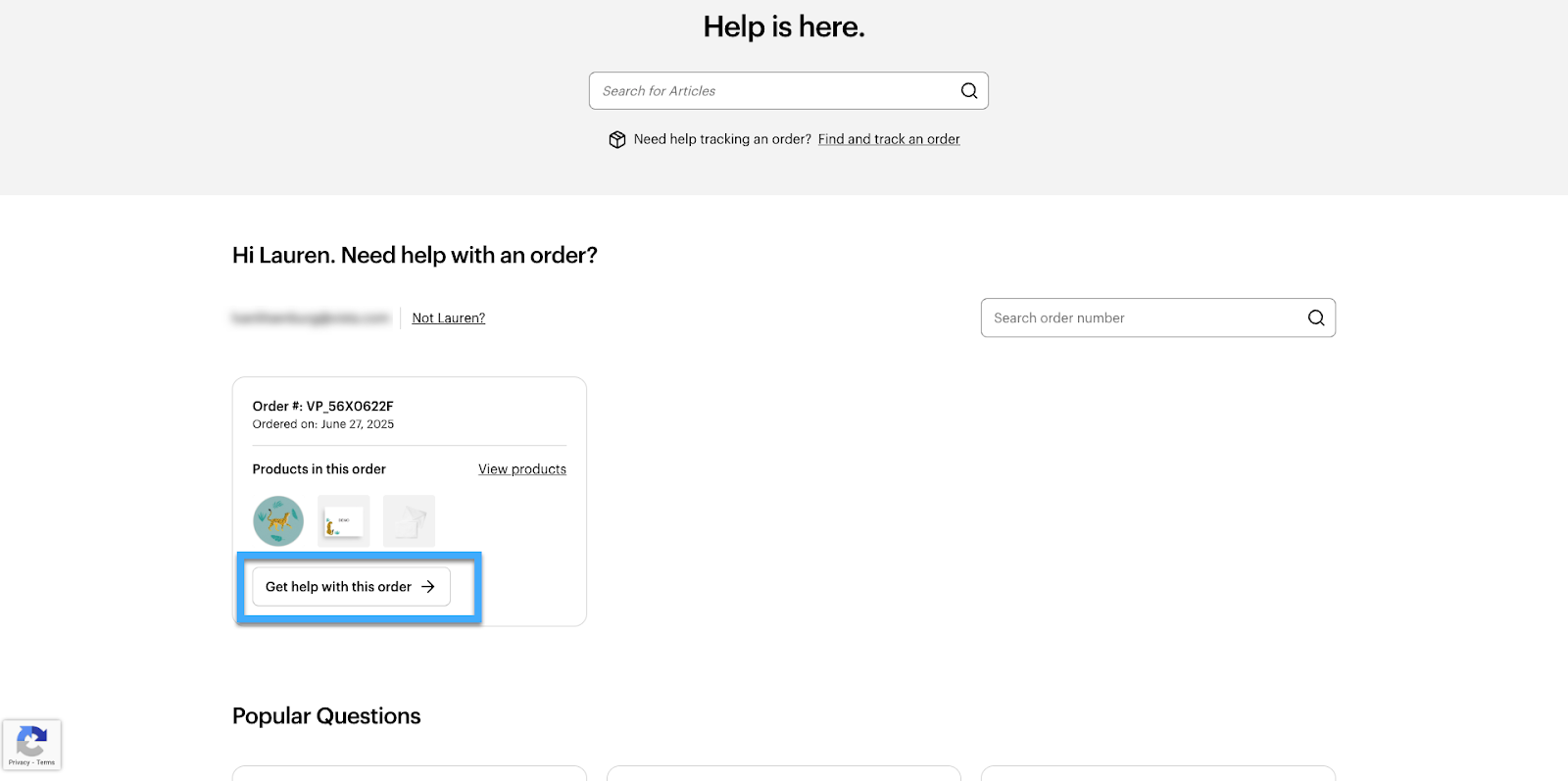
Selecciona un pedido
Te mostraremos una lista de todos tus pedidos recientes. Selecciona el pedido correspondiente de la lista y escoge la opción de «Obtener ayuda con este pedido».
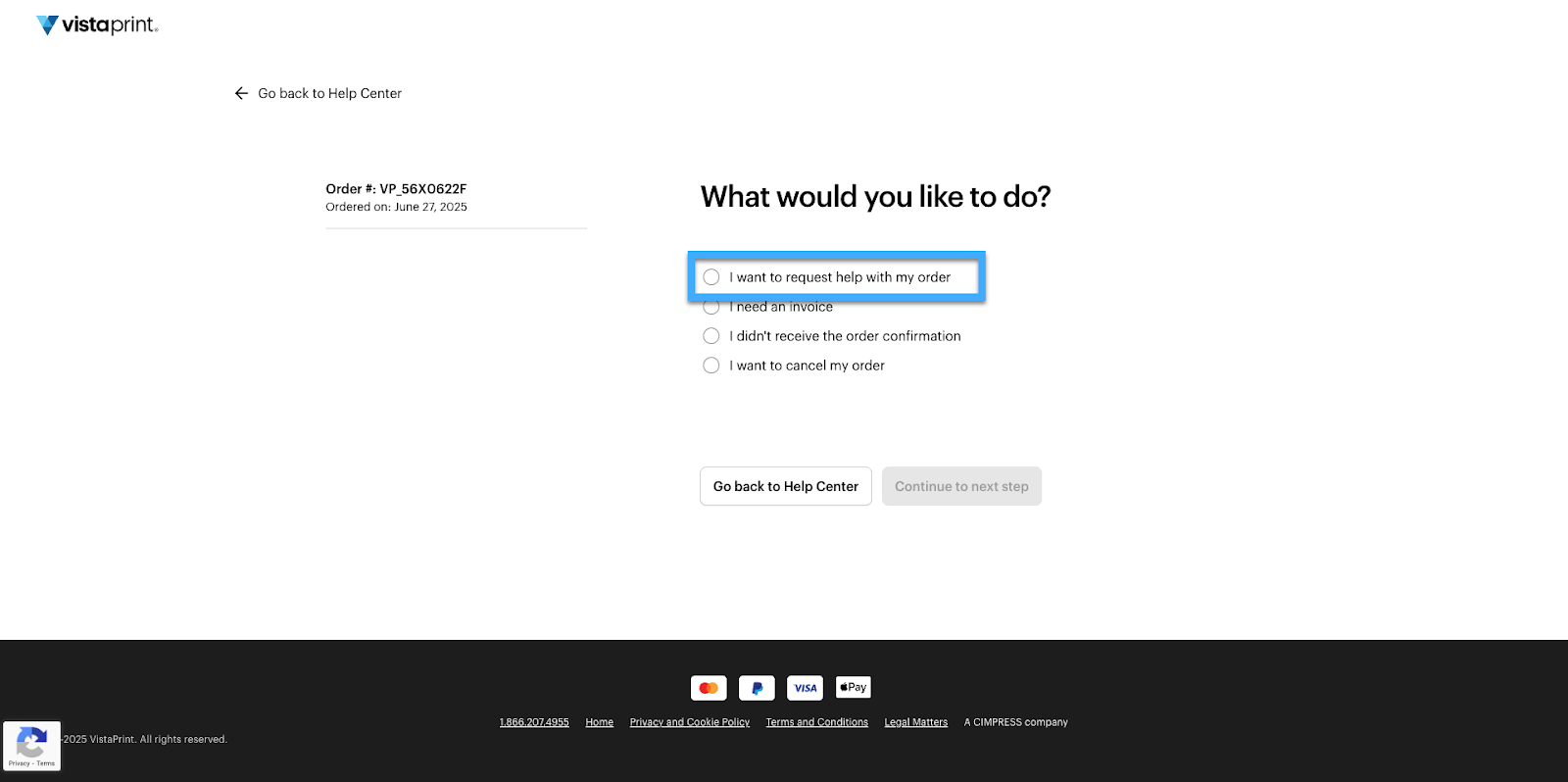
Selecciona una acción
En la lista de acciones disponibles, selecciona «Quiero solicitar ayuda con mi pedido».
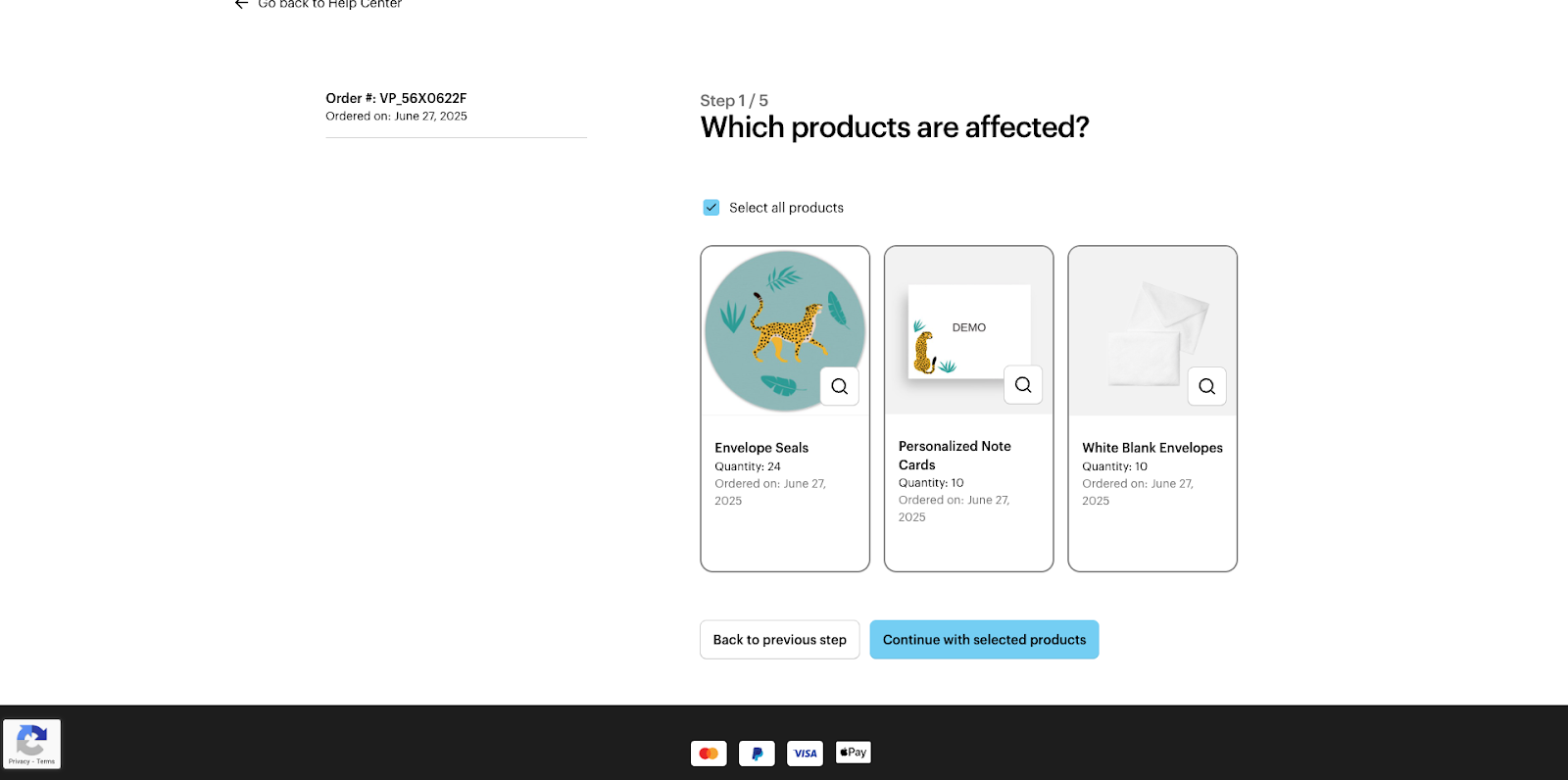
Selecciona los productos
Selecciona los productos de tu pedido afectados por el problema. Si el problema afecta a todo el pedido, elige «Seleccionar todos los productos».
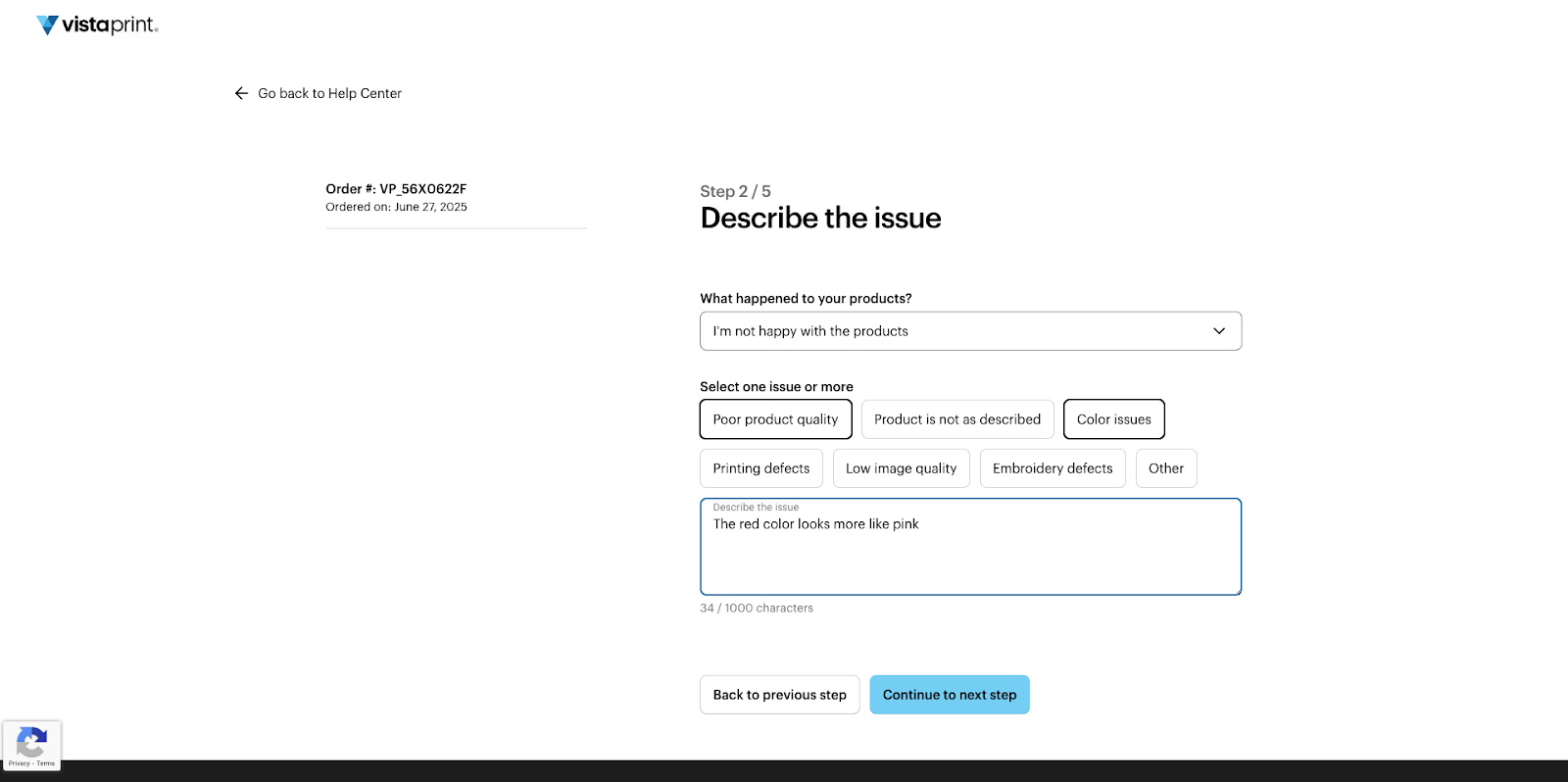
Selecciona un problema
Selecciona la opción del menú desplegable que describa mejor el problema. Dependiendo de la opción que hayas seleccionado, es posible que puedas elegir un problema más específico. También puedes seleccionar varios problemas a la vez y proporcionar una descripción detallada.
Sube imágenes
Sube hasta 4 fotos que muestren el producto y el problema. Las imágenes nos pueden ayudar a determinar qué ha fallado para que podamos solucionar el problema más rápidamente.
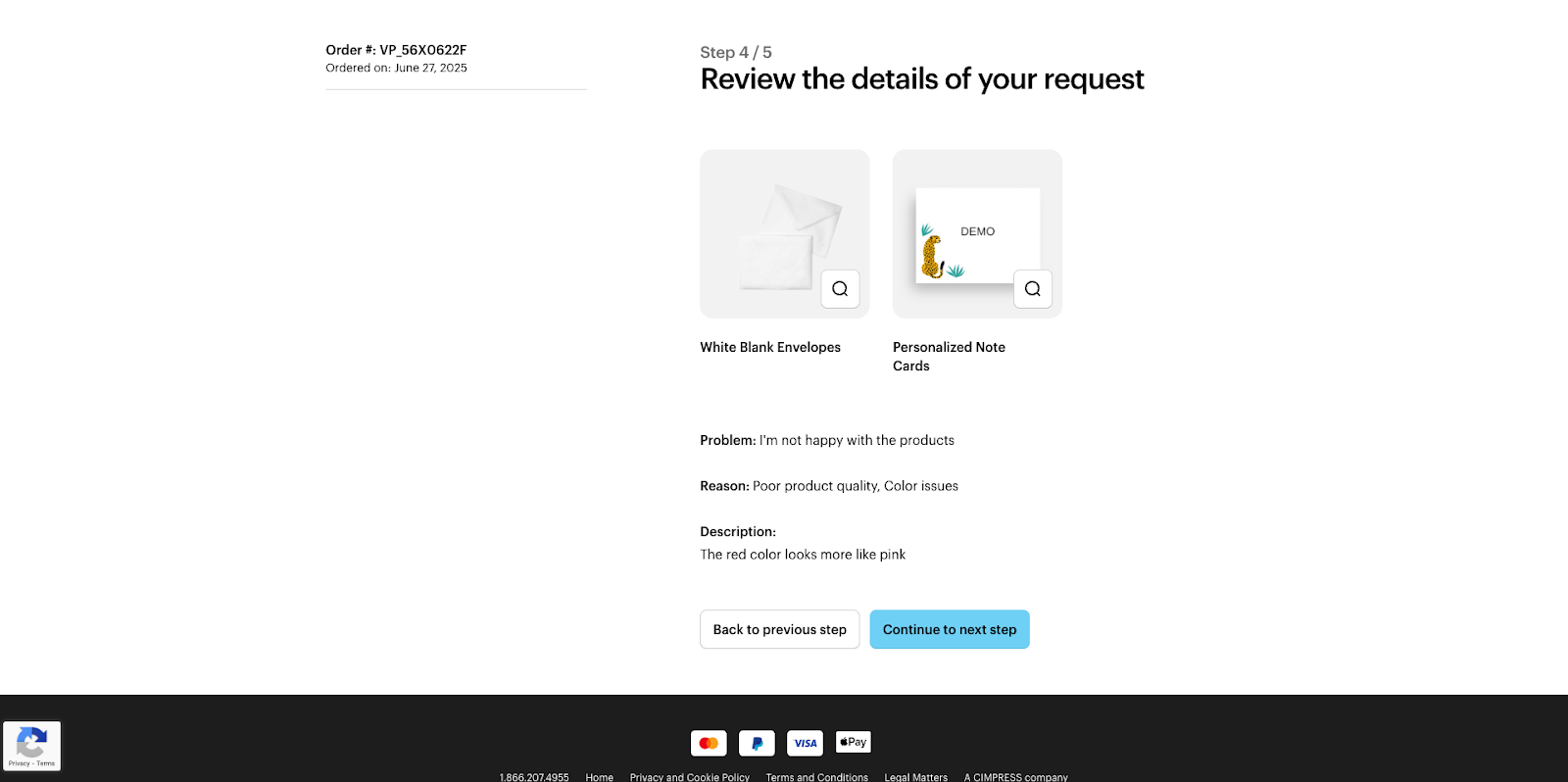
Revisa los datos
Comprueba que todos los datos de tu solicitud sean correctos. Cuando estés listo, selecciona «Continuar con el siguiente paso».
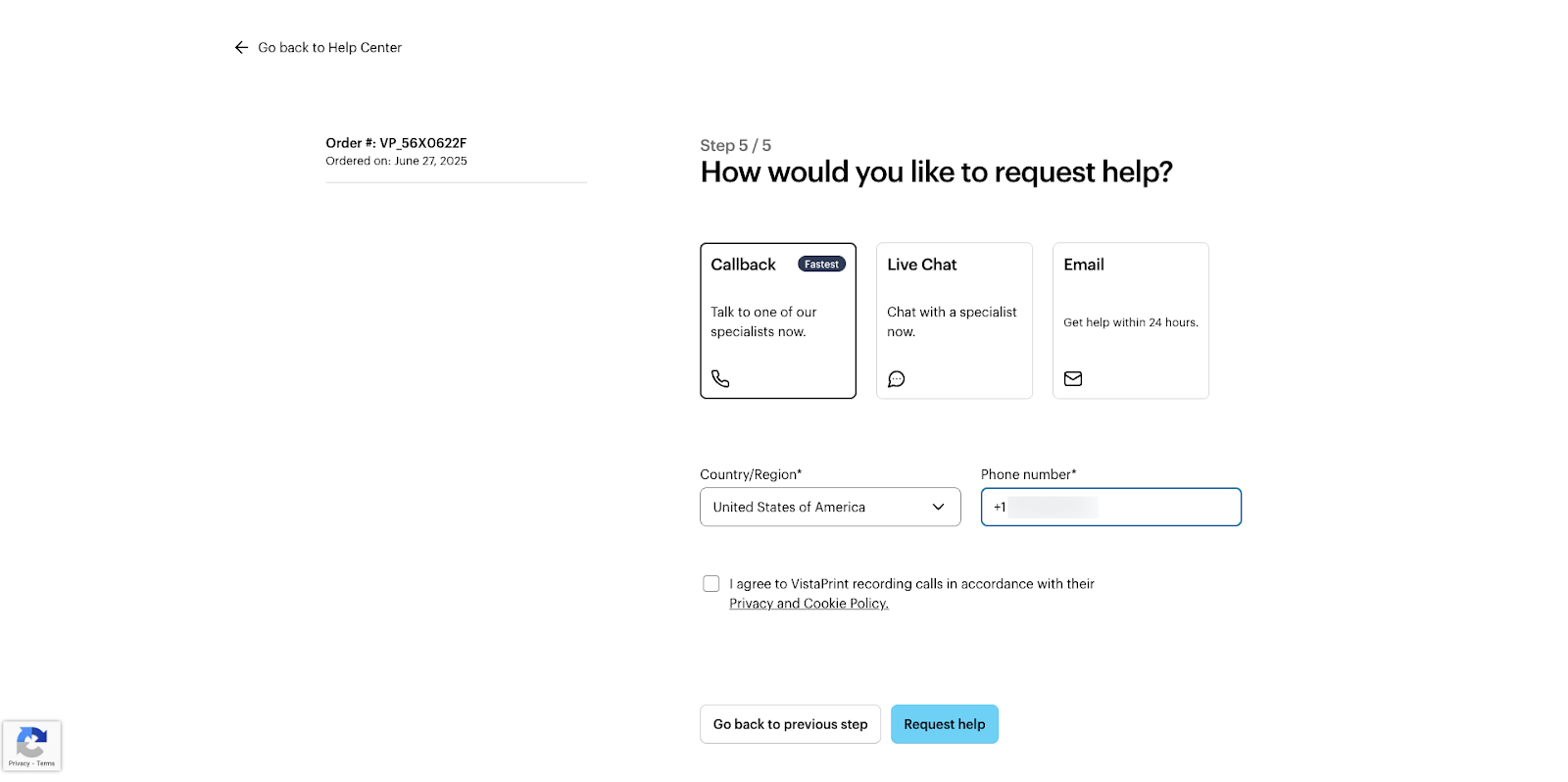
Selecciona una forma de contacto
Indica cómo quieres que nuestro equipo de Atención al cliente se ponga en contacto contigo. Por ejemplo, puedes solicitar una llamada, iniciar un chat o recibir un correo electrónico.
Espera una respuesta
Tu solicitud se ha enviado. Recibirás un correo electrónico para confirmar que nos ha llegado. Nuestro equipo revisará la información que nos has facilitado y se pondrá en contacto contigo lo antes posible.