
AccesibilidadSaltar al contenido principal
¿Cómo puedo desconecto el inicio de sesión a mi cuenta a través de una red social?
Última actualización 17 de junio de 2026.
Guide
Ve a «Configuración de la cuenta» y selecciona «Desconectarte» junto al proveedor vinculado. A continuación, recibirás un correo electrónico que te pedirá que crees una contraseña con la que iniciar sesión.

Pasos para desactivar el inicio de sesión a través de una red social

Si hasta ahora habías utilizado la cuenta de una red social para iniciar sesión en VistaPrint, puedes desvincularla y pasar a iniciar sesión con una dirección de correo electrónico y una contraseña al uso. 

1

Inicia sesión en tu cuenta

Inicia sesión en tu cuenta de VistaPrint con la red social (como Google o Facebook) que utilices habitualmente.
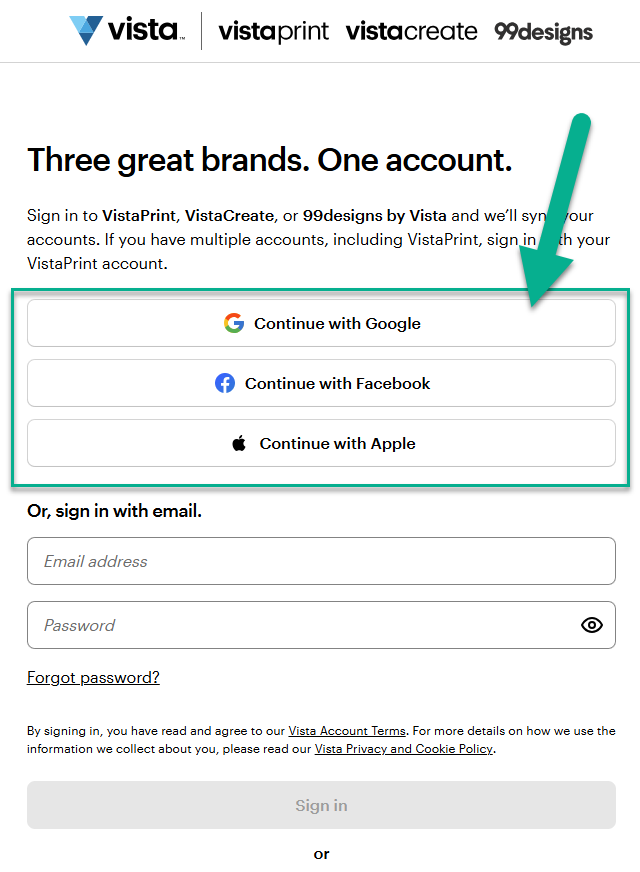
Aparece la página de inicio de sesión de VistaPrint con los botones de inicio de sesión a través de una red social como Google, Facebook y Apple destacados, con una flecha y un recuadro que los señala.
2

Abre la configuración de tu cuenta

Ve a «Mi cuenta» y selecciona Configuración de la cuenta en el menú.
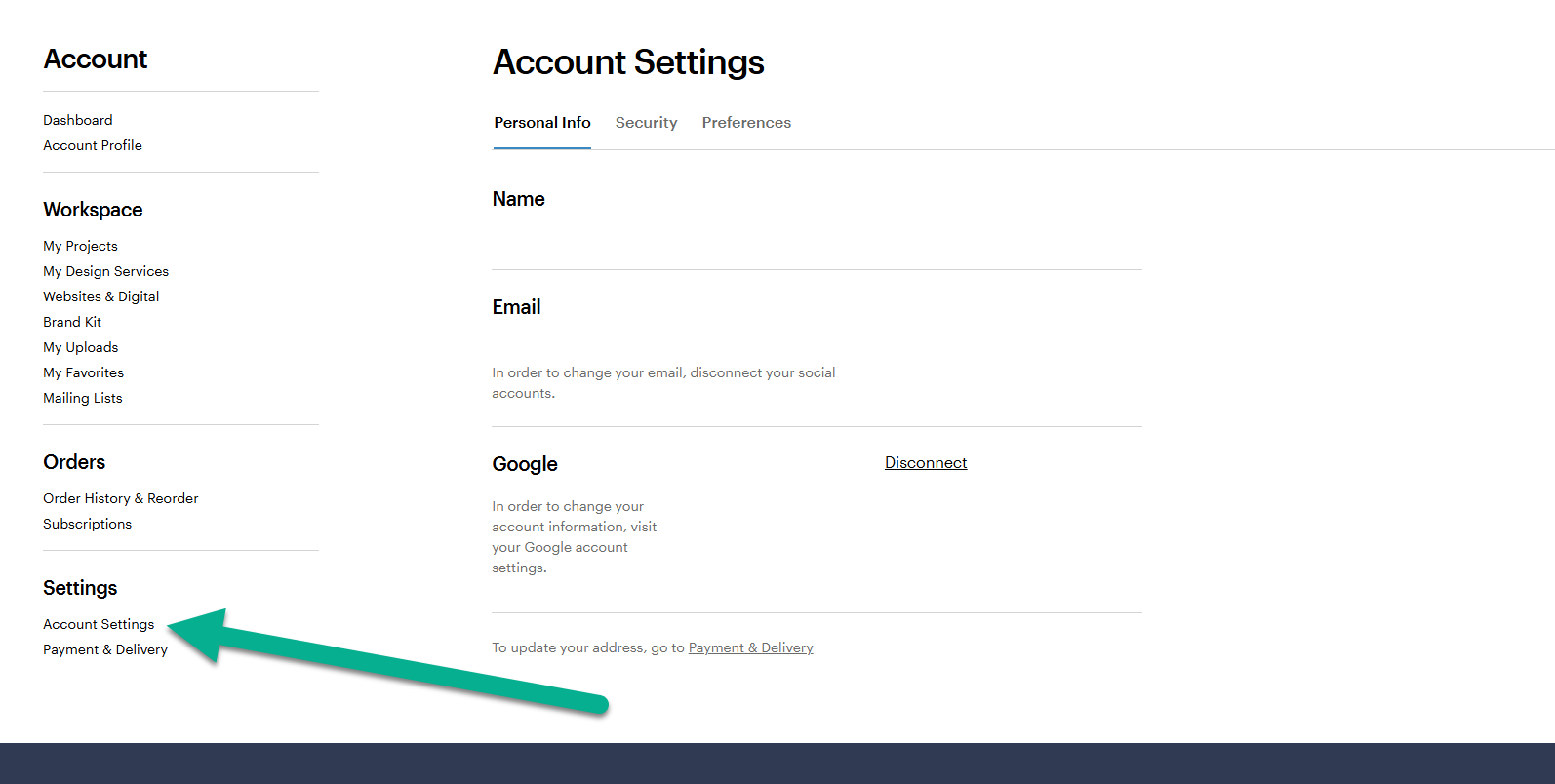
Aparece la interfaz de «Configuración de la cuenta» de VistaPrint, con una barra de navegación lateral en la que una flecha señala la opción de menú «Configuración de la cuenta».
3

Desconecta el proveedor de redes sociales

En el apartado de inicio de sesión a través de una red social, selecciona el botón de «Desconectar» que aparece junto al nombre de la plataforma.
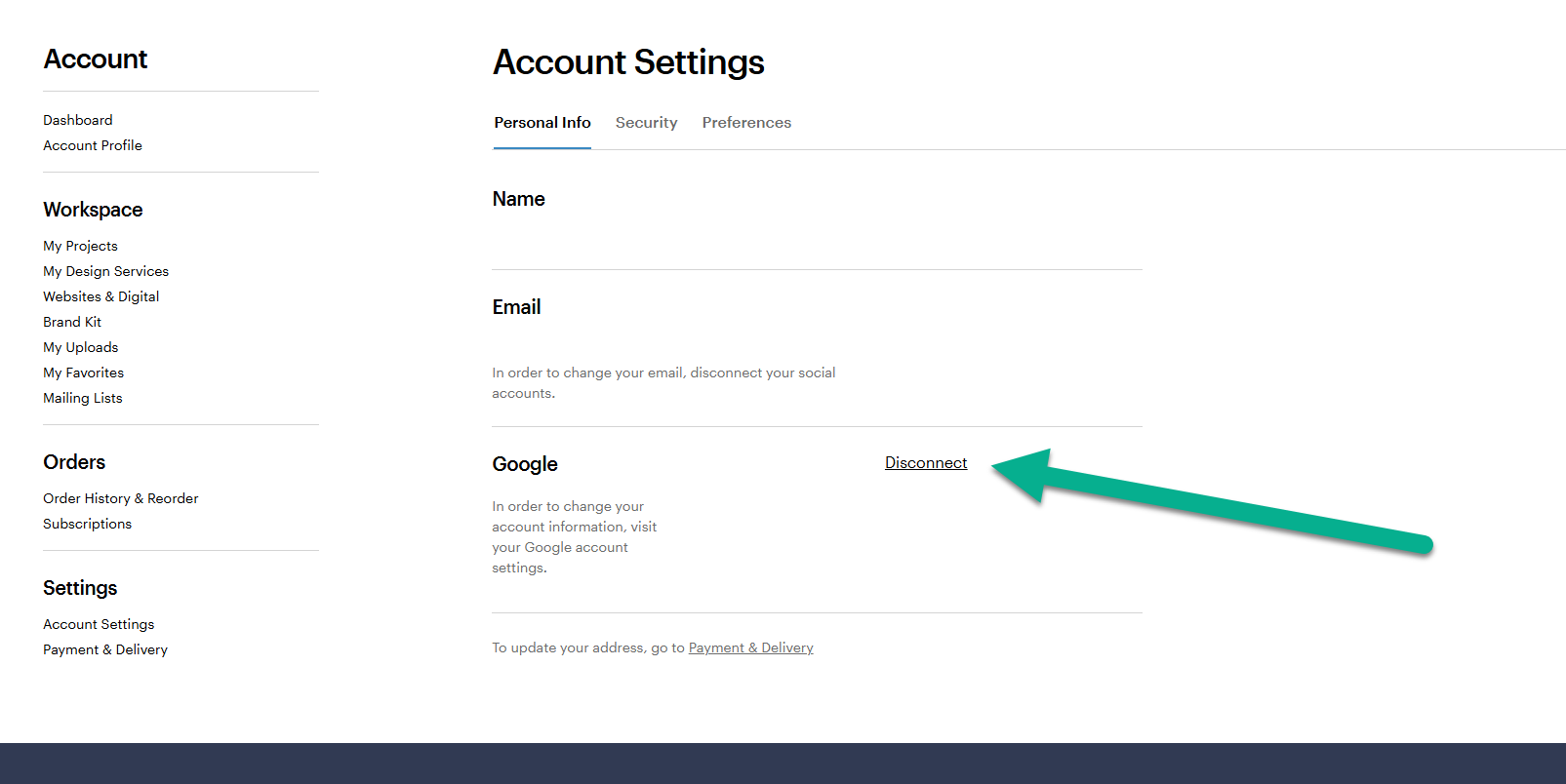
En la pestaña de «Información personal» de la configuración de la cuenta de VistaPrint aparece el botón de «Desconectarte» junto a la integración de la cuenta de Google.
4

Confirma la desconexión

Confirma que deseas desconectar el inicio de sesión a través de la red social seleccionando «Desconectarte de [plataforma social]» (por ejemplo, «Desconectarte de Google» o «Desconectarte de Facebook»). 
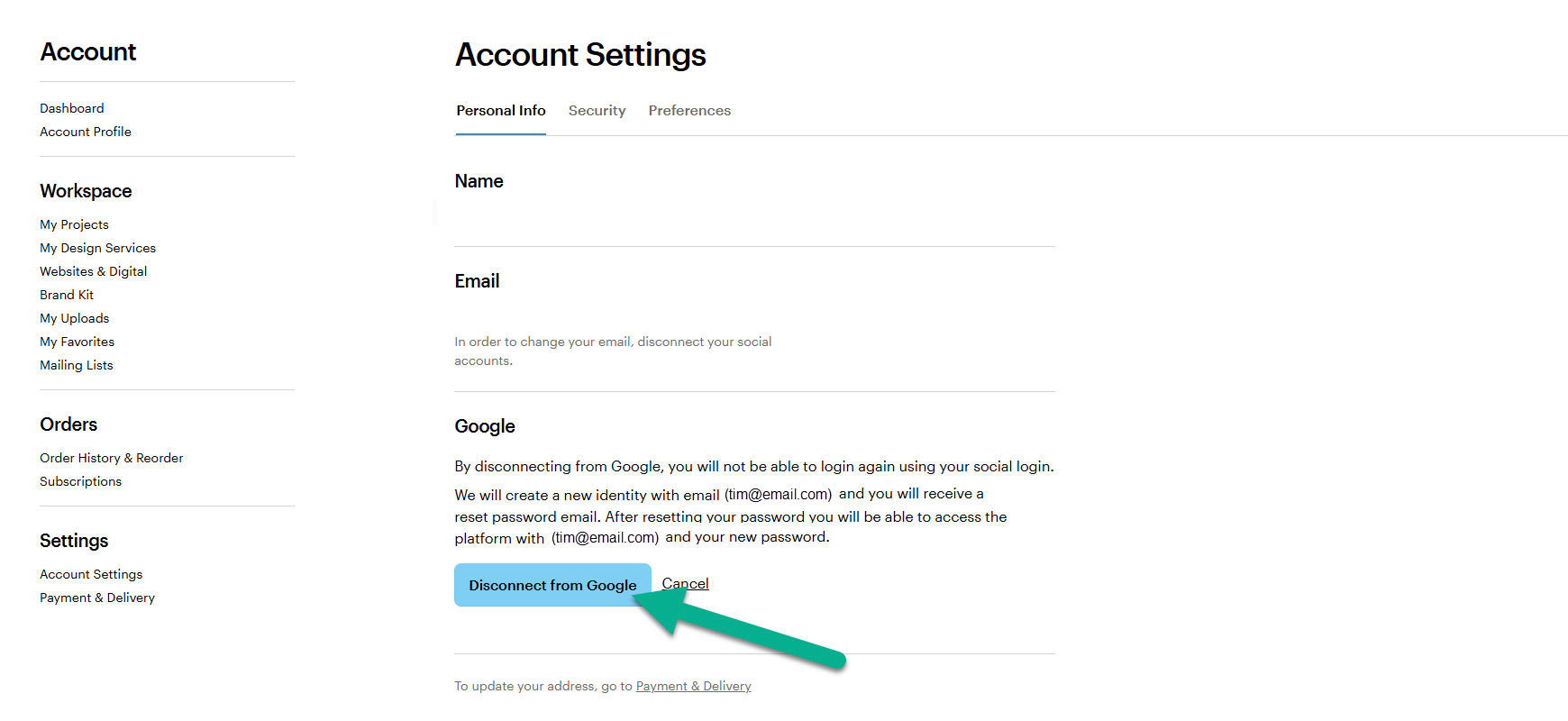
Aparece un mensaje de confirmación en la página de la cuenta de VistaPrint con una flecha que señala el botón azul de «Desconectarte de Google».
5

Crea una contraseña nueva

Comprueba tu bandeja de entrada para ver si has recibido un correo electrónico de VistaPrint. Selecciona «Actualizar contraseña» en el correo electrónico para crear una contraseña única nueva para tu cuenta.
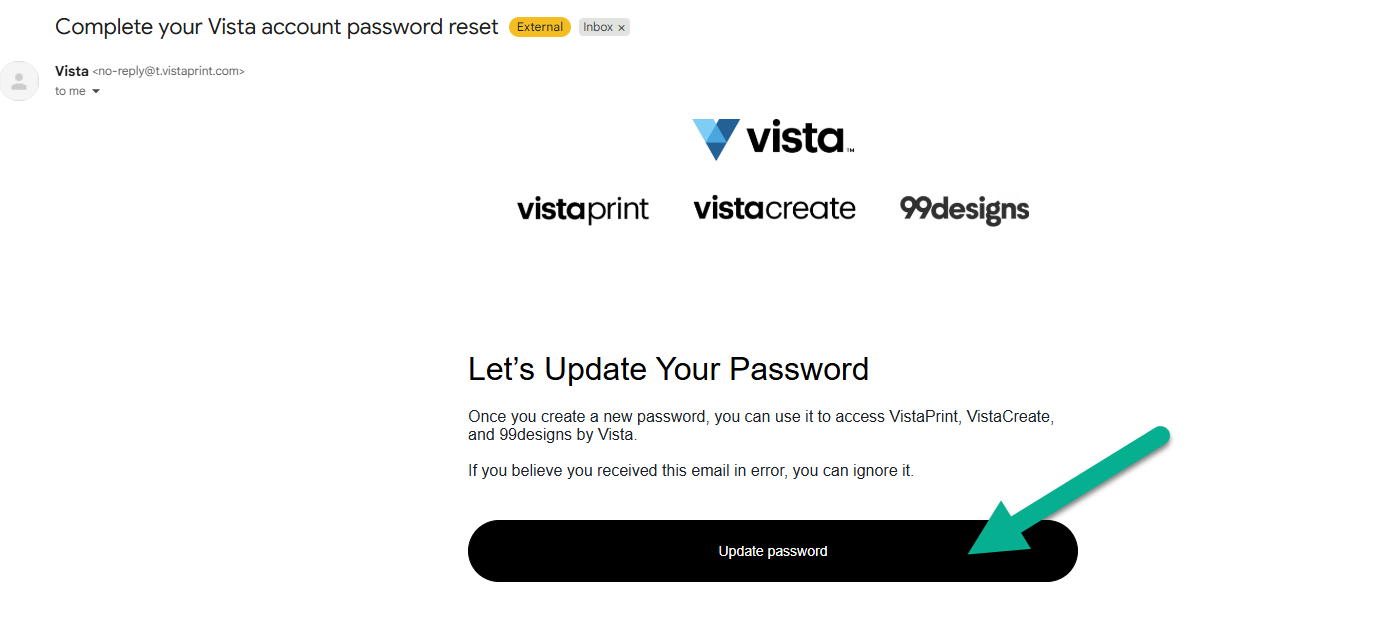
Aparece un correo electrónico de restablecimiento de contraseña de VistaPrint que incluye los logotipos de la empresa y una flecha que apunta a un botón negro con el texto «Actualizar contraseña».

Cuando hayas creado tu contraseña nueva, podrás iniciar sesión con tu dirección de correo electrónico. A partir de ahora ya no podrás iniciar sesión en esta cuenta a través de la red social que has desactivado. 


¿Te ha resultado útil este artículo?
Descubre cómo usamos tus comentarios

Conéctate en directo con el Servicio de Atención al Cliente

¿Necesitas ayuda?

Contact Us
