De este modo, tus diseñadores o compañeros podrán acceder a tu página web. Si te han pedido que añadas un colaborador, sigue los pasos que te indicamos a continuación.
Pasos para añadir un colaborador
Inicia sesión en tu cuenta
Ve a la página web de VistaPrint e inicia sesión con el correo electrónico asociado a tu página web.
Ve a «Mi cuenta»
En el menú superior, abre Mi cuenta para acceder a la configuración de la página web.
Abre la configuración de tu página web
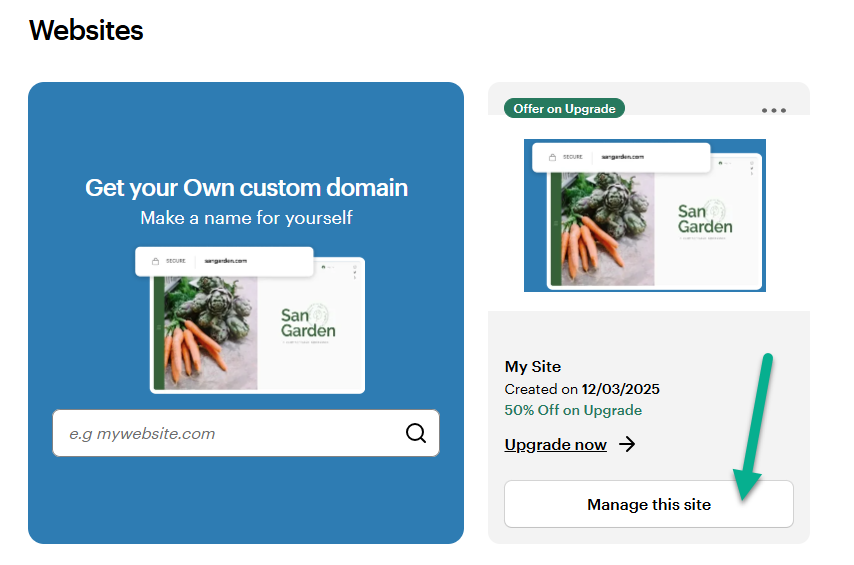
Selecciona Páginas web y marketing digital. Busca tu página web Vista x Wix y selecciona «Gestionar esta página web». Ahora estarás en el panel de control de tu página web de Vista x Wix.
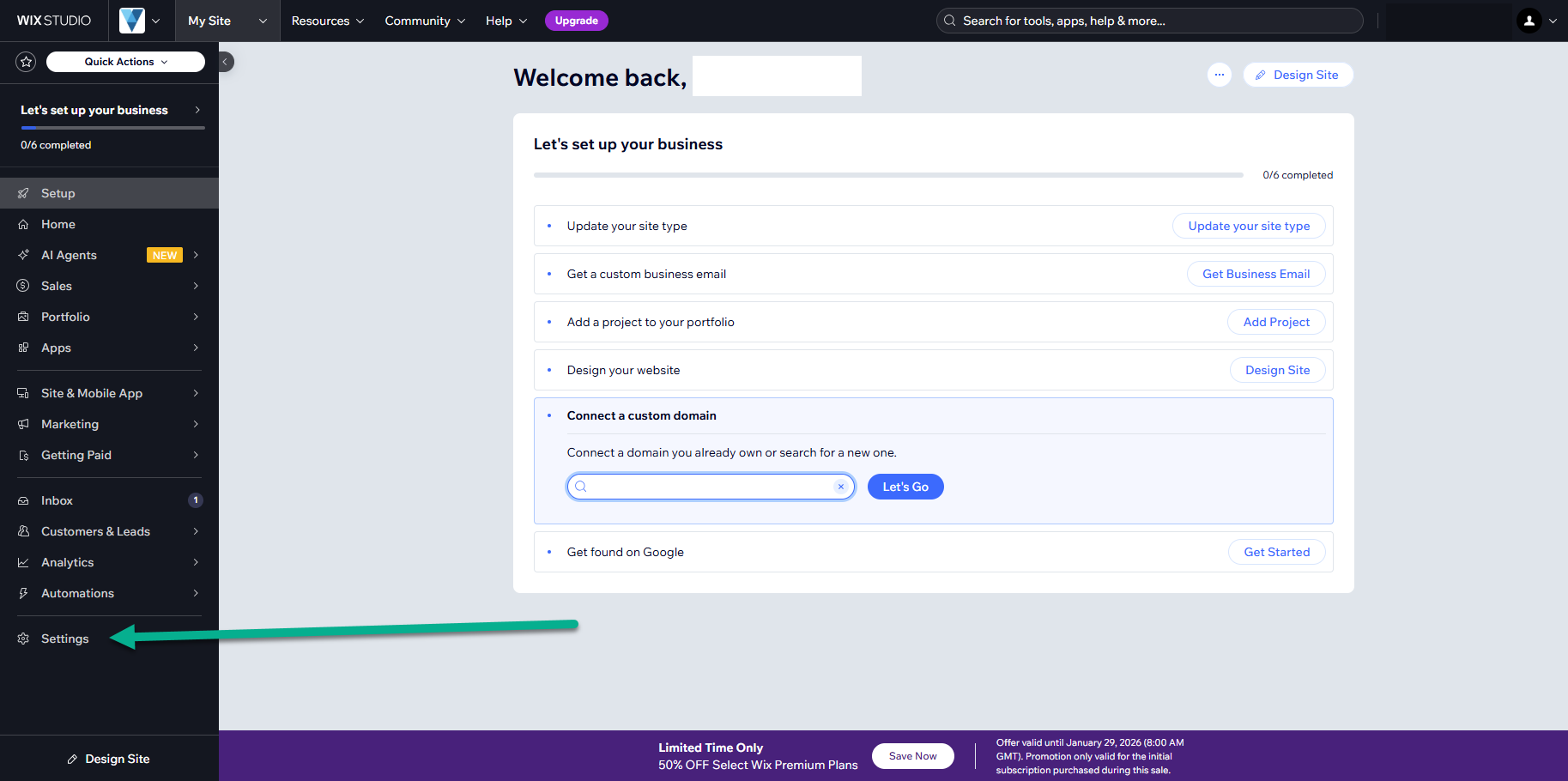
Ve a «Configuración»
Desde el panel de control de la página web, abre «Configuración» para gestionar la información y el acceso a la página.
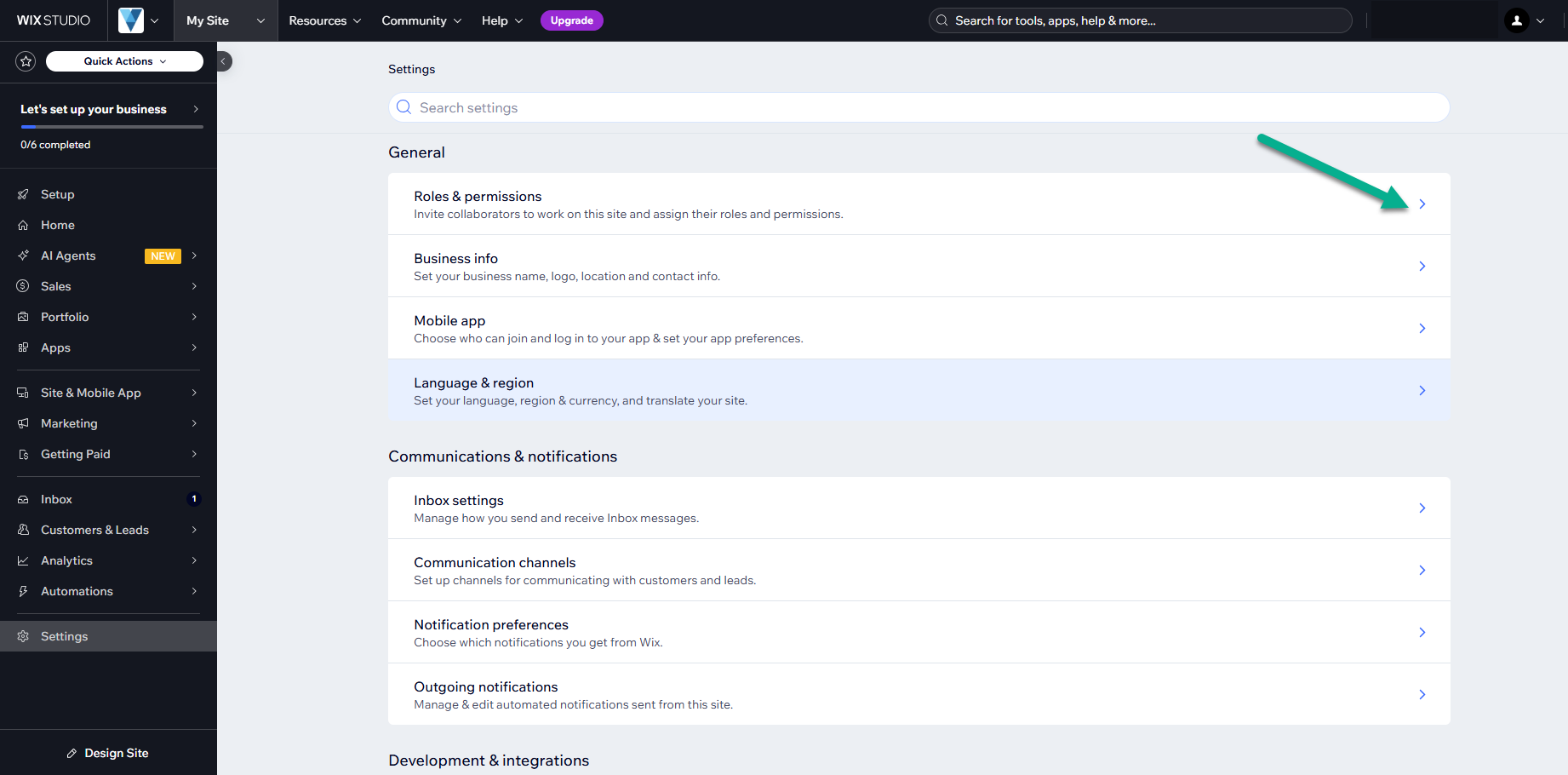
Abre Roles y permisos
En el apartado de «General», selecciona «Roles y permisos» para controlar quién puede acceder a tu página web.
Invita a un colaborador
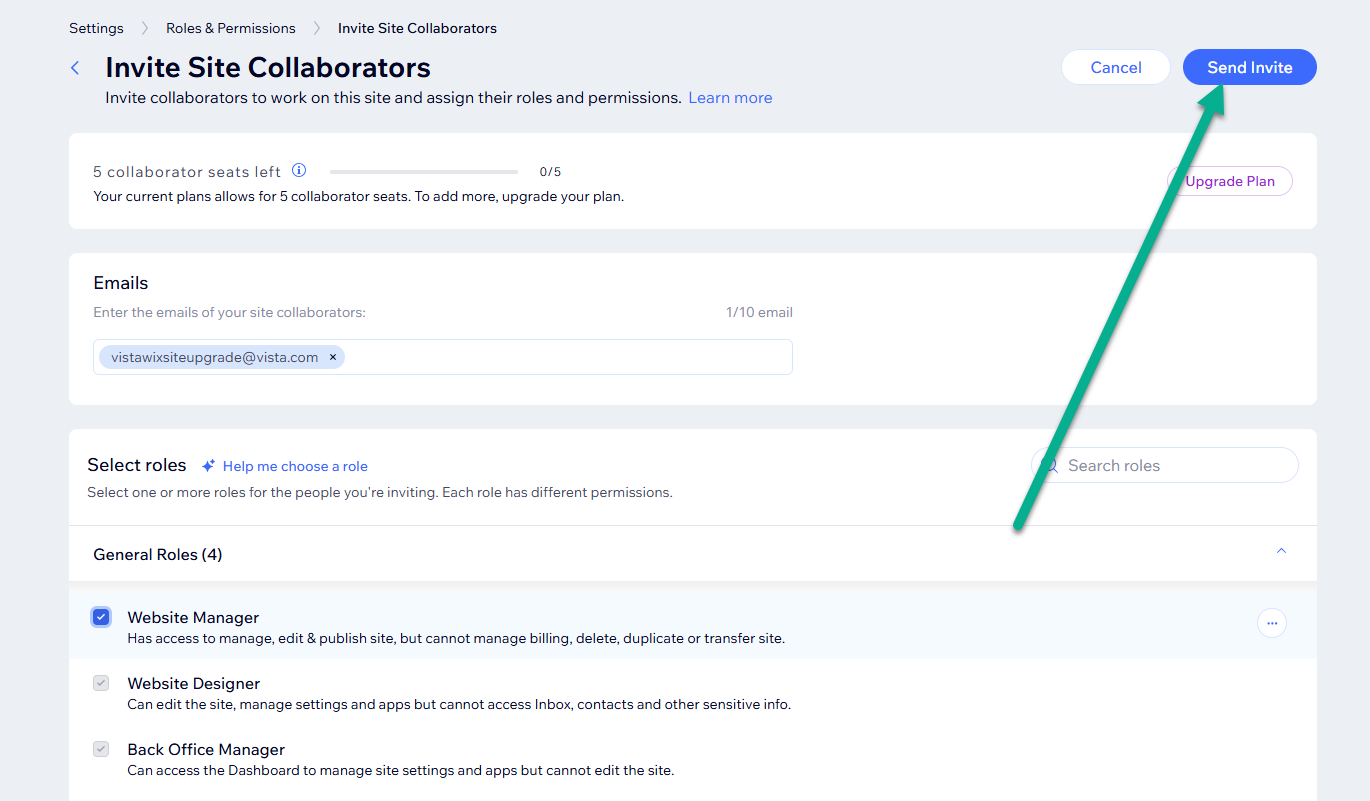
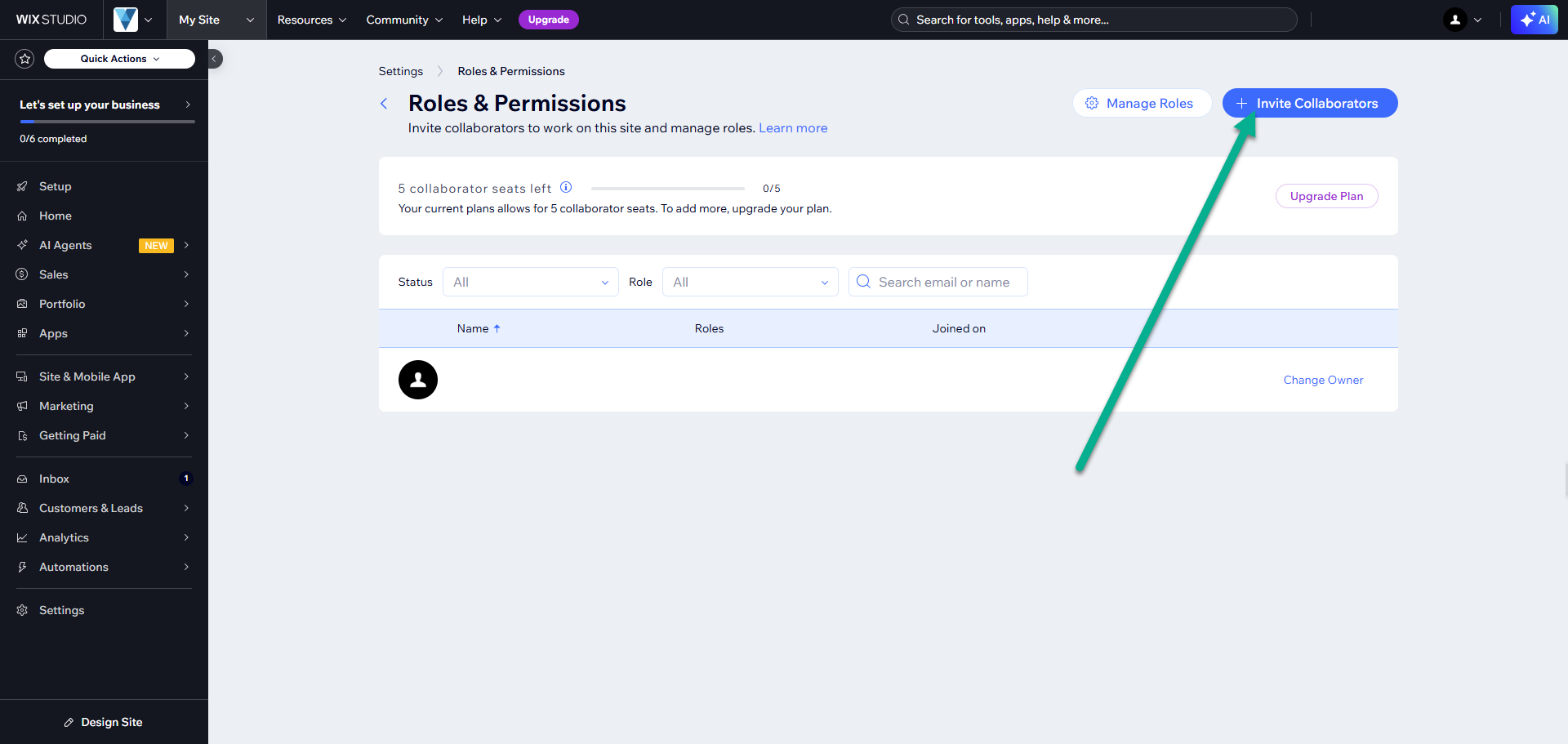
Selecciona «Invitar a colaboradores» e introduce la dirección de correo electrónico del colaborador en cuestión.
Asigna un rol
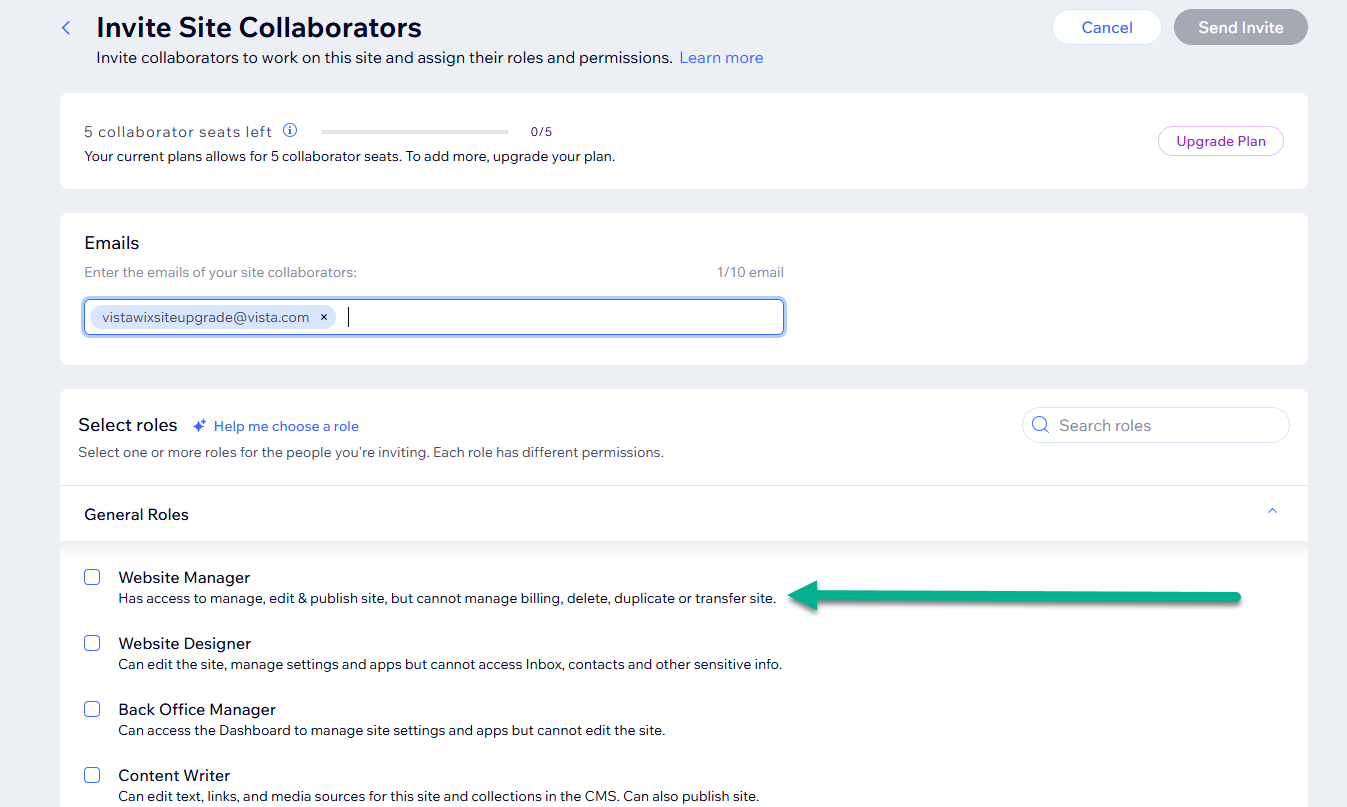
Selecciona «Administrador de la página web» o la opción que mejor defina lo que tendrá permiso para modificar.
Envía la invitación
Tu colaborador recibirá un correo electrónico desde el que podrá aceptar el acceso. Una vez aceptada la invitación, podrá acceder y trabajar en tu página web según la función que le hayas asignado.