
AccesibilidadSaltar al contenido principal
¿Puedo ajustar el fondo de mi calendario?
Última actualización 16 de junio de 2026.
Guide
Puedes utilizar una de las fotos que hayas subido o un diseño de nuestra biblioteca como fondo. Es posible añadir fondos en las partes superior e inferior de cualquier página del calendario.

Cómo utilizar una foto como fondo

1

Selecciona la opción «Fotos»

En la galería de tus archivos subidos, busca la imagen que quieres utilizar o sube una nueva.
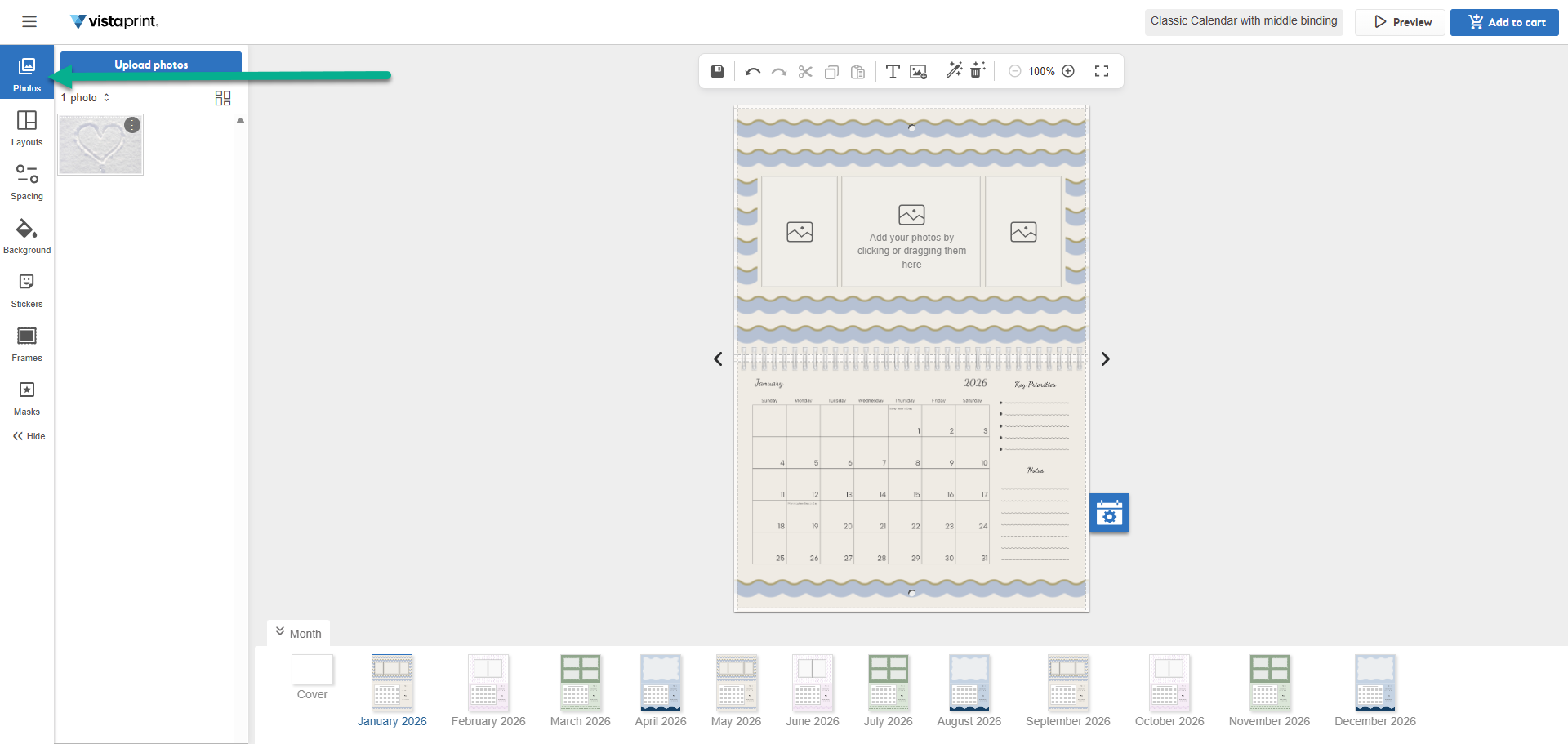
La opción de «Fotos» aparece resaltada en la barra lateral izquierda.
2

Abre el menú de opciones de la foto

Selecciona los tres puntos en la miniatura de la foto que quieres utilizar para abrir el menú de la foto.
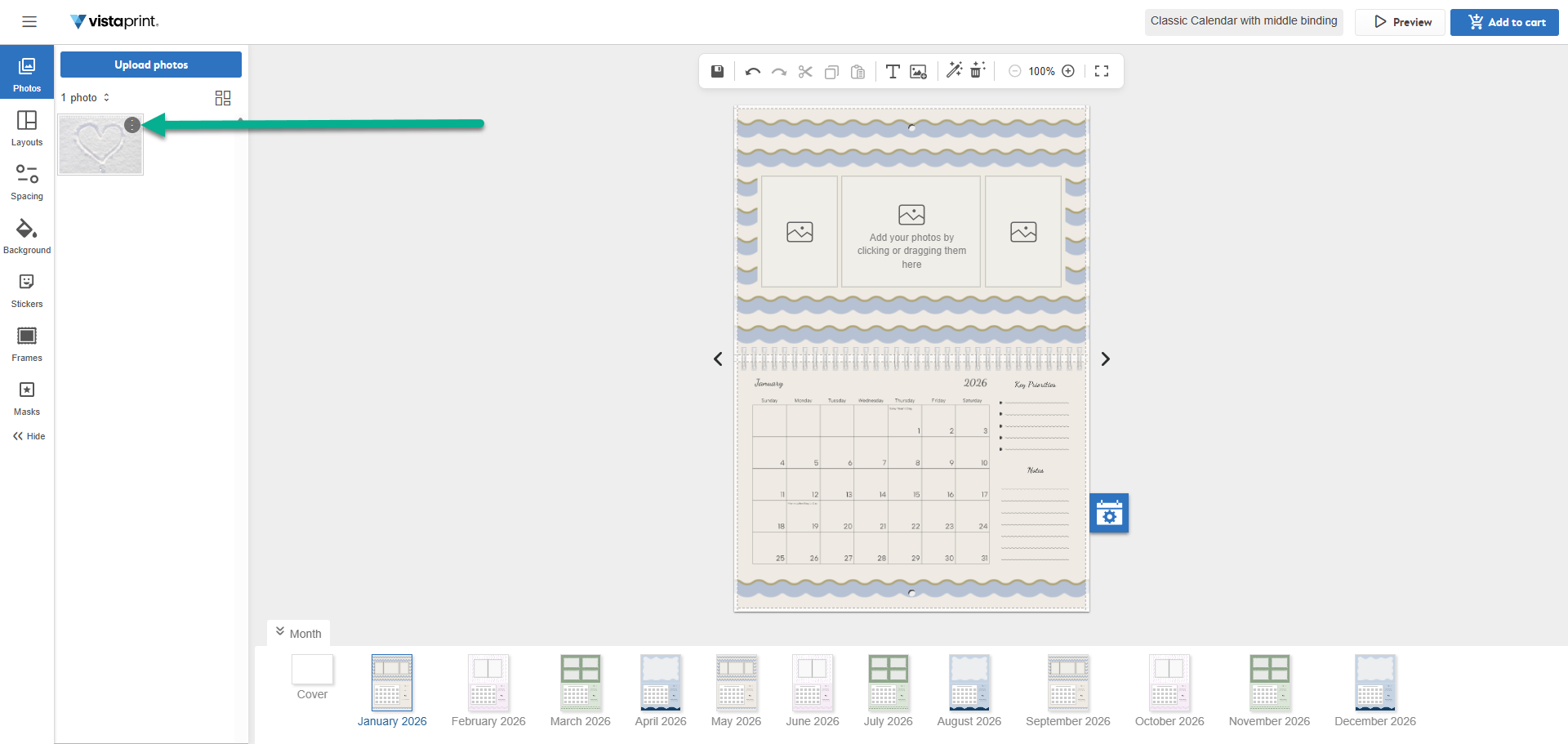
En el estudio de diseño del calendario aparece la galería de fotos con una flecha que apunta al menú de tres puntos con las opciones para esa foto en concreto.
3

Aplica la foto como fondo

Selecciona el fondo que quieras y confirma en qué partes del calendario quieres que aparezca. Puedes añadir el fondo en la página superior del mes que estás diseñando, en la página inferior, o en todas las páginas del calendario.
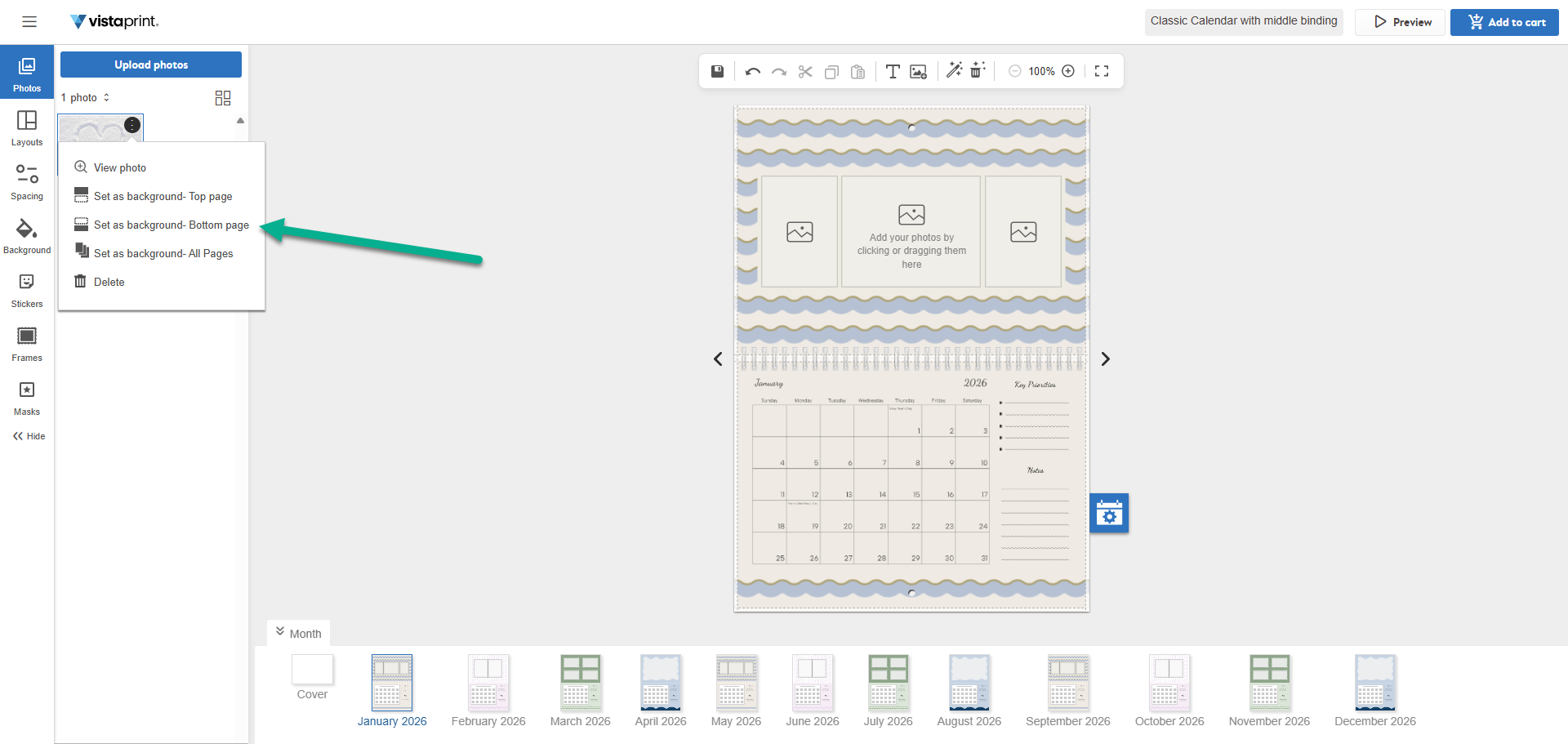
Aparece el menú que muestra las opciones para utilizar la foto como fondo en la página superior del calendario, en la inferior o en todas las páginas.

Usa de un fondo del estudio

1

Selecciona la opción de «Fondo»

Echa un vistazo a nuestra biblioteca de fondos diseñados.
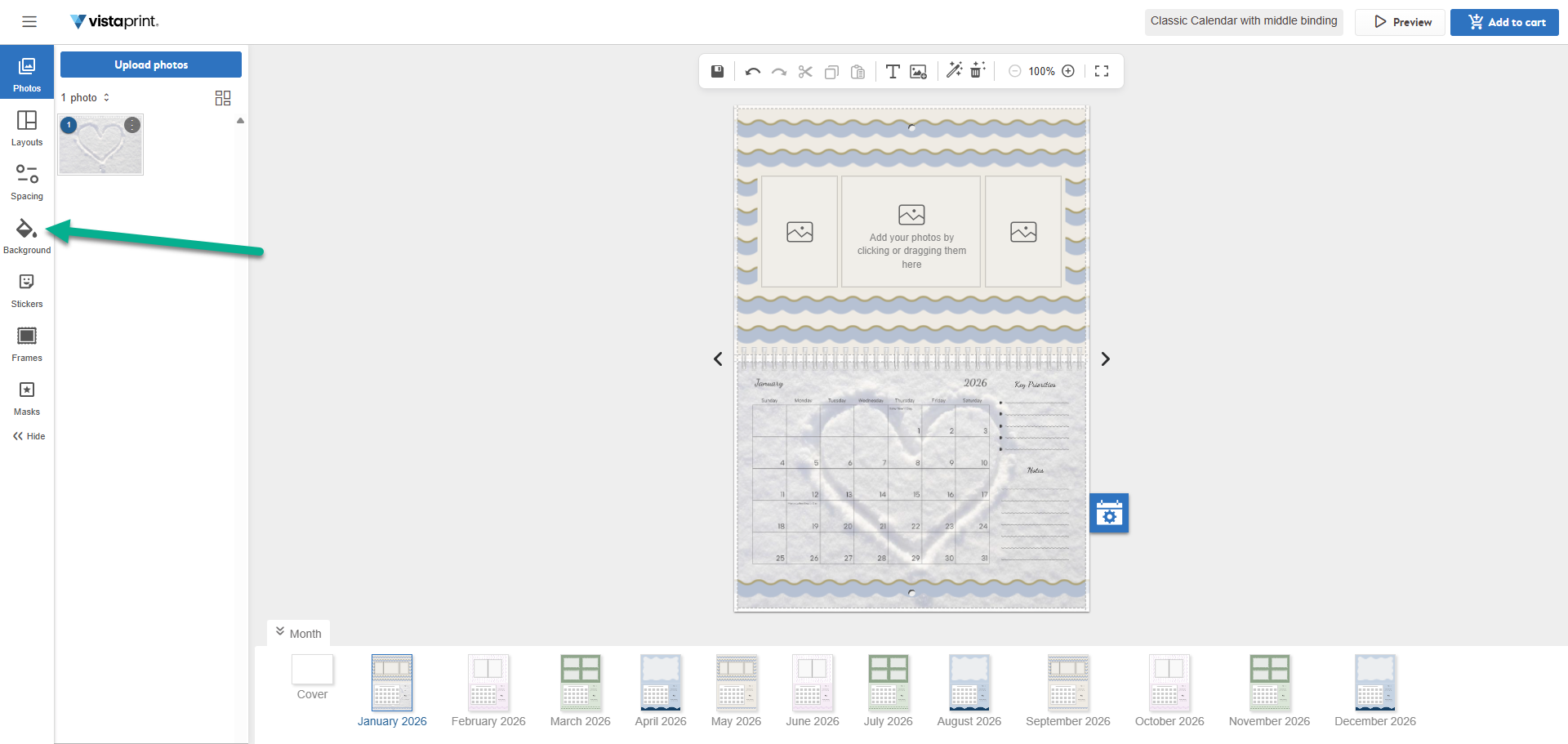
La pestaña «Fondo» aparece resaltada en la barra lateral izquierda.
2

Elige una categoría

Utiliza el menú desplegable de «Categoría» para encontrar estilos como «Madera», «Cielo» o «Celebraciones».
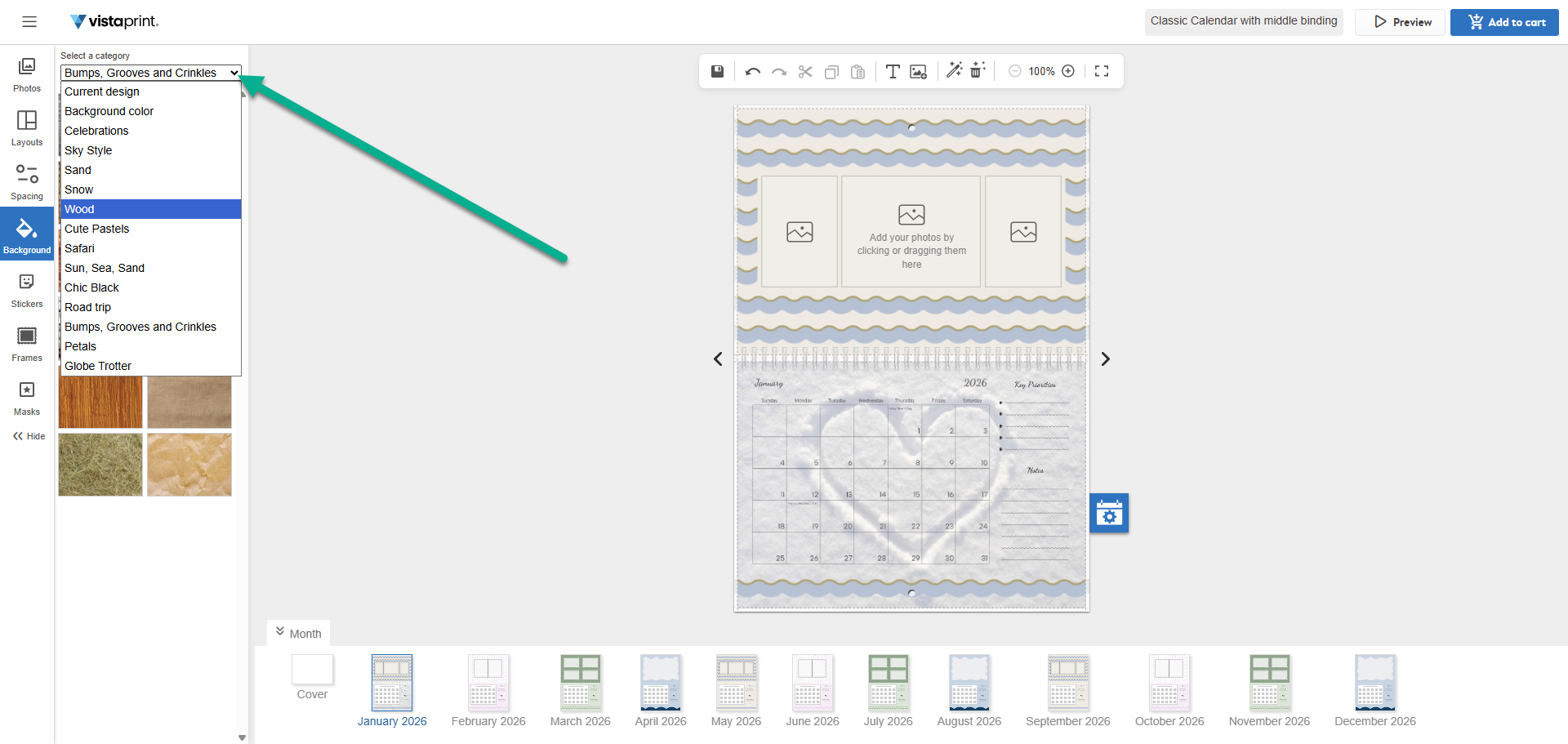
Aparece la galería de fondos en el estudio de diseño del calendario con el menú desplegable «Categoría» abierto para mostrar diferentes categorías de fondos.
3

Selecciona el fondo que quieras aplicar

Selecciona el fondo que quieras y confirma en qué partes del calendario quieres que aparezca. Puedes añadir el fondo en la página superior del mes que estás diseñando, en la página inferior, o en todas las páginas del calendario.
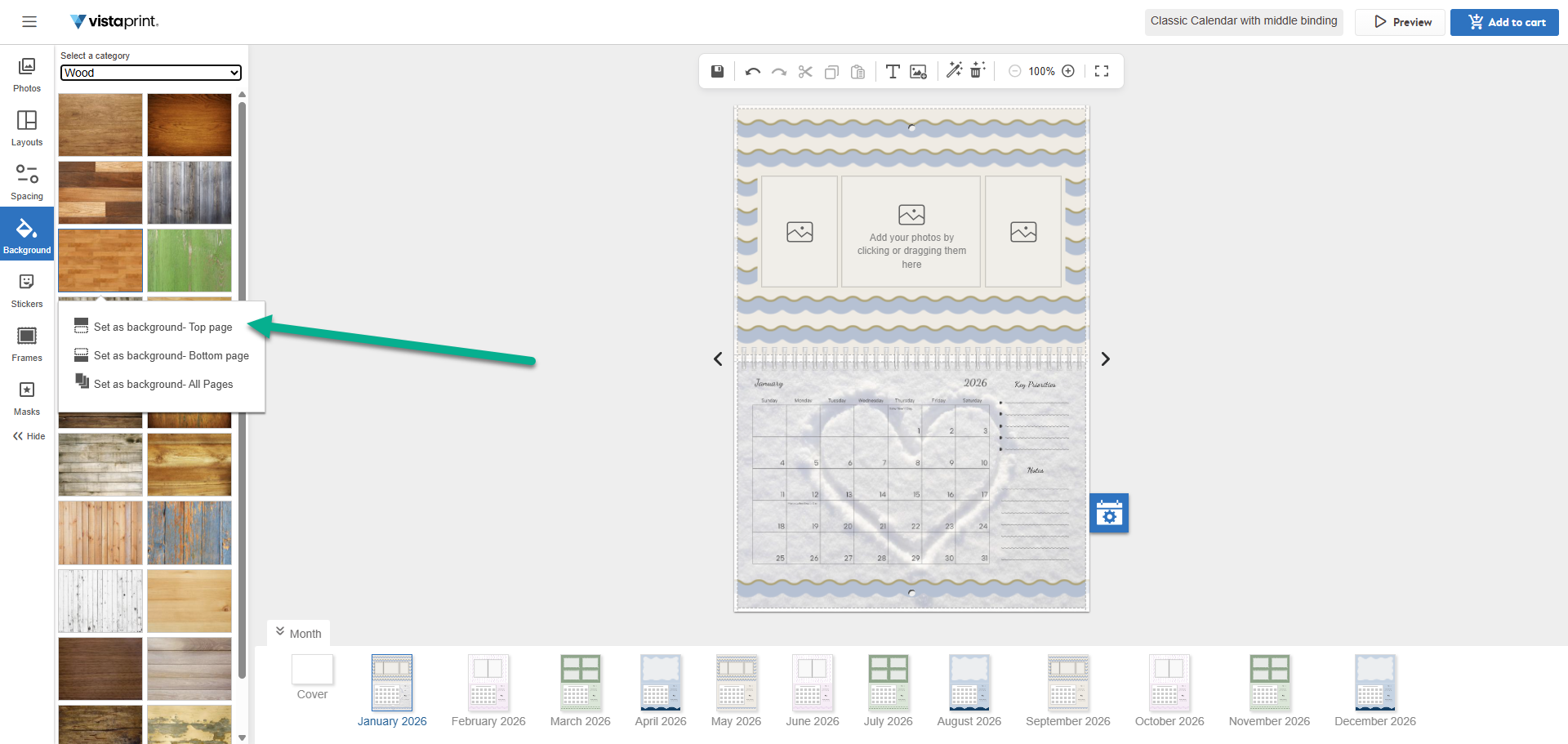
Aparece el menú para aplicar el fondo seleccionado de la galería del estudio a las páginas del calendario, con opciones para utilizar la foto como fondo en la página superior, en la inferior o en todas las páginas.

¿Te ha resultado útil este artículo?
Descubre cómo usamos tus comentarios

Conéctate en directo con el Servicio de Atención al Cliente

¿Necesitas ayuda?

Contact Us
