

Cuando hayas añadido una imagen a tu calendario, podrás hacer clic en ella para realizar cambios. Así podrás ajustar el tamaño, el encuadre y el formato de la imagen.
Cómo acercar o alejar la imagen
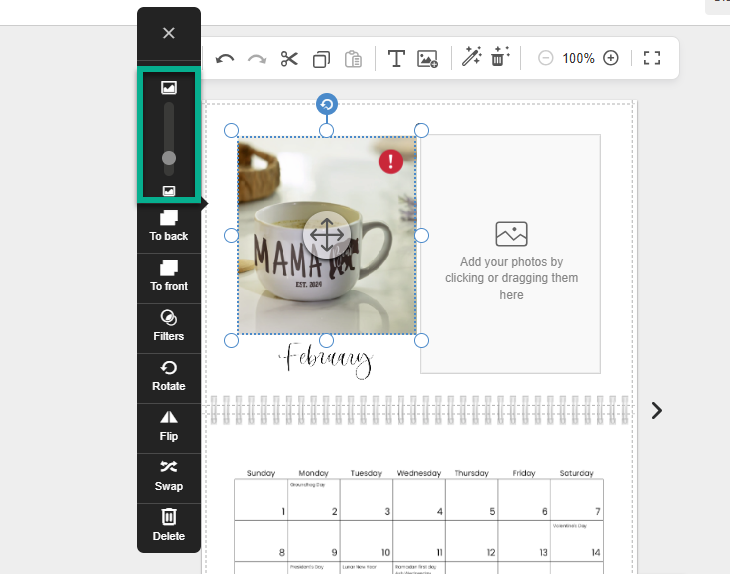
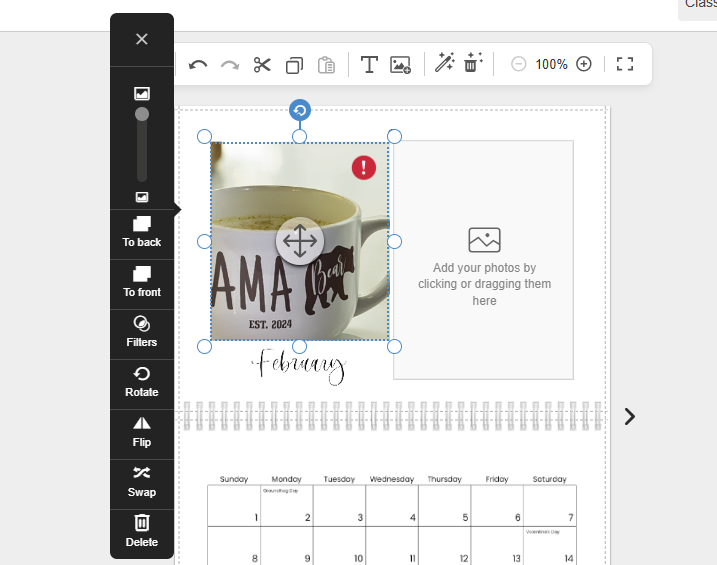
Utiliza el control deslizante para acercar o alejar la imagen de la foto. La imagen permanecerá en el mismo lugar, pero el contenido aparecerá más cerca o más lejos.
Cómo ajustar el tamaño de la imagen
Para ampliar o reducir el tamaño de la imagen, arrástrala desde uno de los seis puntos que aparecen en los bordes de la imagen:
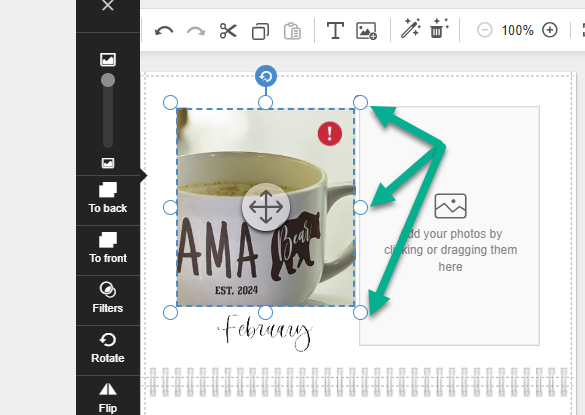
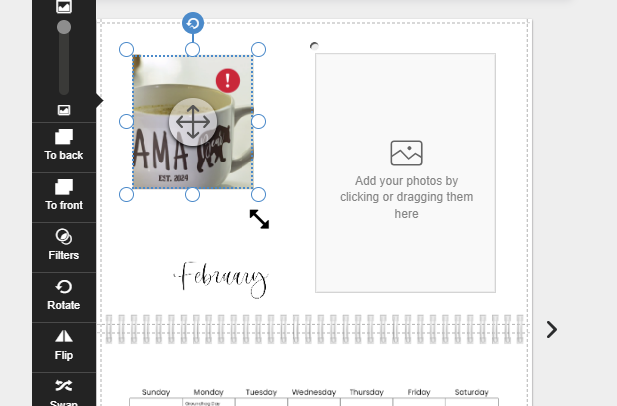
Si seleccionas uno de los controladores de las esquinas, la imagen mantendrá sus proporciones. Si seleccionas un controlador de uno de los bordes laterales, podrás ajustar el ancho o el alto de la imagen. Cuando ajustes el tamaño de la imagen, no se estirará.
Suelta el marcador cuando la imagen sea del tamaño que querías.
Cómo ajustar el encuadre de la imagen
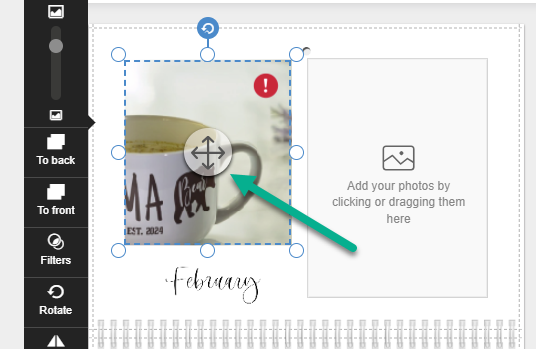
Si has acercado el contenido de una imagen o si la imagen se encuentra dentro de un marcador de posición, puede aparecer recortada de tal forma que solo se ve una parte de la imagen. En estos casos, puedes ajustar qué aparece dentro del encuadre. Para ello, selecciona la herramienta de «Mover» con la flecha de cuatro puntas. A continuación, arrastra la imagen para ajustar la parte que quieres que se vea:
Cómo eliminar los marcadores de posición
Al añadir una imagen a un marcador de posición dentro de una composición, la imagen se recorta de forma automática para que se ajuste a dicho marcador de posición. Para mostrar la imagen completa, elimina el marcador de posición y luego añade la imagen a la página.
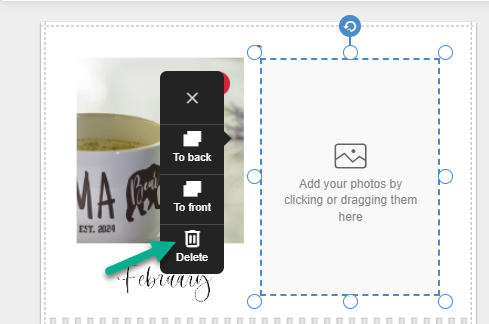
Para eliminar el marcador de posición, selecciónalo y elige la opción de «Eliminar» en el menú:
Ahora ya puedes añadir una imagen. Para ello, selecciónala en la pestaña de «Fotos» que aparece en el menú.

