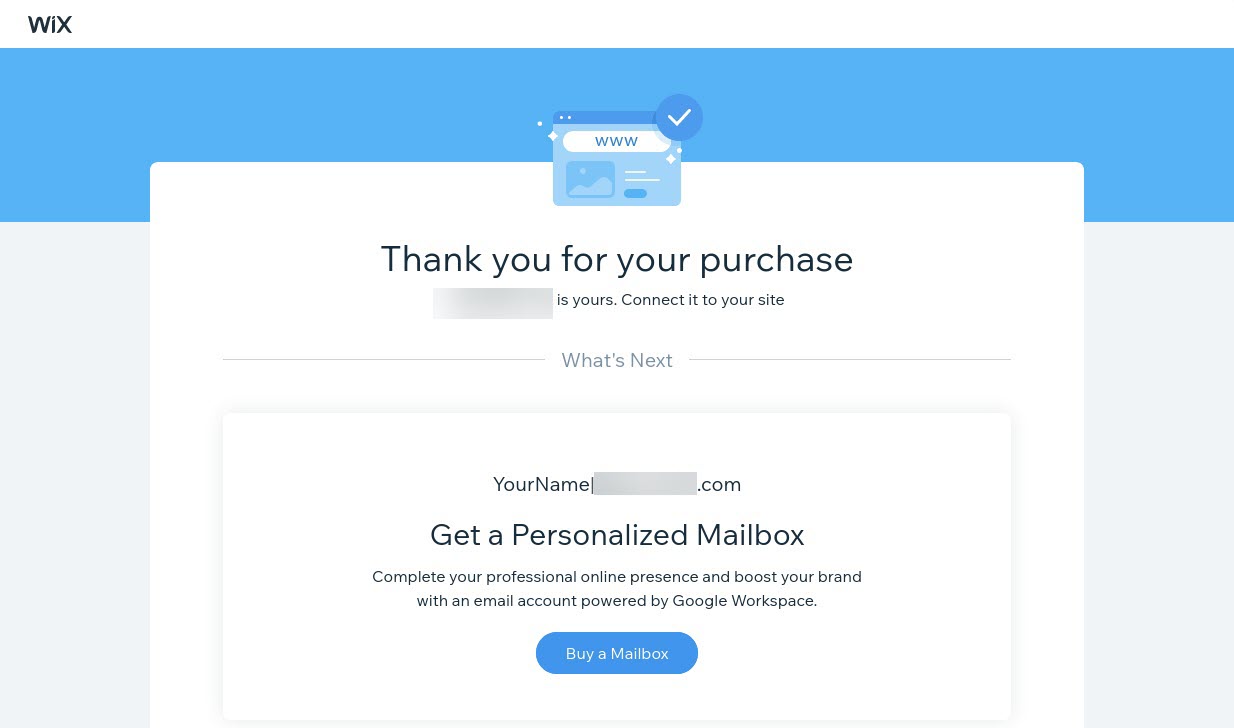
Pasos para registrar un dominio
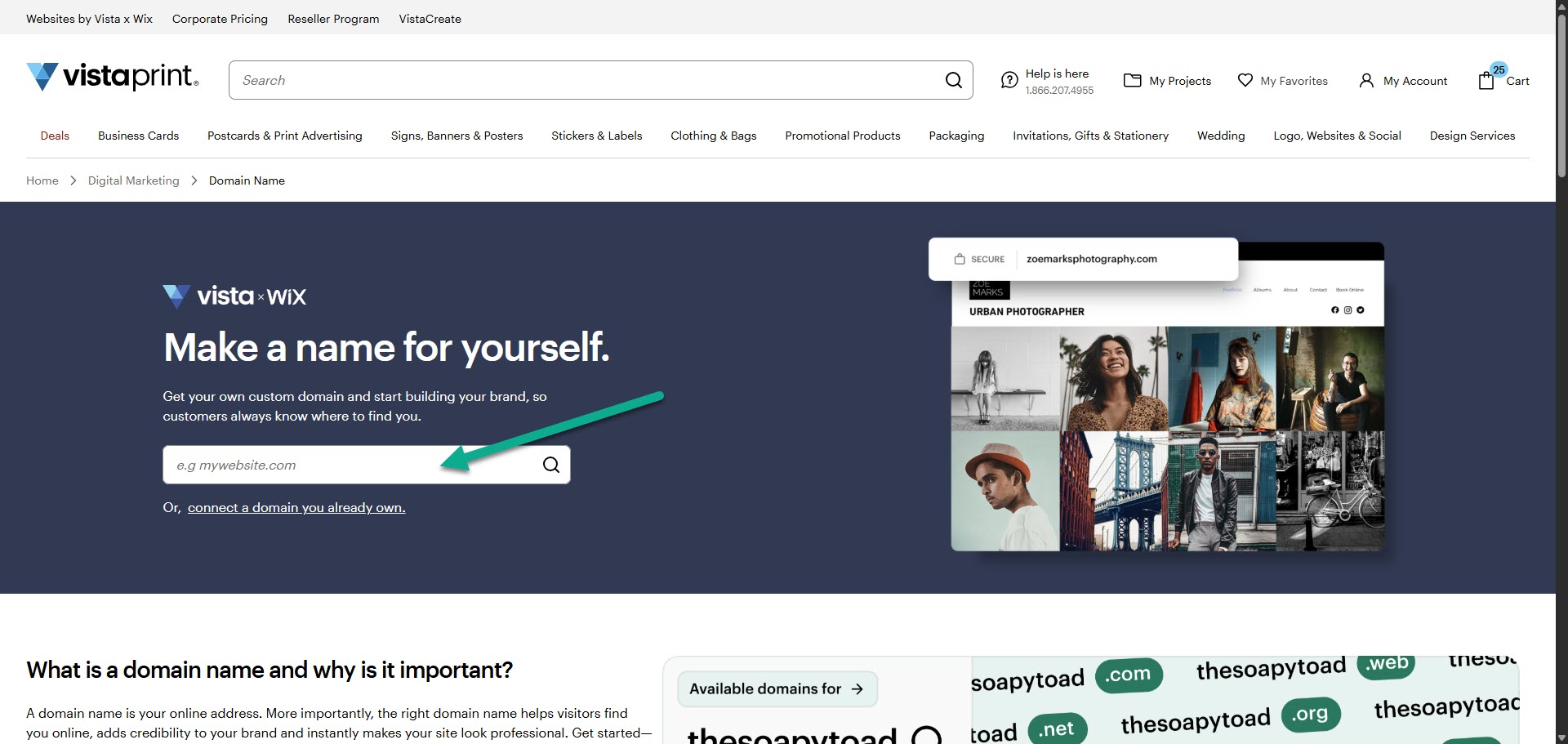
Comprueba si el nombre de dominio que quieres está disponible
Introduce el nombre de dominio que quieras en la barra de búsqueda. Sabrás de inmediato si el nombre de dominio está disponible y se puede registrar.
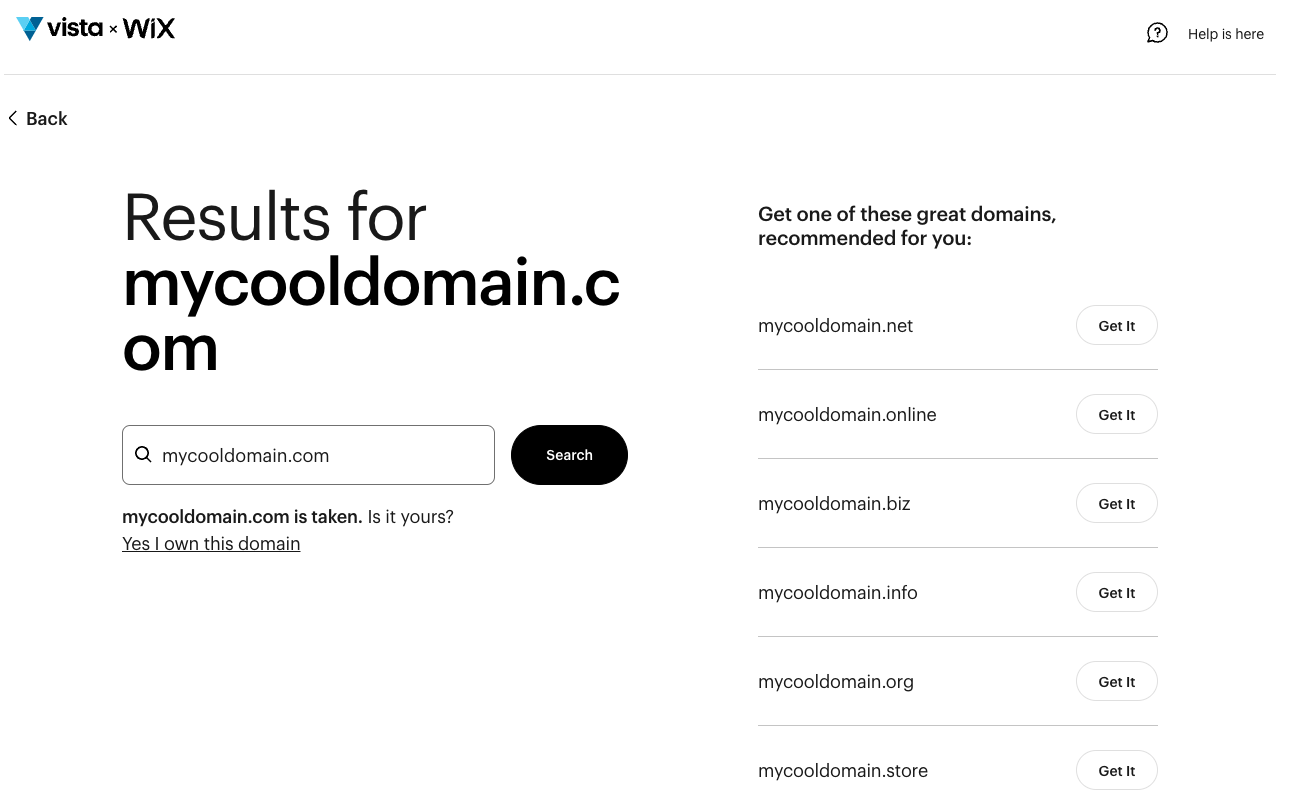
Elige la extensión del dominio
Si tu primera opción de extensión de dominio ya está en uso, puedes consultar las alternativas que te sugerimos. Si no quieres una extensión diferente, puedes probar con otro nombre de dominio. Cuando encuentres una combinación que esté disponible, selecciona «Quédatelo» para continuar con el proceso.
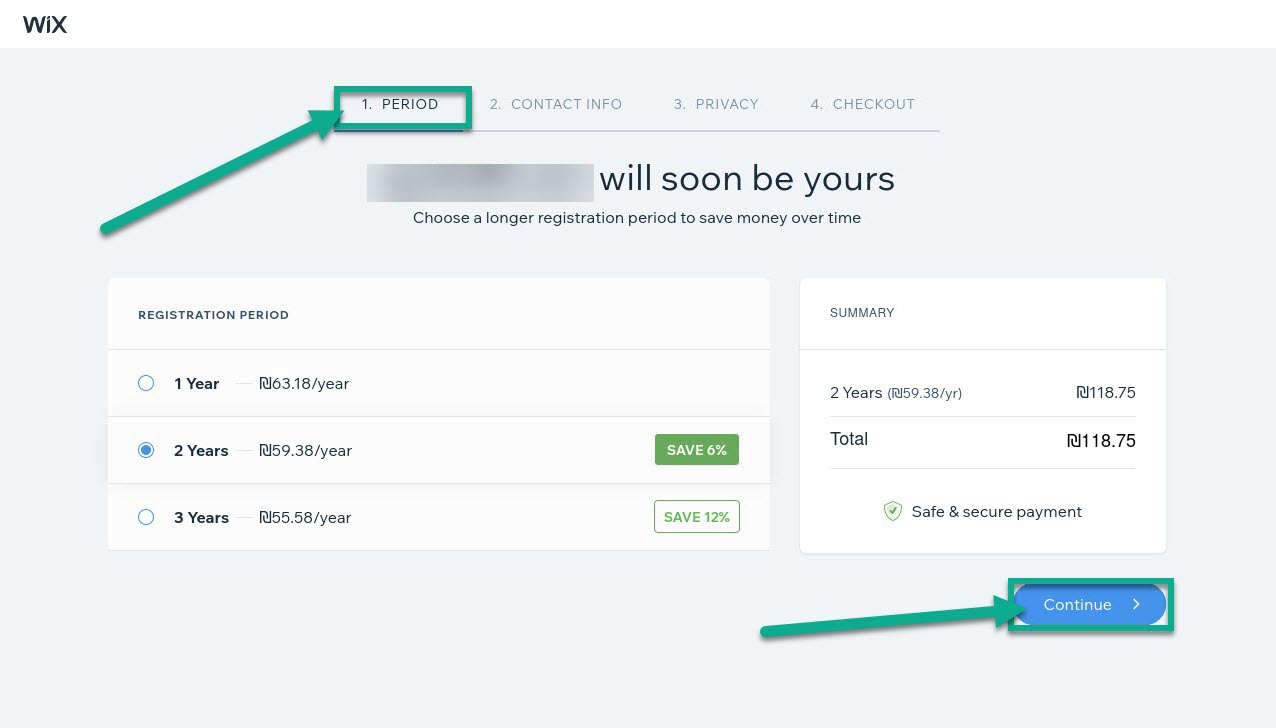
Selecciona el período de registro
Elige durante cuánto tiempo quieres registrar el dominio. Puedes seleccionar plazos de 1, 2 o 3 años. Naturalmente, podrás ampliar el registro más adelante.
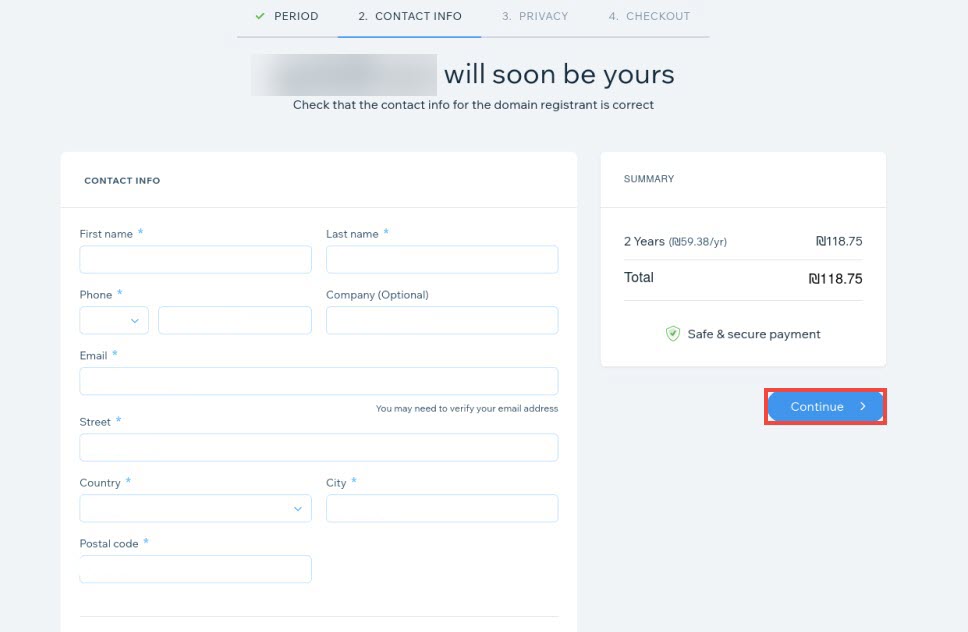
Proporciona tus datos de contacto
Introduce los datos necesarios como solicitante del registro del dominio. Esta información es necesaria para incluirla en los registros oficiales de propiedad. Cuando todos los datos sean correctos, selecciona «Continuar».
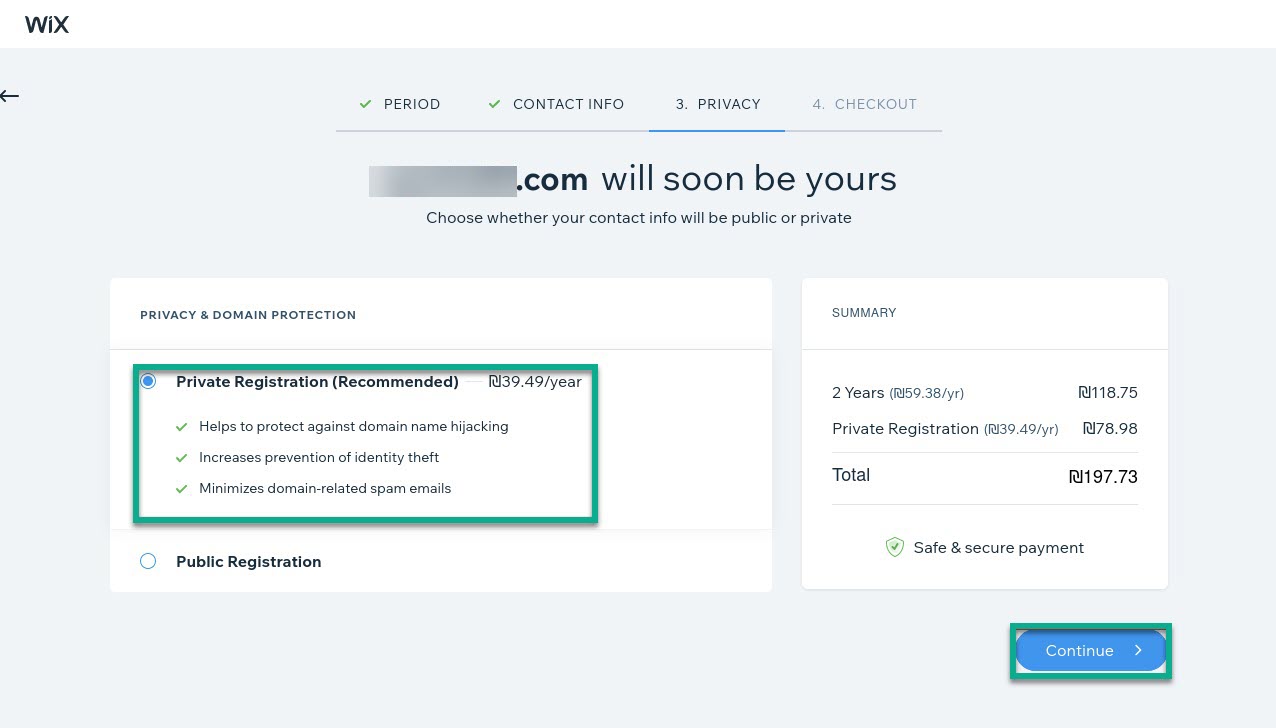
Selecciona el tipo de registro
Registro privado: si eliges esta opción, tus datos tus datos de contacto personales no serán visibles en la base de datos pública WHOIS mediante el uso de información proxy.
Registro público: tus datos de contacto aparecerán en la base de datos pública WHOIS, tal y como exigen las normativas sobre dominios.
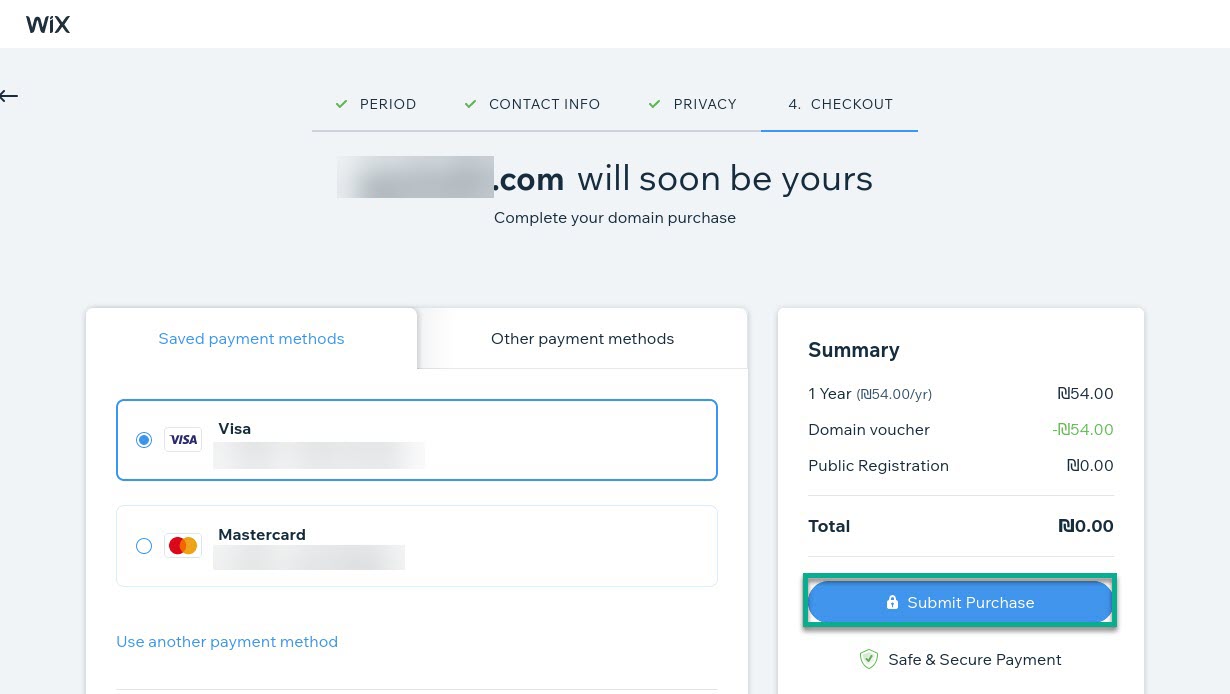
Confirma la información de pago
Selecciona «Comprar» para finalizar la transacción.
Conecta el dominio a una página web
Ya puedes conectar este dominio a una página web o configurar un buzón de correo profesional desde el apartado Páginas web y productos digitales de tu cuenta.