Crea tu kit de marca
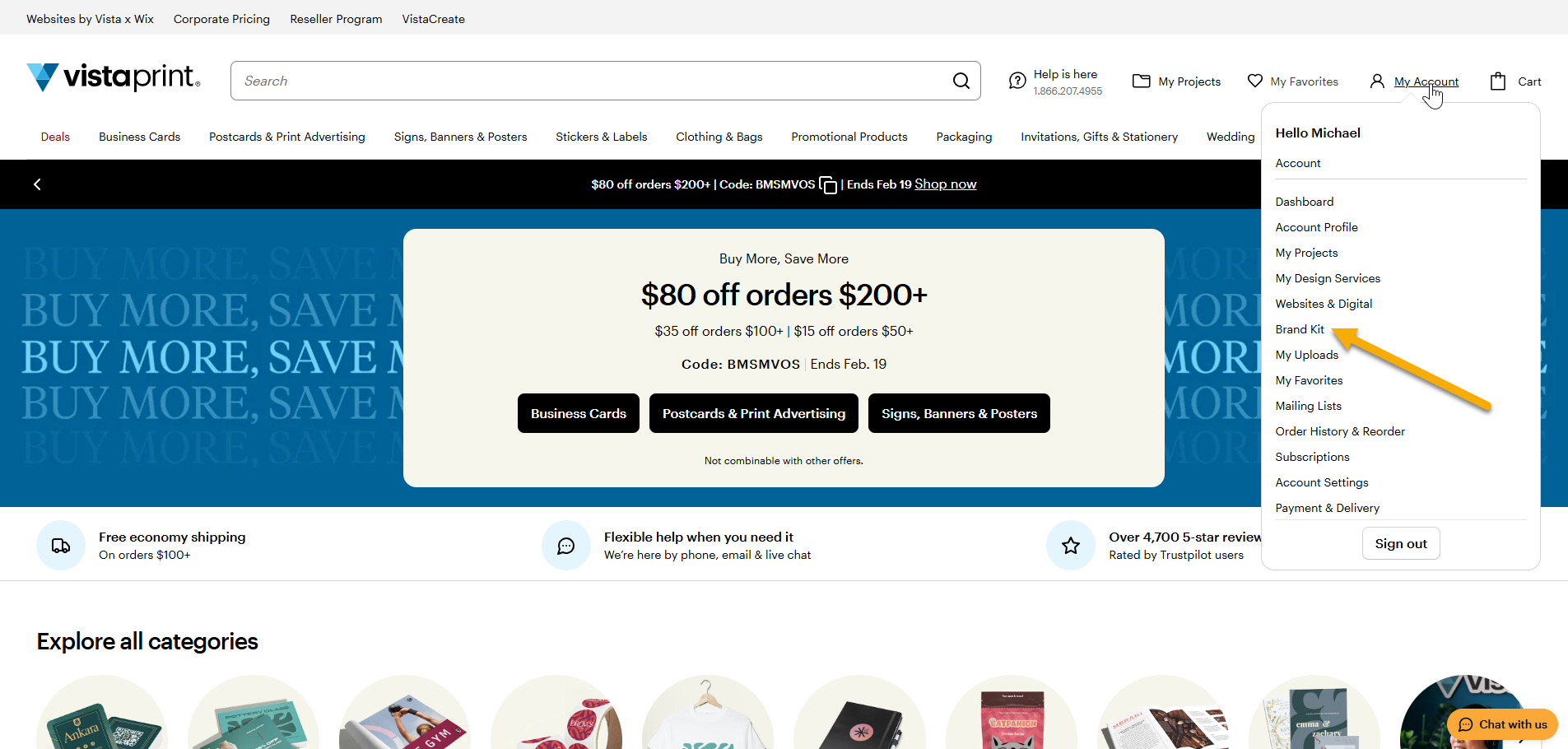
Ve a la página de tu Kit de marca
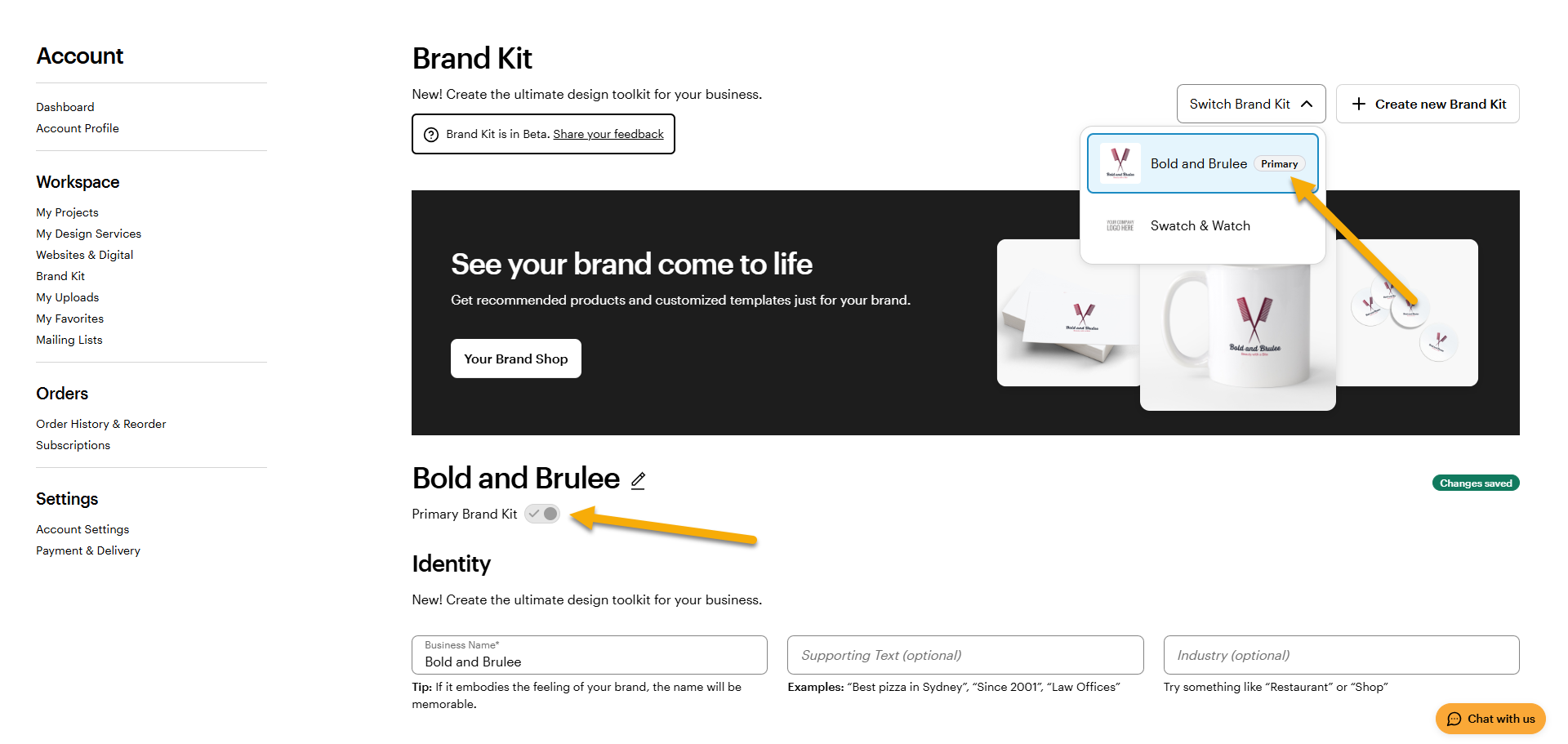
Ve a «Mi cuenta» y selecciona «Kit de marca».
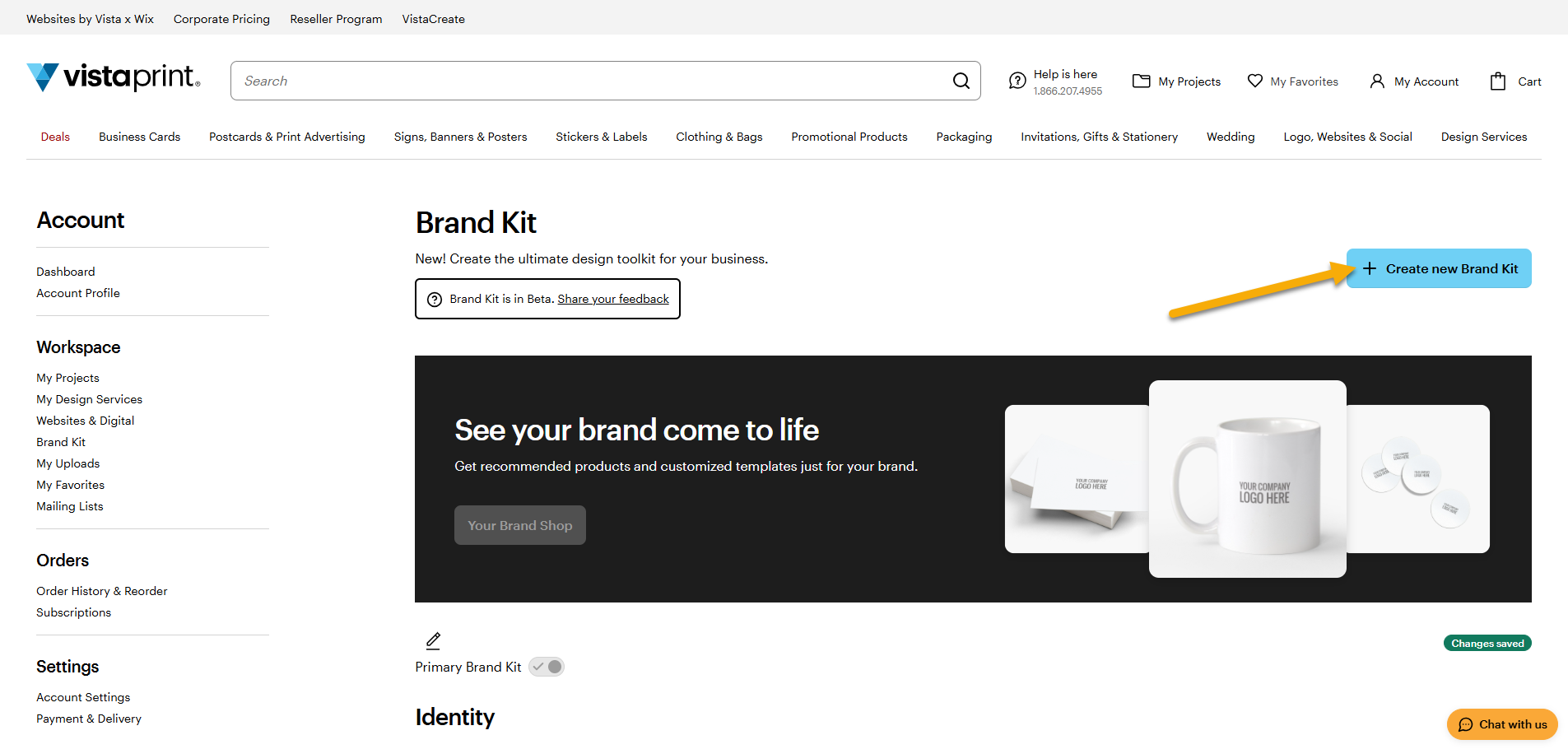
Selecciona «Crear un Kit de marca nuevo»
Se abrirá la página de configuración del Kit de marca, donde podrás añadir los activos de tu marca.
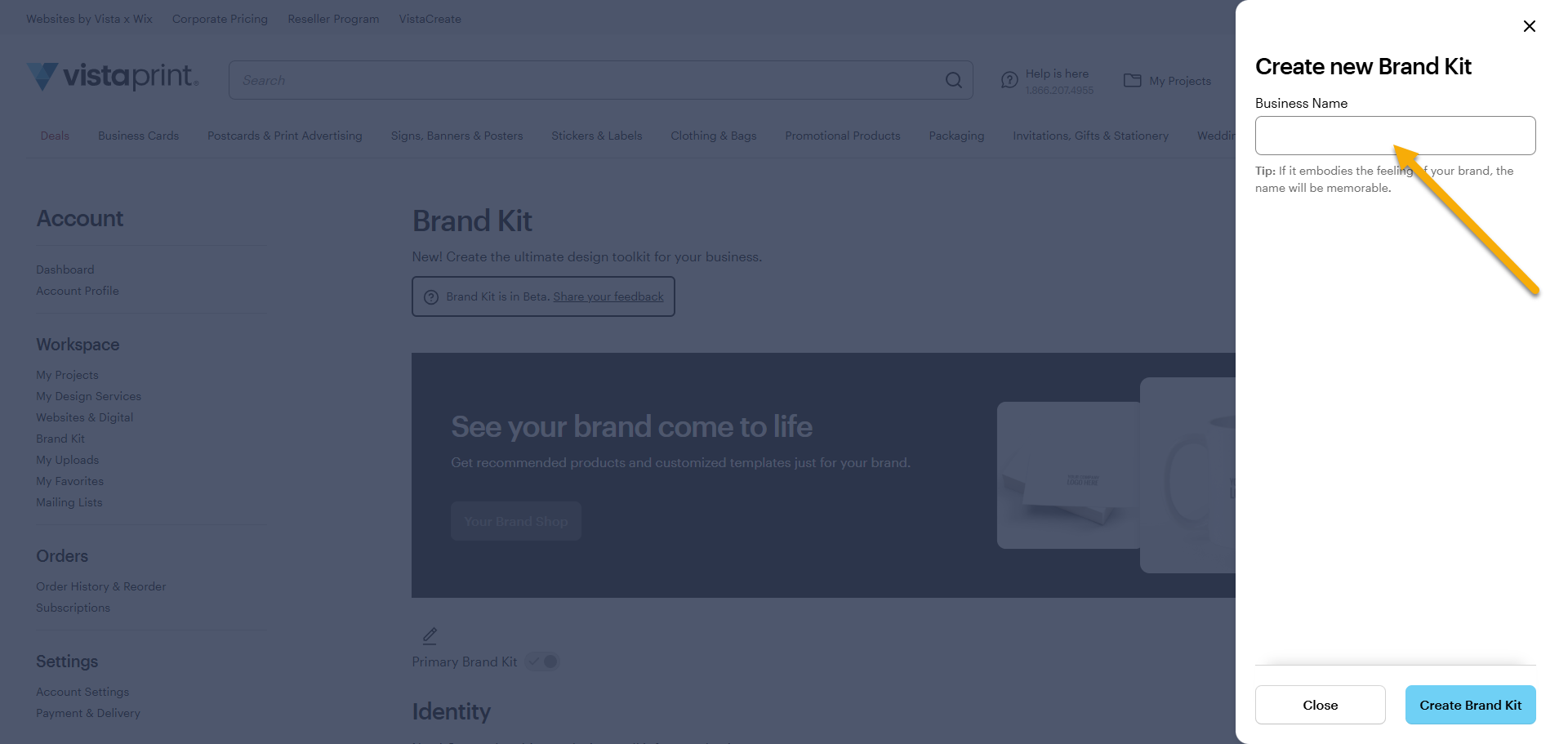
Introduce el nombre de la empresa
Cuando hayas añadido el nombre de tu empresa, selecciona «Crear kit de marca».
Tu kit de marca ya está listo para usar. Ahora ya puedes:
Introducir información general sobre tu marca, como el nombre de tu empresa, el eslogan o el sector.
Subir tu logotipo o crear uno con nuestro creador de logotipos (Logomaker).
Elegir los colores de tu marca.
Escoger las fuentes para tu marca.
Configura los elementos de tu marca
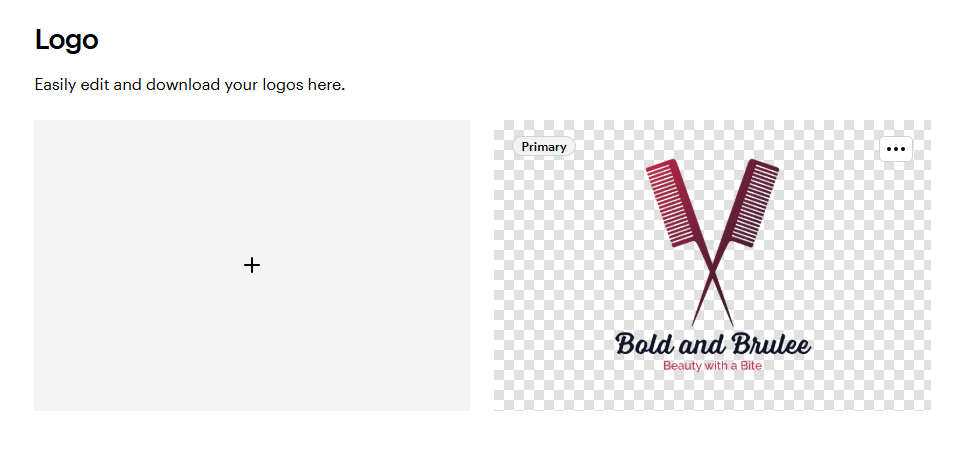
Añade tu logotipo
Sube el logotipo de tu empresa o crea uno con nuestra herramienta Logomaker.
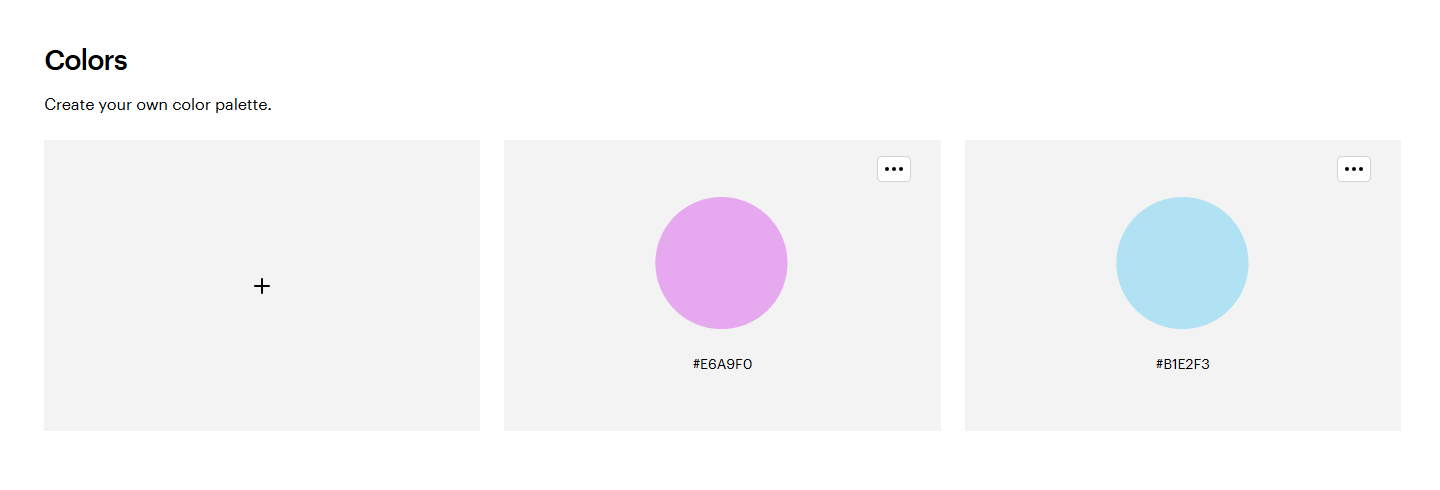
Añade los colores de tu marca
Introduce los códigos CMYK de los colores que quieras o elige entre las muestras de color o los colores personalizados.
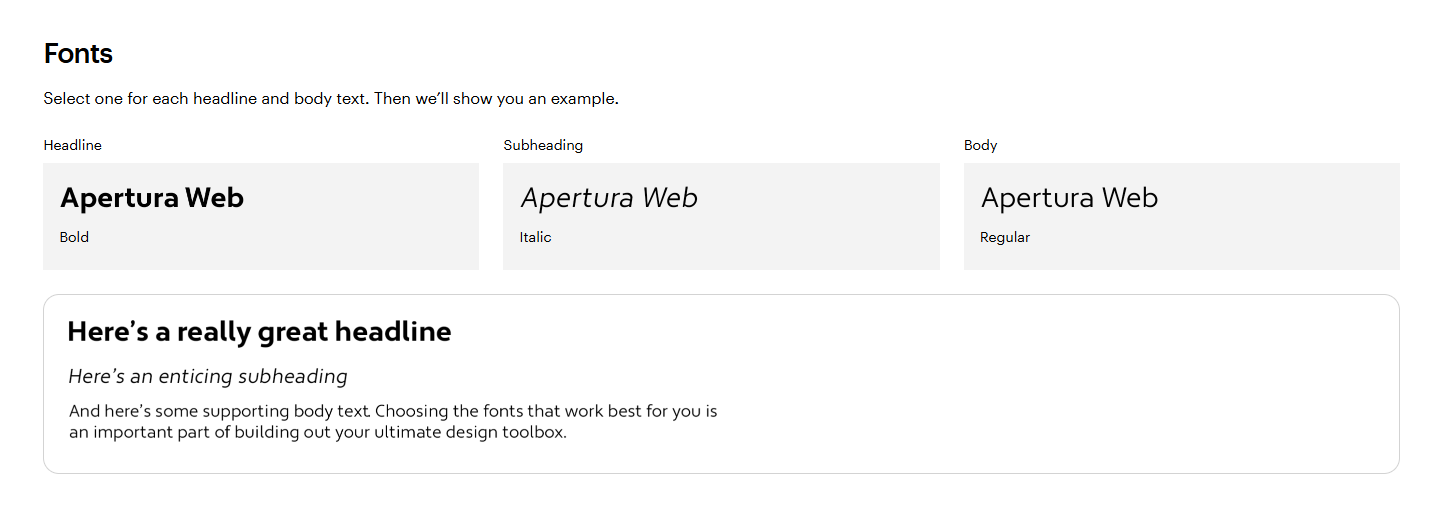
Añade las fuentes
Añade hasta tres tipos de letra para los títulos, los subtítulos y el cuerpo del texto. Puedes usar la misma fuente para todo el contenido o elegir diferentes fuentes y seleccionar distintos grosores.
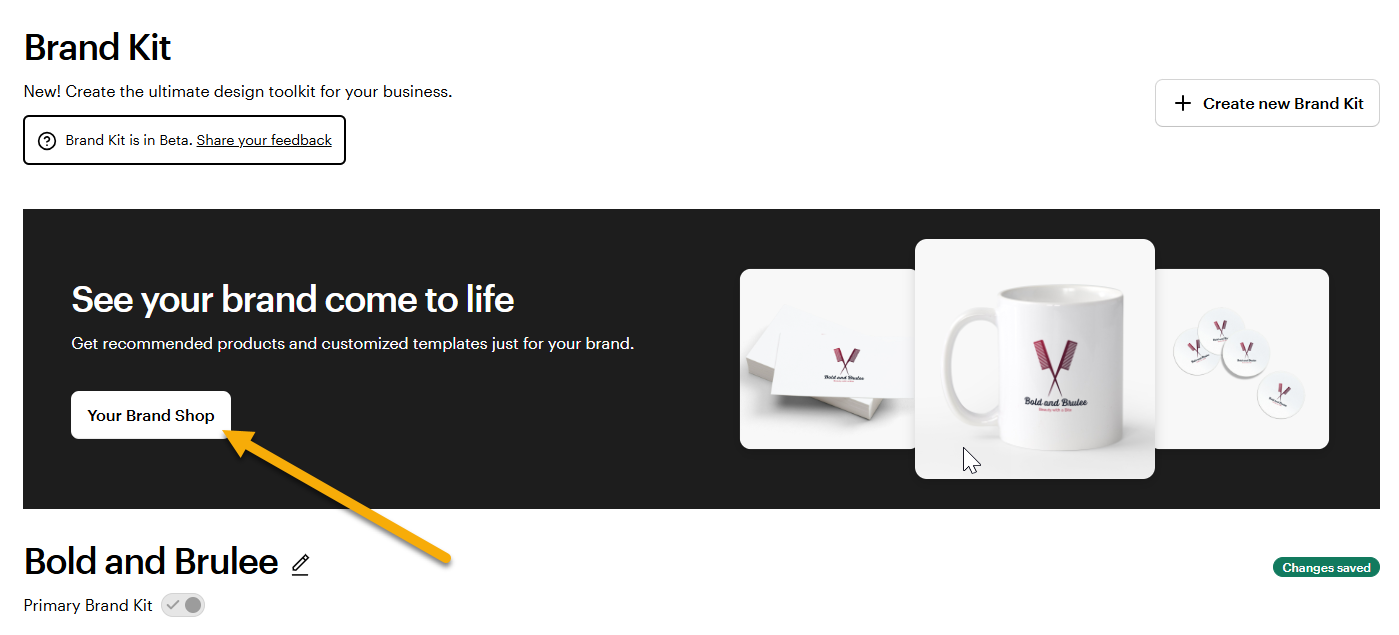
Visita tu tienda online
Cuando hayas creado tu Kit de marca, podrás darle vida a tu marca visitando tu tienda online personalizada. Aquí encontrarás productos ya adaptados a la identidad de tu marca y podrás personalizarlos para que se ajusten a tus necesidades.
Aplica tu Kit de marca
Cuando hayas configurado tu Kit de marca, podrás aplicar rápidamente tu identidad corporativa mientras trabajes en un diseño.
Aplica el logotipo
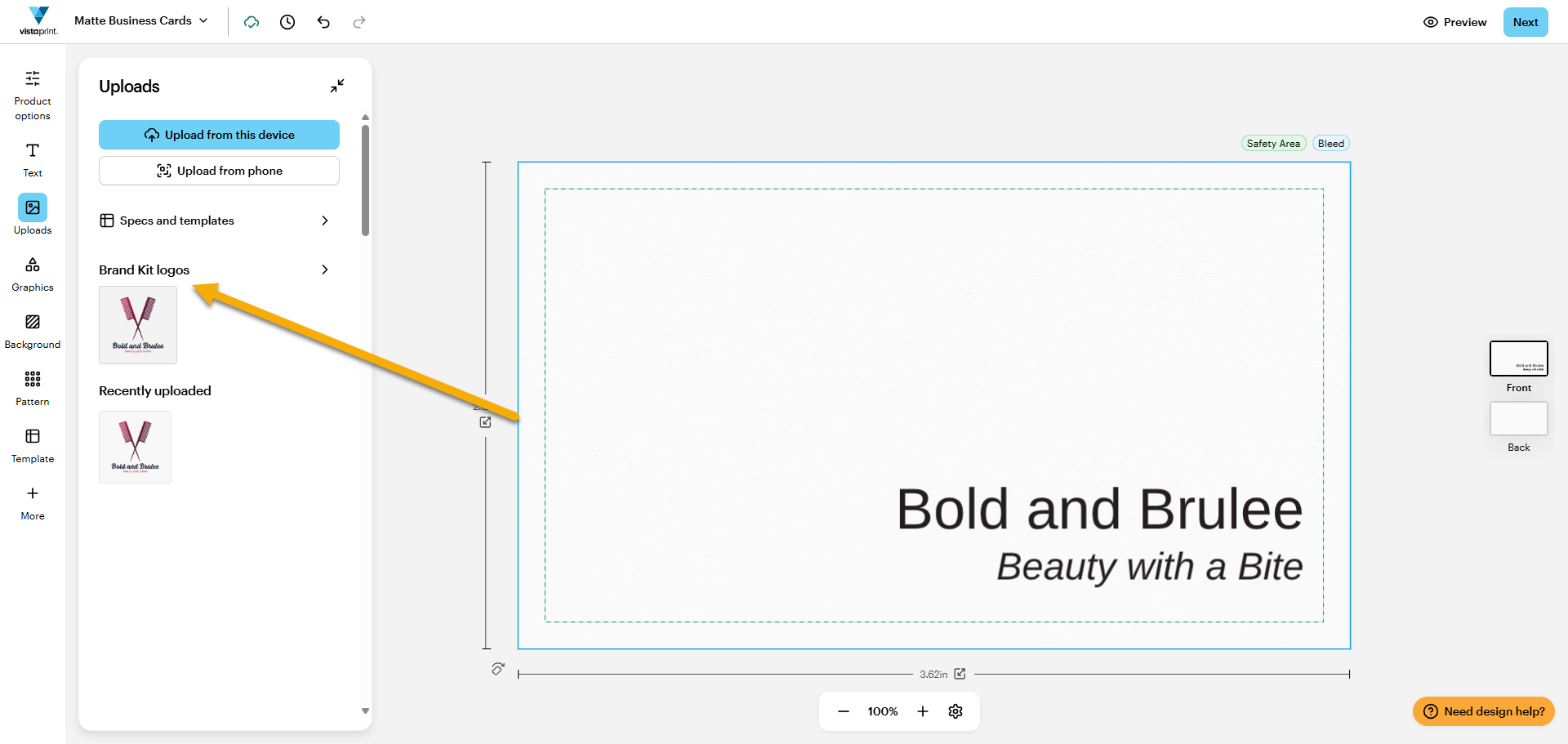
Selecciona «Subir»
En el estudio, selecciona la pestaña «Subir».
Selecciona el logotipo
Te mostraremos los logotipos de tus Kits de marca; elige uno para añadirlo a tu diseño.
Aplica los colores de tu marca
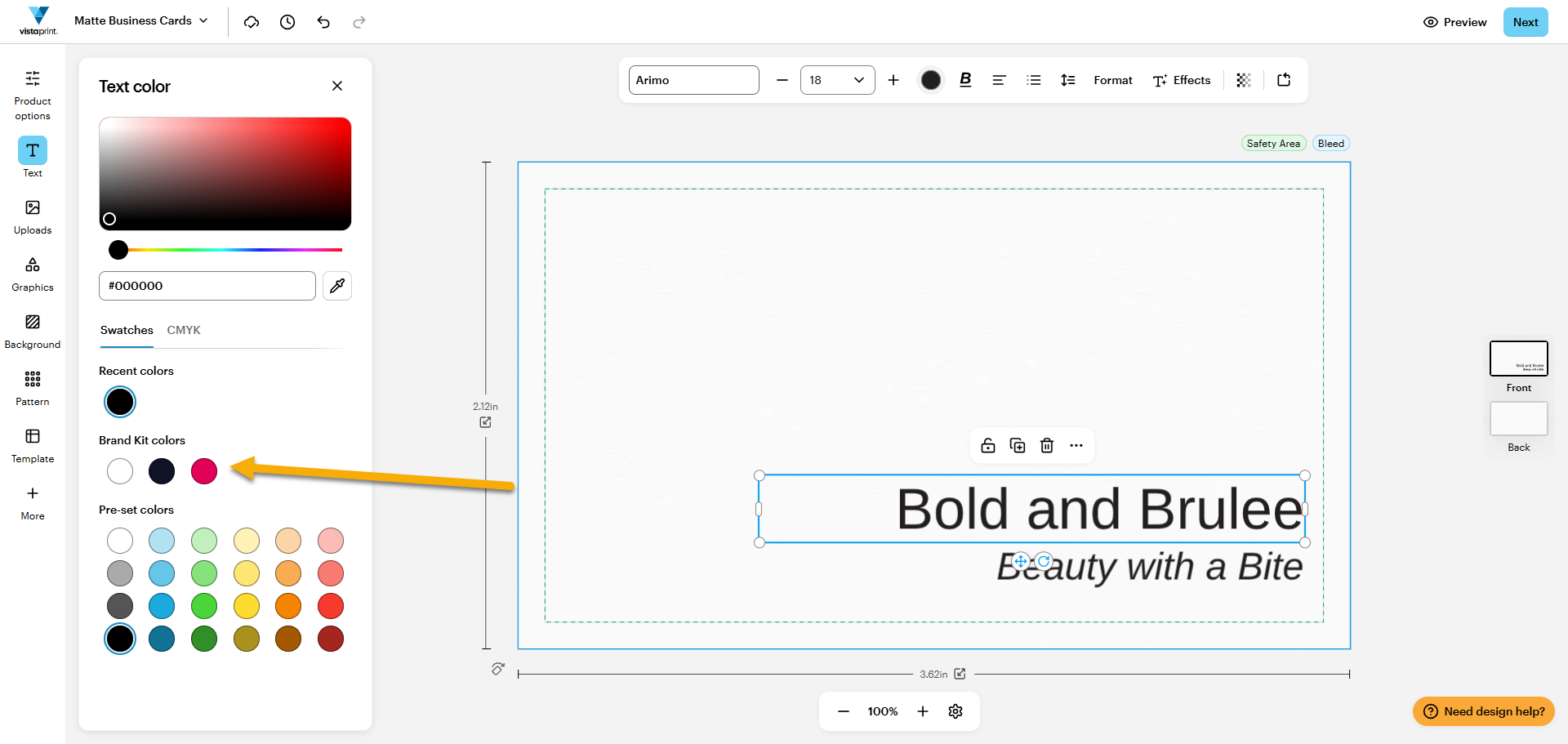
Selecciona un elemento de diseño
En el estudio, selecciona un elemento de diseño, como texto o una forma.
Abre la pantalla de selección de colores
Selecciona la muestra de colores para abrir el menú de selección de color.
Selecciona un color de entre los colores de tu Kit de marca
Te mostraremos los colores de tu marca para que te resulte más sencillo acertar con el tono exacto en todo momento.
Aplica las fuentes de tu marca
Selecciona el campo de texto que quieras
En el estudio, selecciona un campo de texto para editarlo.
Selecciona el campo de selección de fuente
Selecciona el nombre de la fuente para cambiarla.
Selecciona la fuente de tu marca
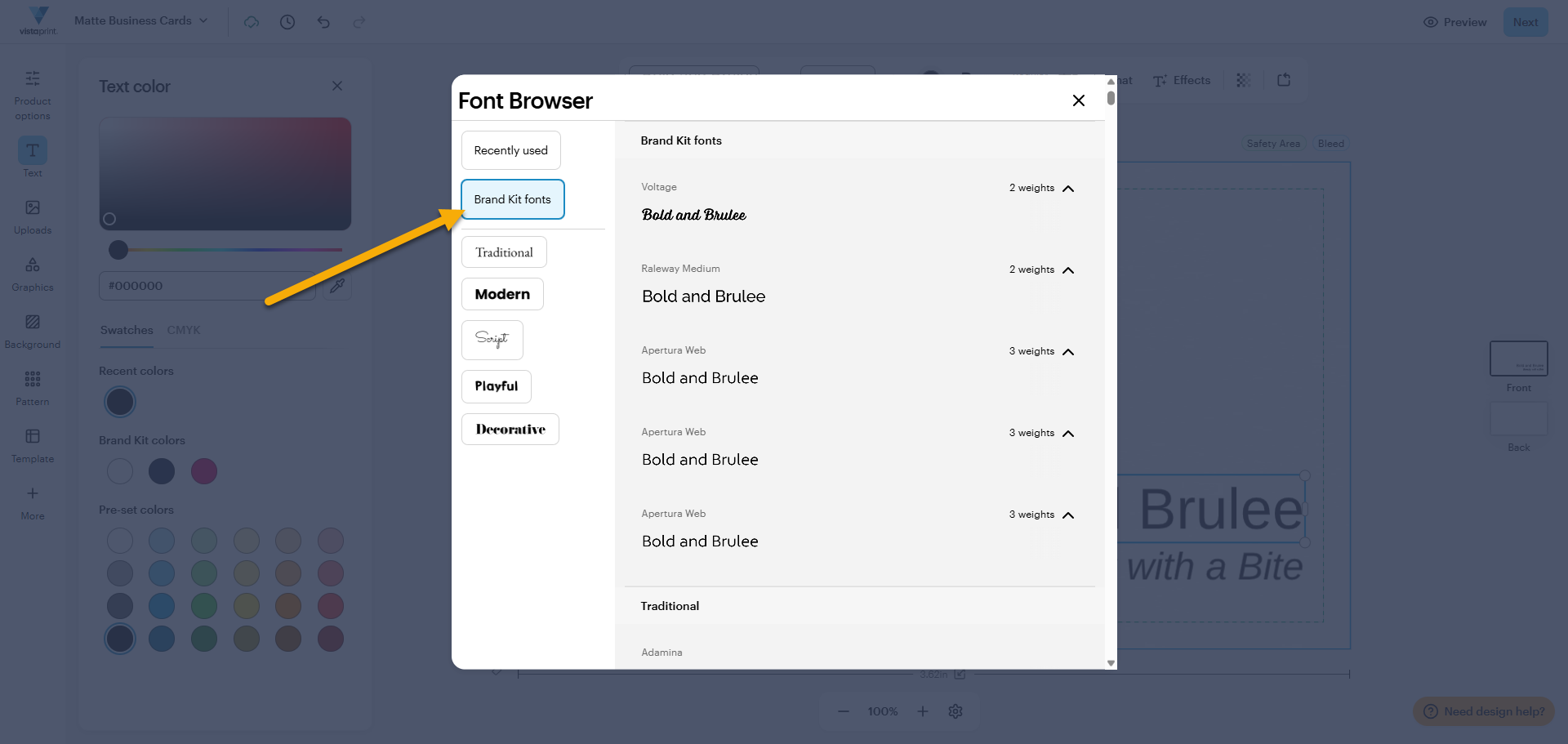
Te mostraremos las fuentes de tu marca. Selecciona una para aplicarla al campo de texto.
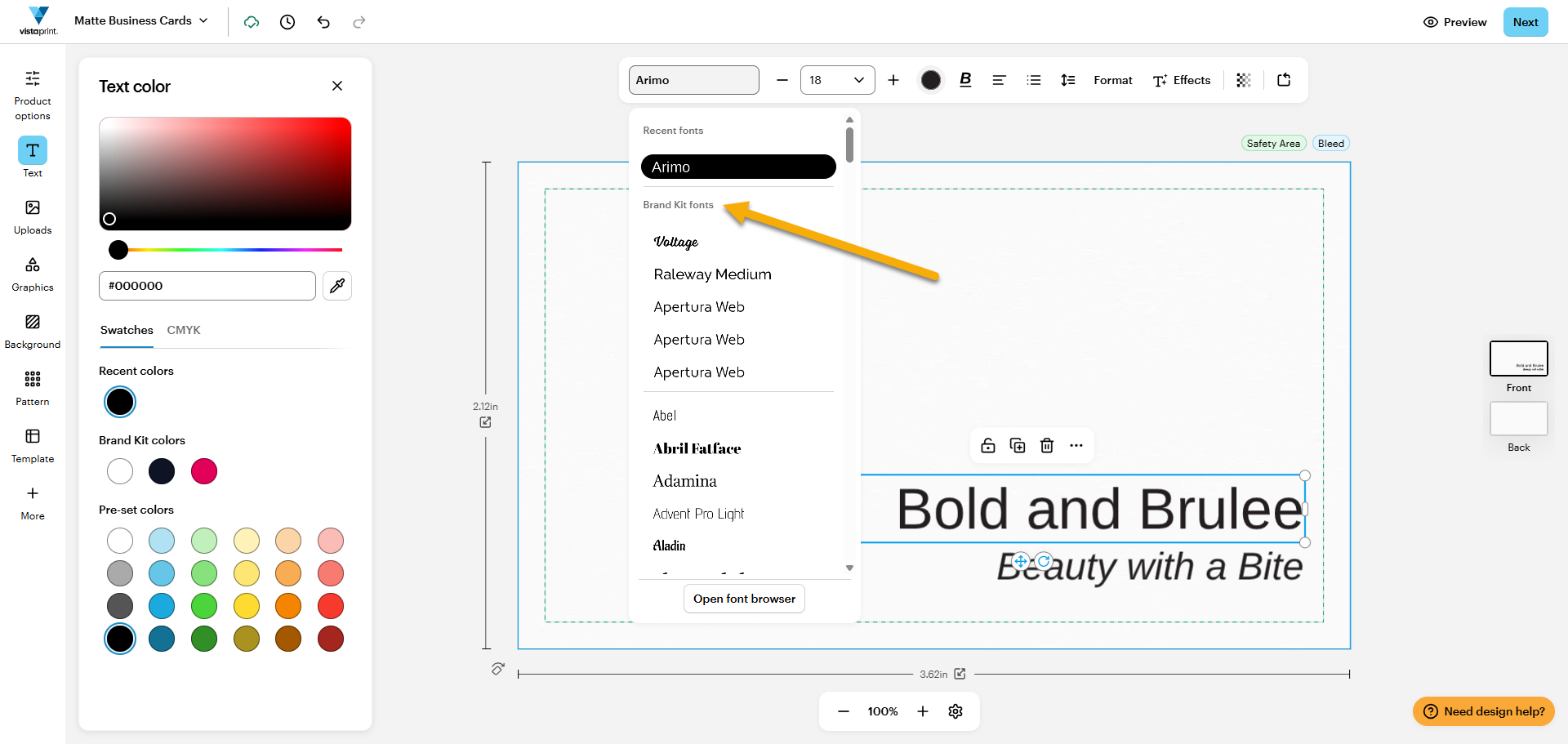
Si quieres, puedes abrir el buscador de fuentes para ver más opciones. Selecciona una fuente de tu marca en el buscador de fuentes.