Sube una imagen de tu firma
Antes de empezar, asegúrate de que la firma se aprecia claramente en la una imagen. Puedes escanearla o hacerle una foto con el móvil y subirla durante el proceso de diseño.

Pasos para diseñar el sello
Sube tu diseño
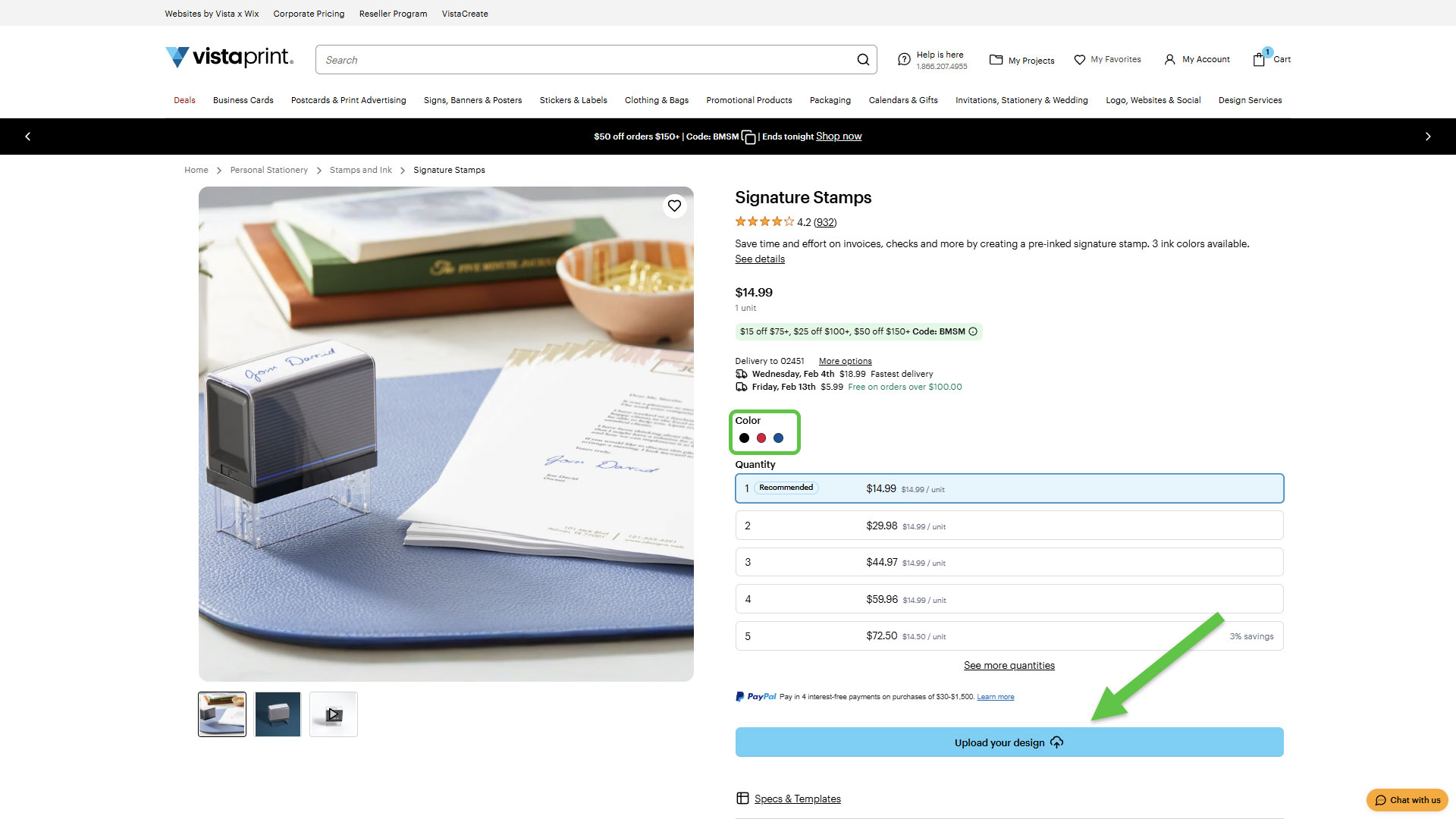
Ve a la página Sellos para firmas para iniciar el proceso de personalización. Elige el color del sello y la cantidad que quieras, y luego selecciona «Sube tu diseño» para empezar a diseñar.
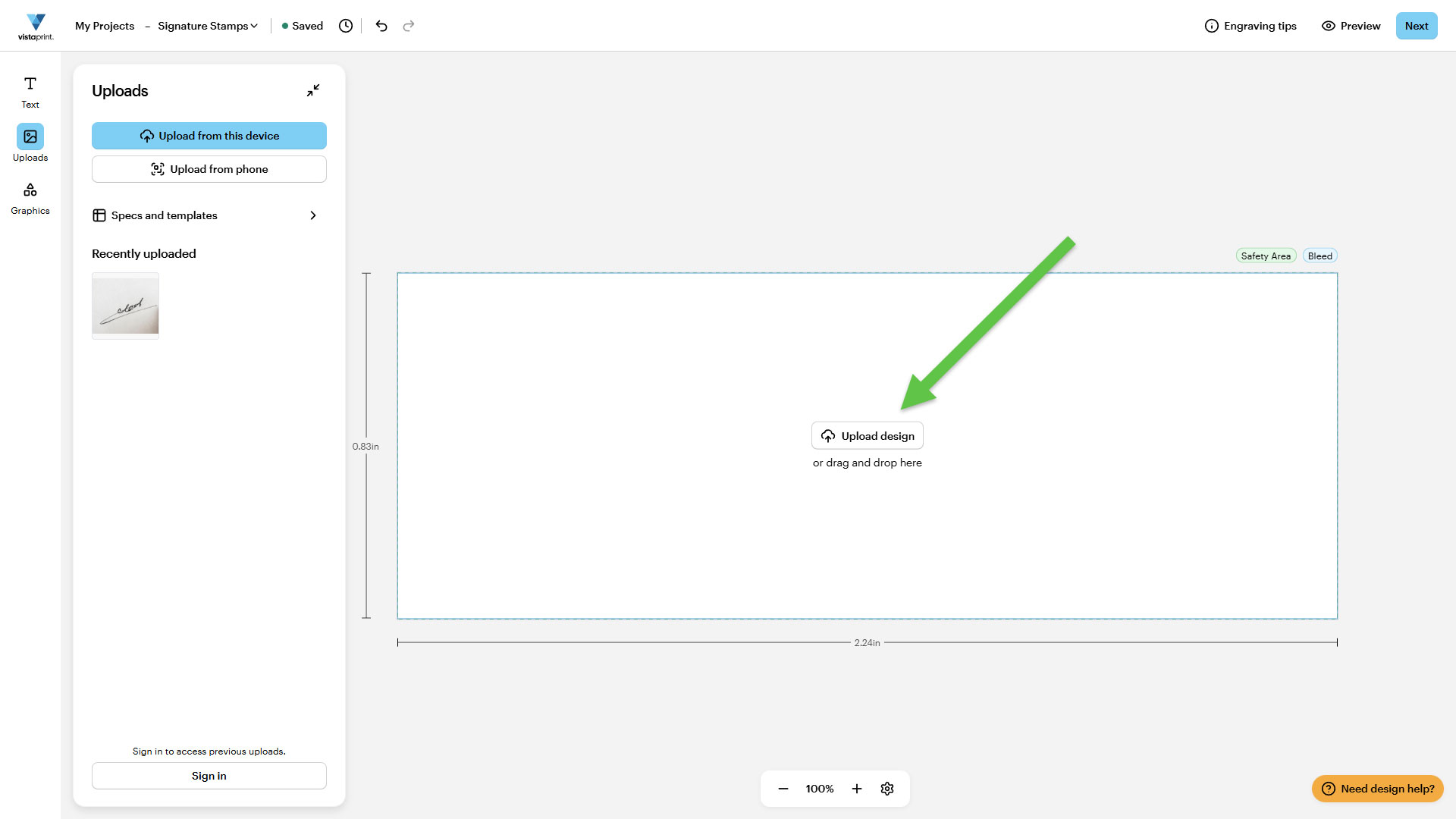
Sube tu firma al lienzo
Selecciona «Sube tu diseño» en el lienzo, busca el archivo de tu firma y selecciona la imagen que quieres subir.
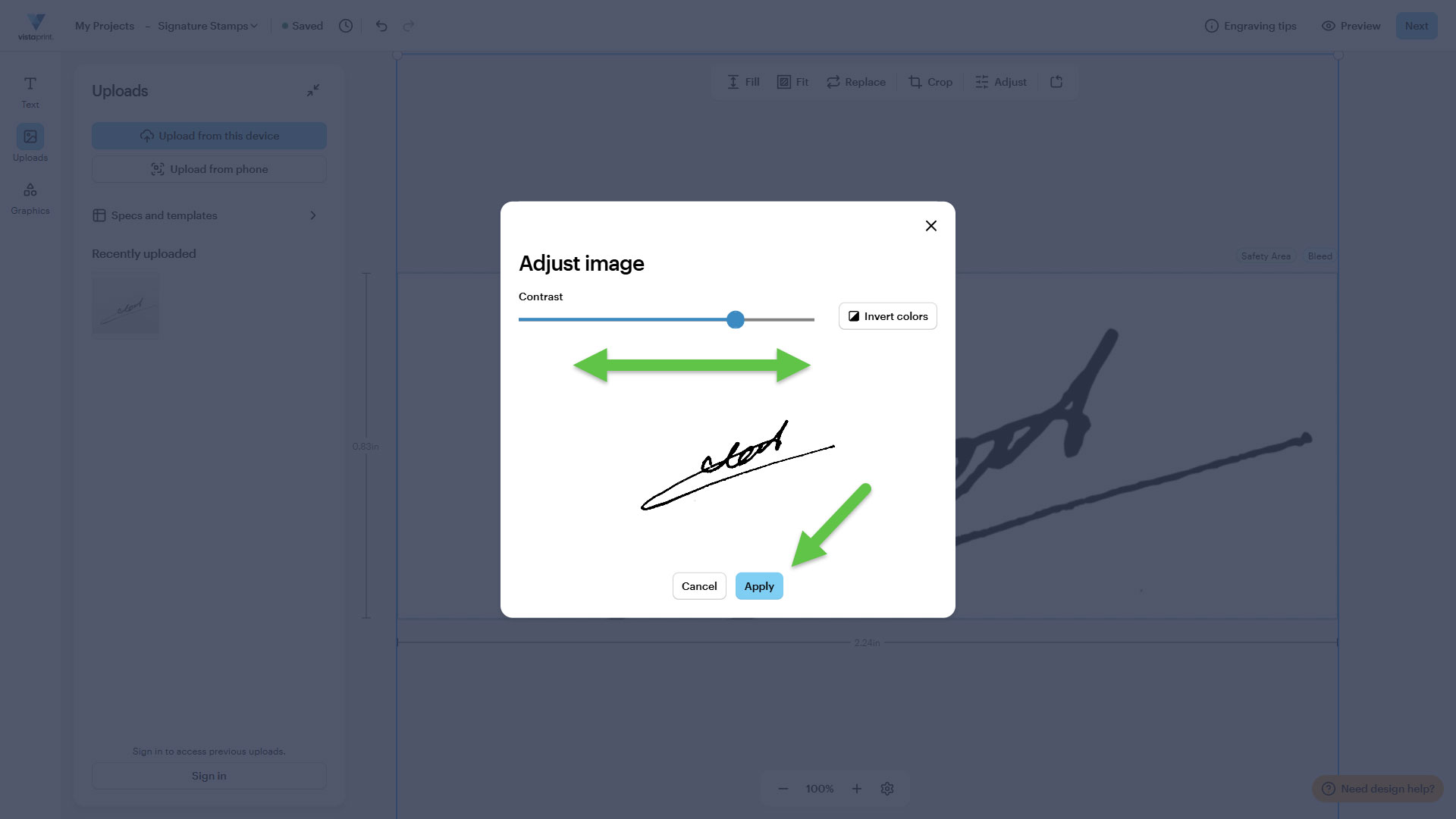
Ajusta el contraste de la imagen
Utiliza los controles de contraste para mejorar la visibilidad. Cuando hayas terminado, selecciona «Aplicar». En general, si se aumenta el contraste desaparecen las imperfecciones del fondo, de forma que la firma queda más clara y legible en el sello.
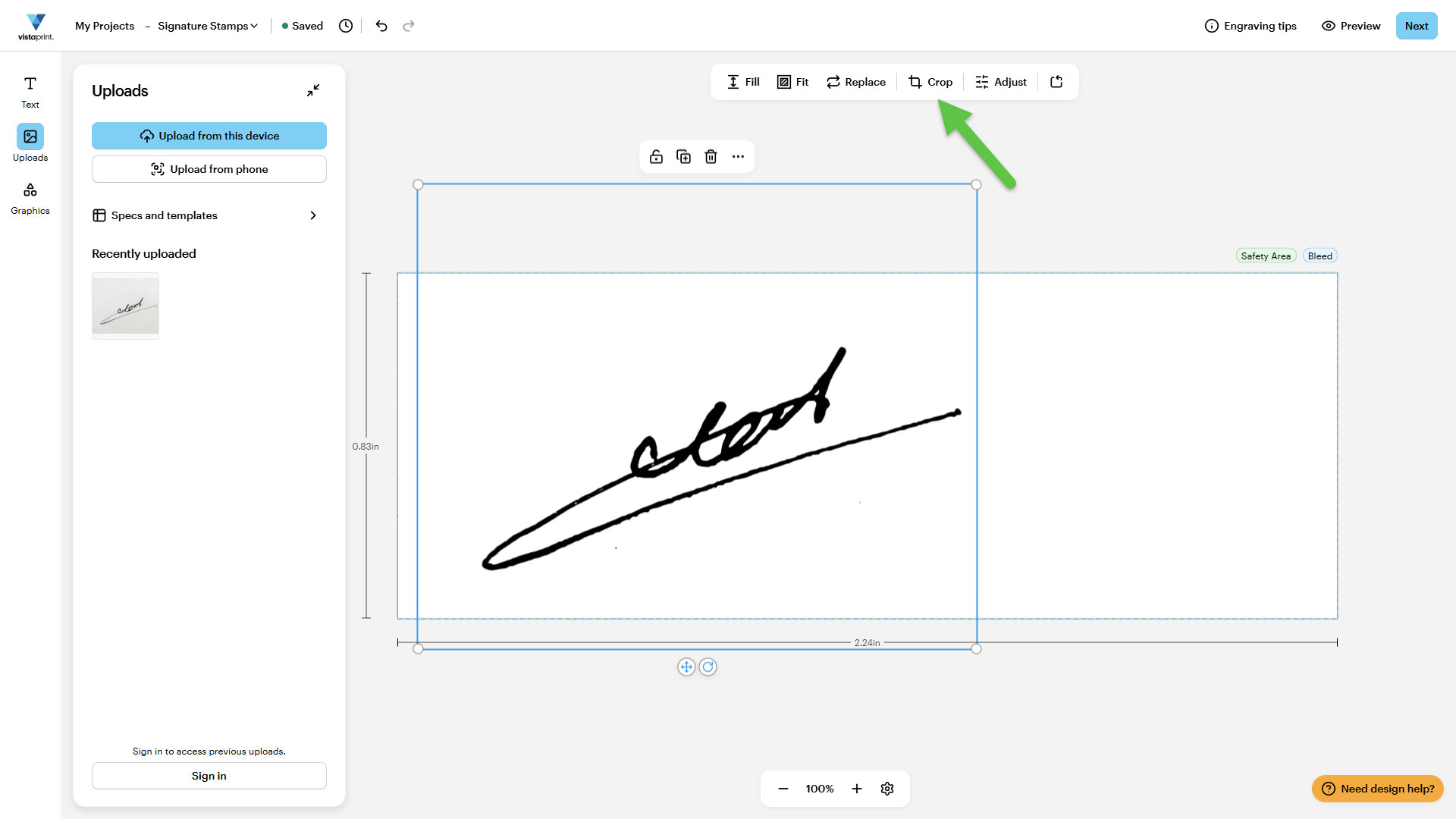
Abre la herramienta de recorte
Selecciona la imagen de la firma y luego ve a «Recortar» en la barra de herramientas de la imagen.
Ajusta el recorte
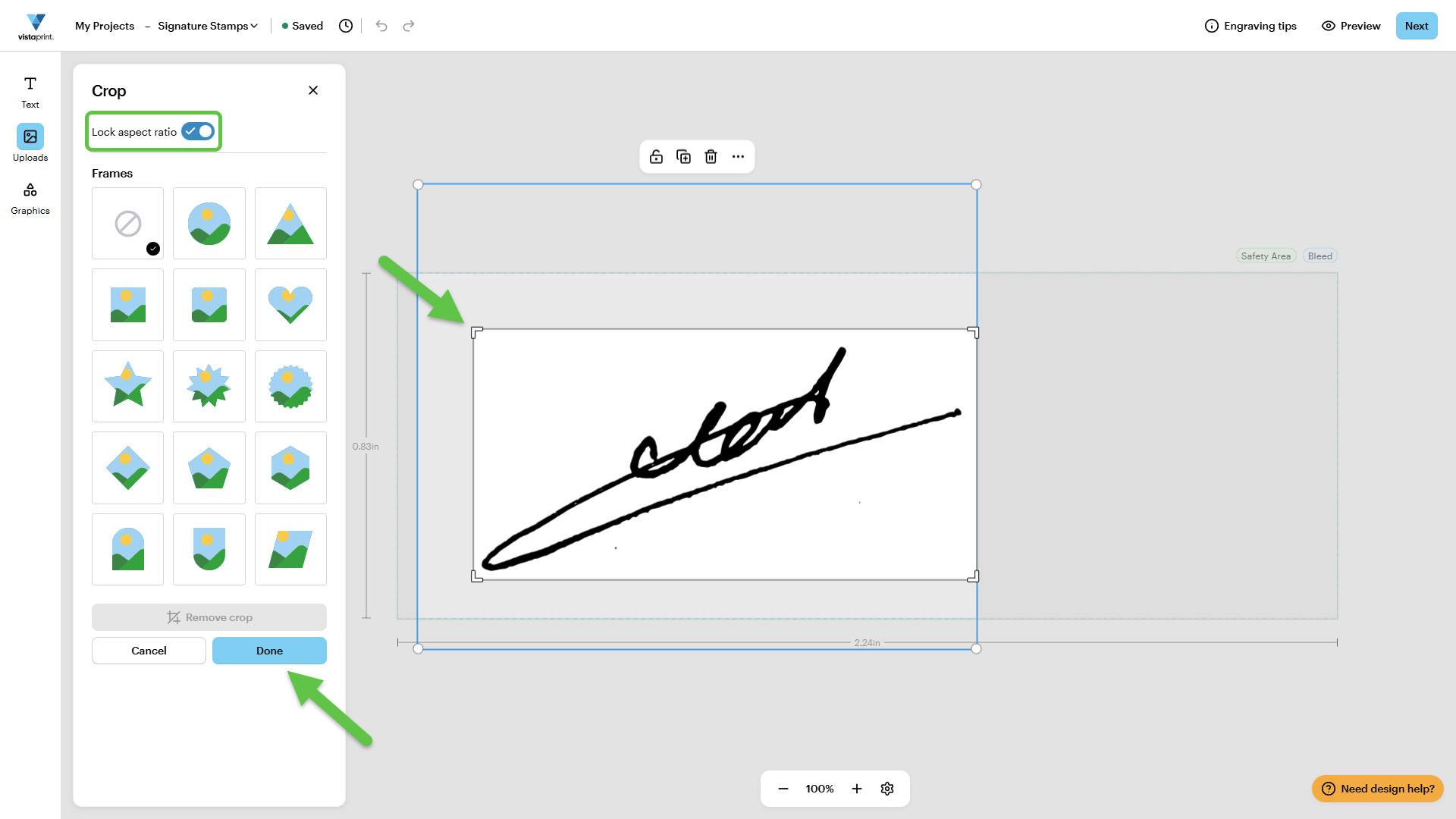
Tira de las esquinas con reborde blanco para deshacerte del espacio que rodea a la firma sin que quede cortada por ningún lado. Para ajustar las proporciones libremente, desactiva la opción «Bloquear relación de aspecto». Cuando hayas terminado, selecciona «Hecho».
Alinea la firma
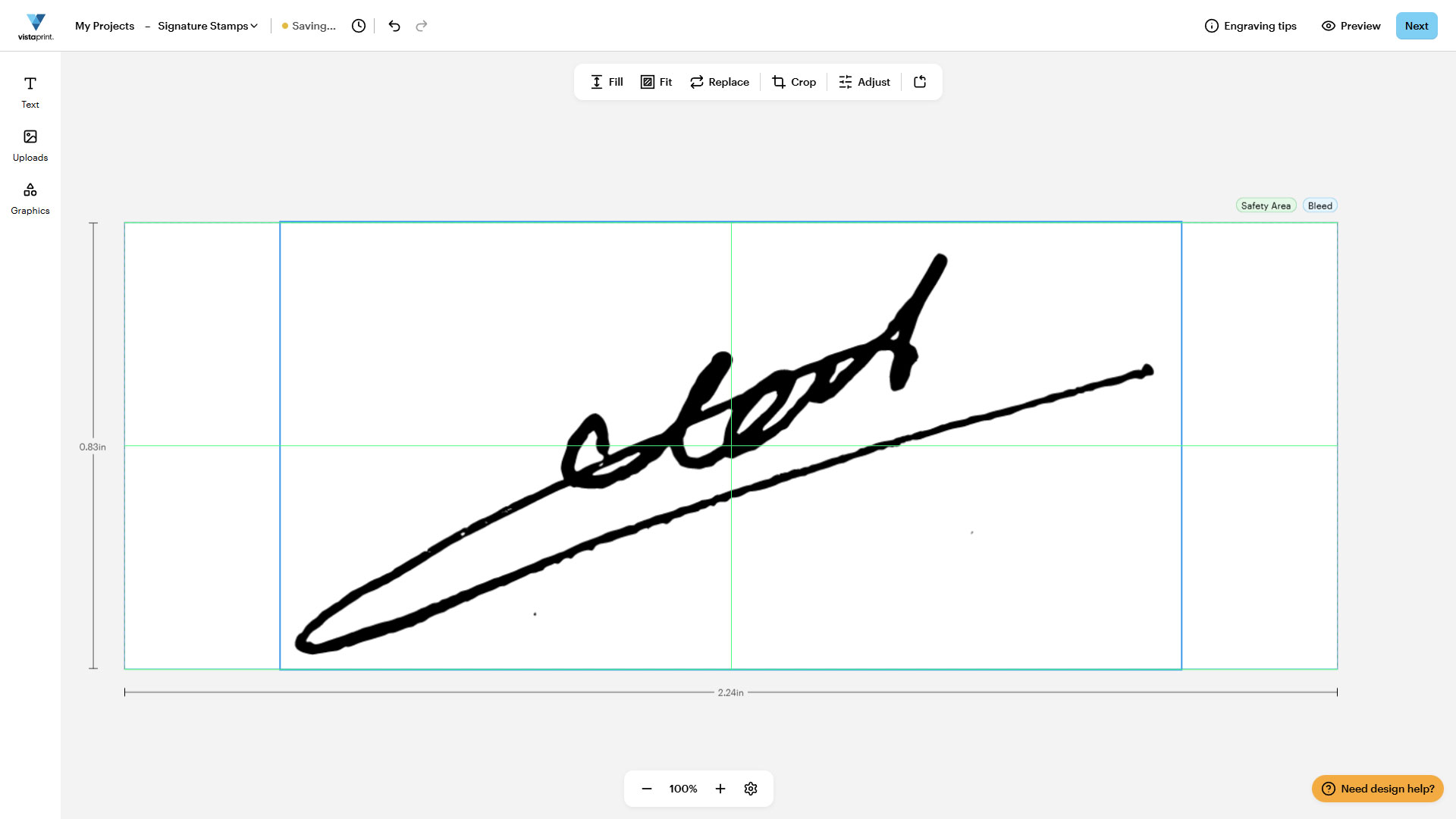
Arrastra la firma para centrarla en el sello. Una vez la hayas ubicado donde querías, selecciona «Siguiente».
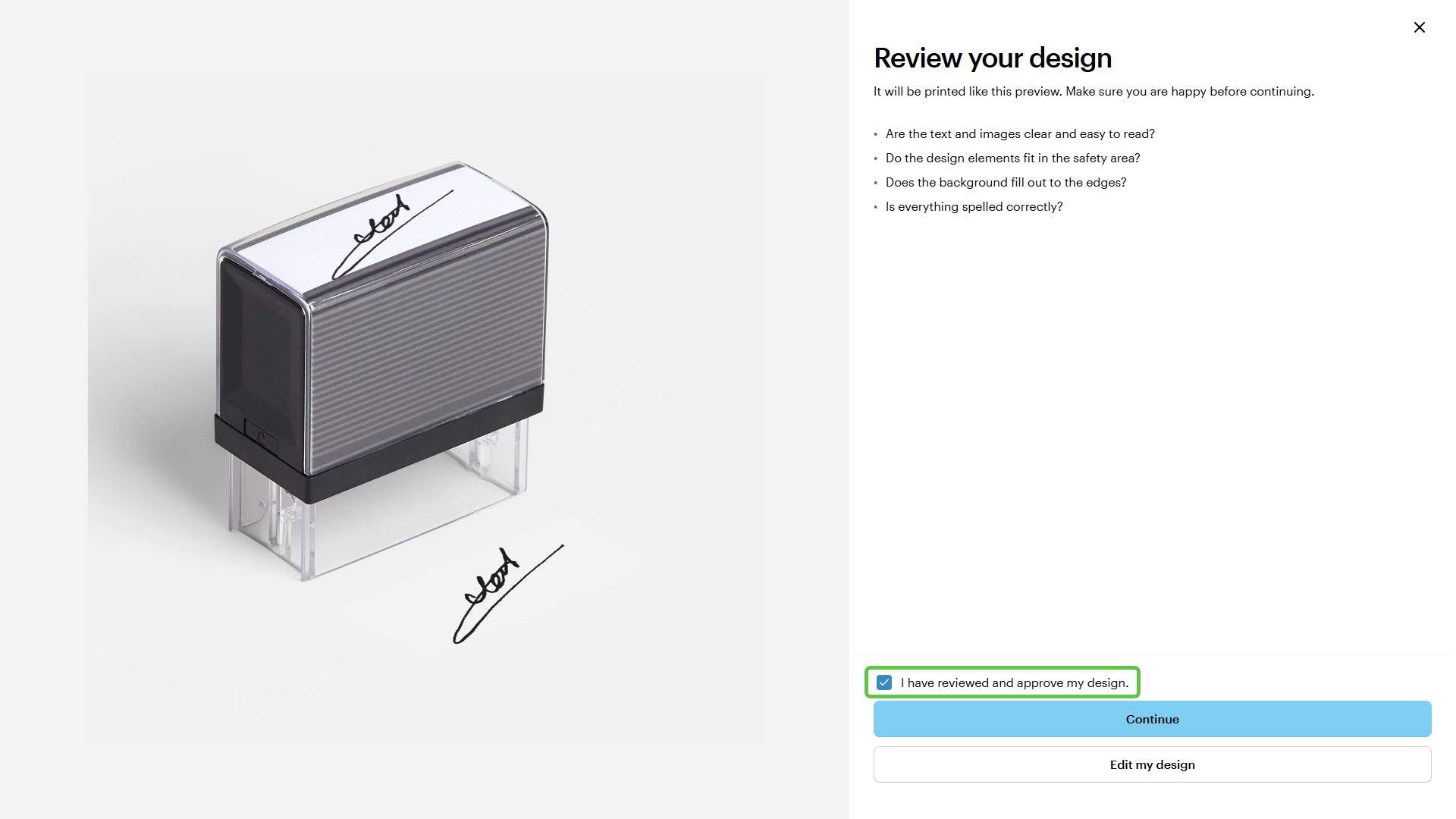
Revisa tu diseño
Antes de tramitar el pedido, revisa el diseño o compártelo con tus compañeros de trabajo o amigos para que te digan qué les parece.