Cómo añadir las direcciones de los destinatarios
Añade el diseño a tu cesta
Termina el diseño y añádelo a la cesta.
Elige las opciones del producto
Selecciona las opciones del producto, como el tipo de papel y la forma de las esquinas.
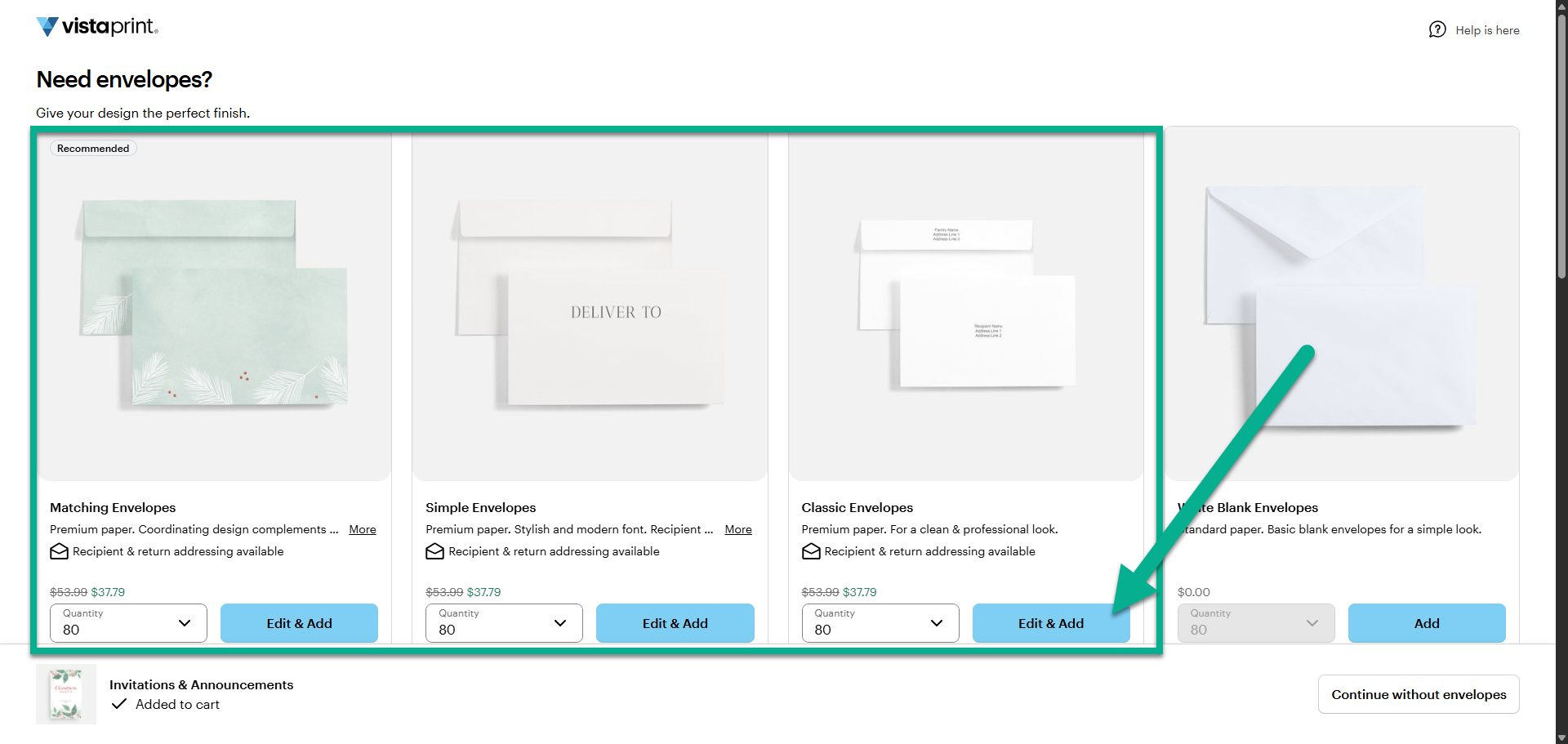
Selecciona los sobres
Elige entre sobres a juego, sobres sencillos o sobres clásicos. Selecciona «Editar y añadir» para empezar a editar los sobres.
Añade las direcciones de los destinatarios
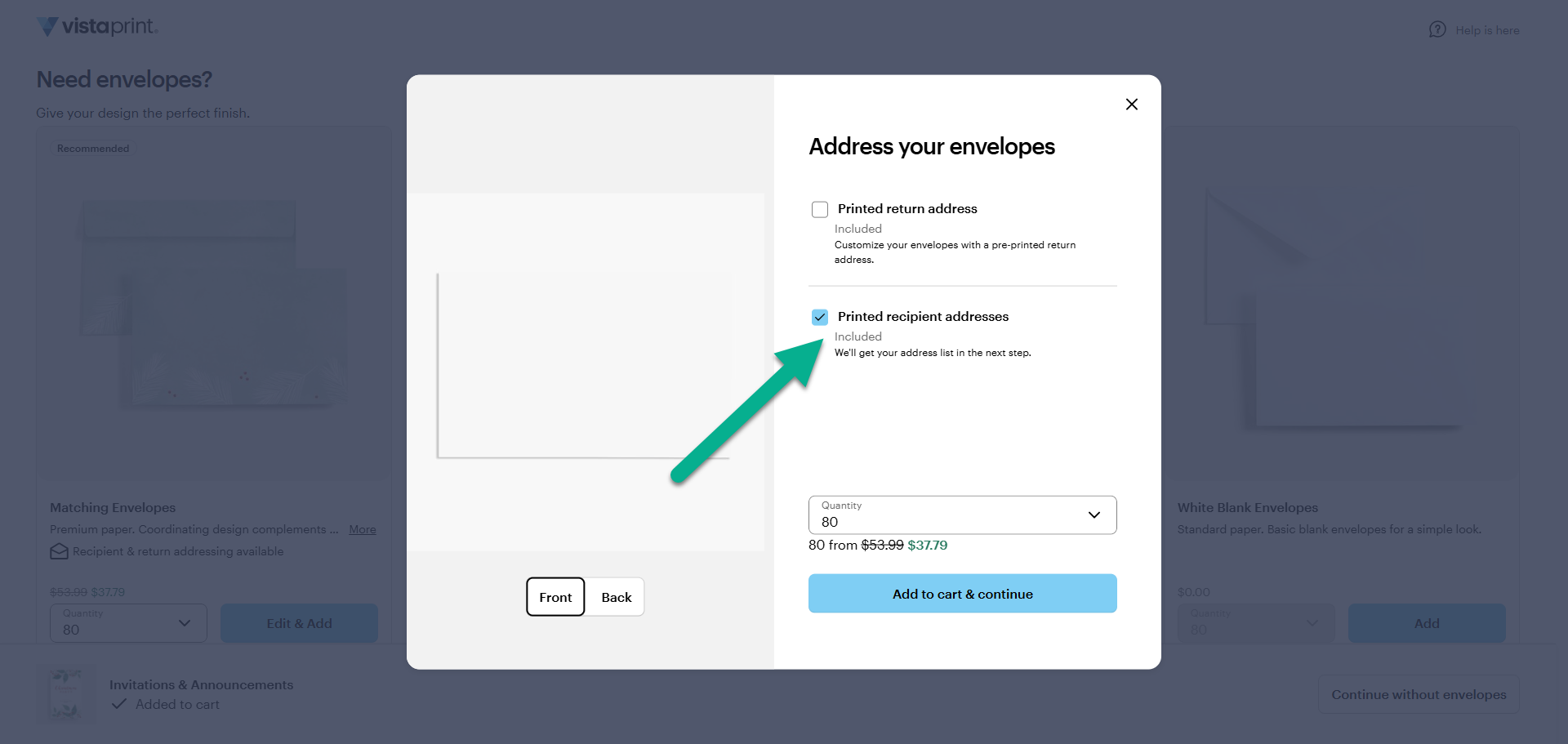
Selecciona la opción para añadir las direcciones de los destinatarios a los sobres. En este momento también puedes añadir la dirección de remite. Selecciona «Añadir a la cesta y continuar» para pasar al siguiente paso.
Configura la lista de destinatarios
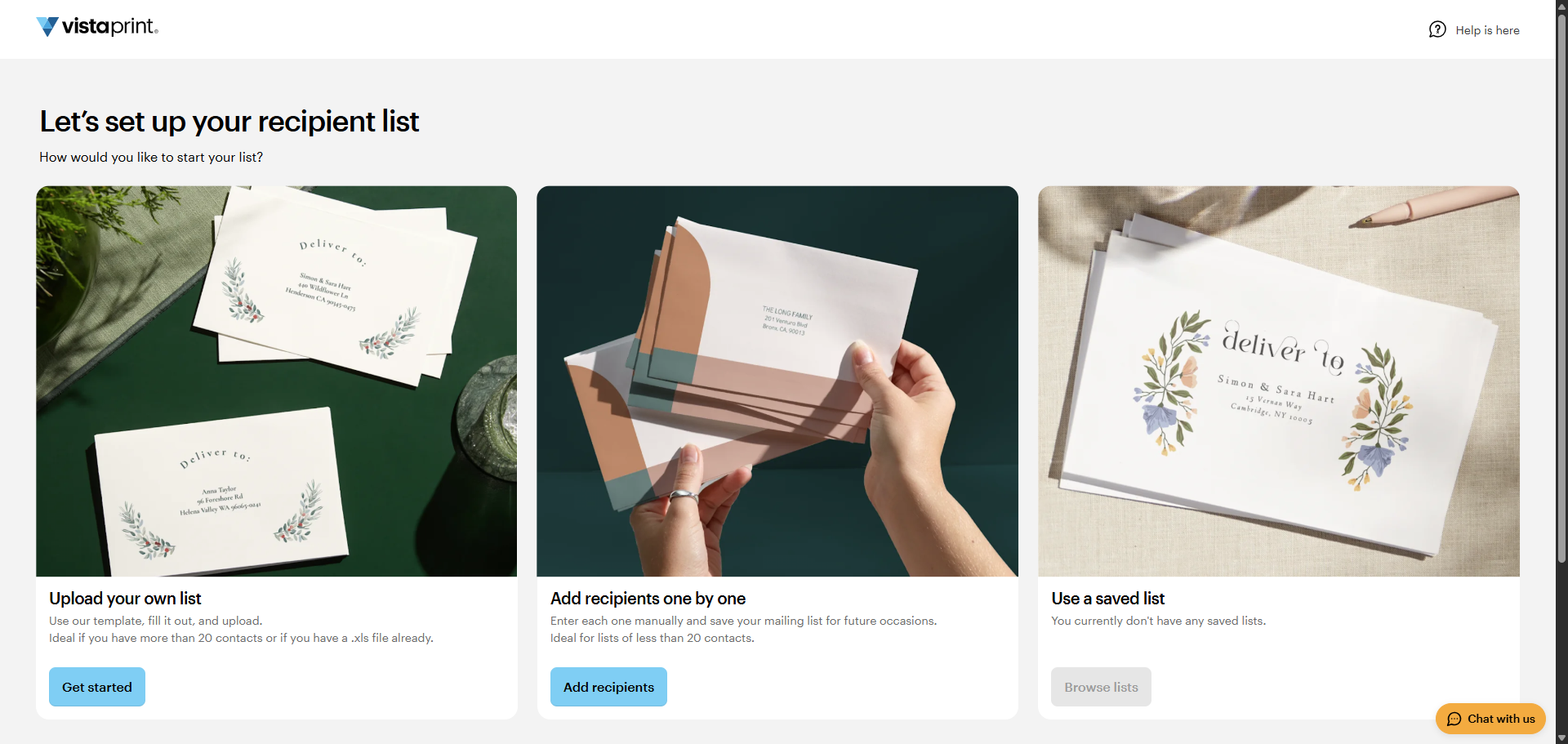
Tienes tres formas distintas de añadir las direcciones de los destinatarios:
Sube tu propia lista: utiliza nuestra plantilla, rellénala y súbela. Esta opción es ideal si tienes más de 20 contactos o si ya tienes un archivo .xls con los destinatarios.
Añade los destinatarios de uno en uno: introduce la dirección de cada persona a la que quieras enviar la tarjeta. Guarda la lista para poder usarla en otras ocasiones. Esta es la mejor opción si tienes menos de 20 destinatarios.
Utiliza una lista guardada: si ya nos has proporcionado una lista, te la mostraremos y podrás decidir si quieres volver a utilizarla.
Añade los sobres a la cesta
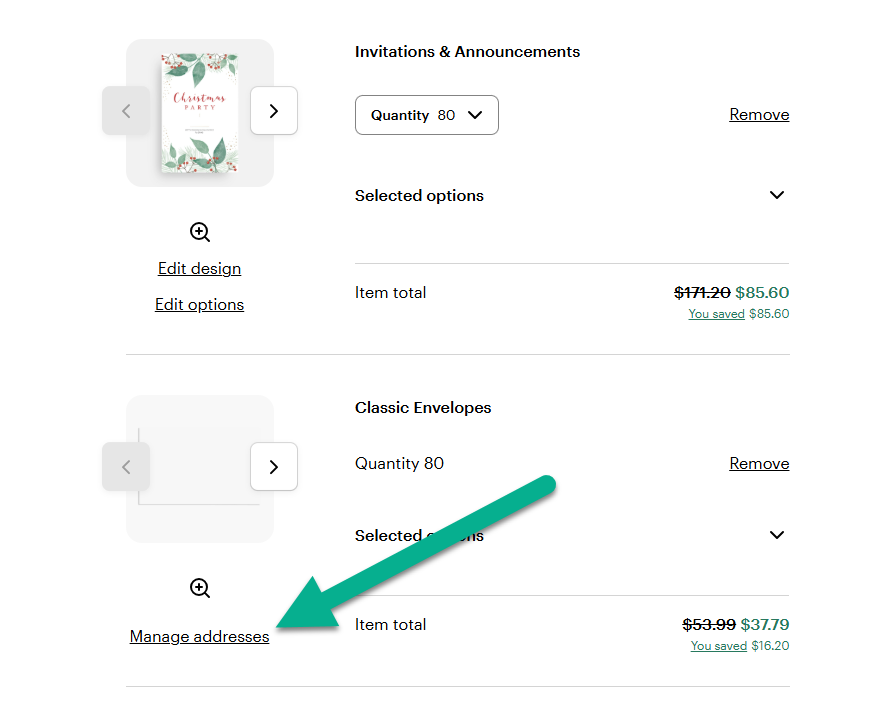
Una vez hayas añadido las direcciones de los destinatarios, añade los sobres a la cesta. Si necesitas hacer algún cambio antes de tramitar el pedido, selecciona la opción de «Gestionar direcciones» que aparecerá debajo de los sobres en la cesta.