


Para cancelar un pedido, sigue estos pasos:
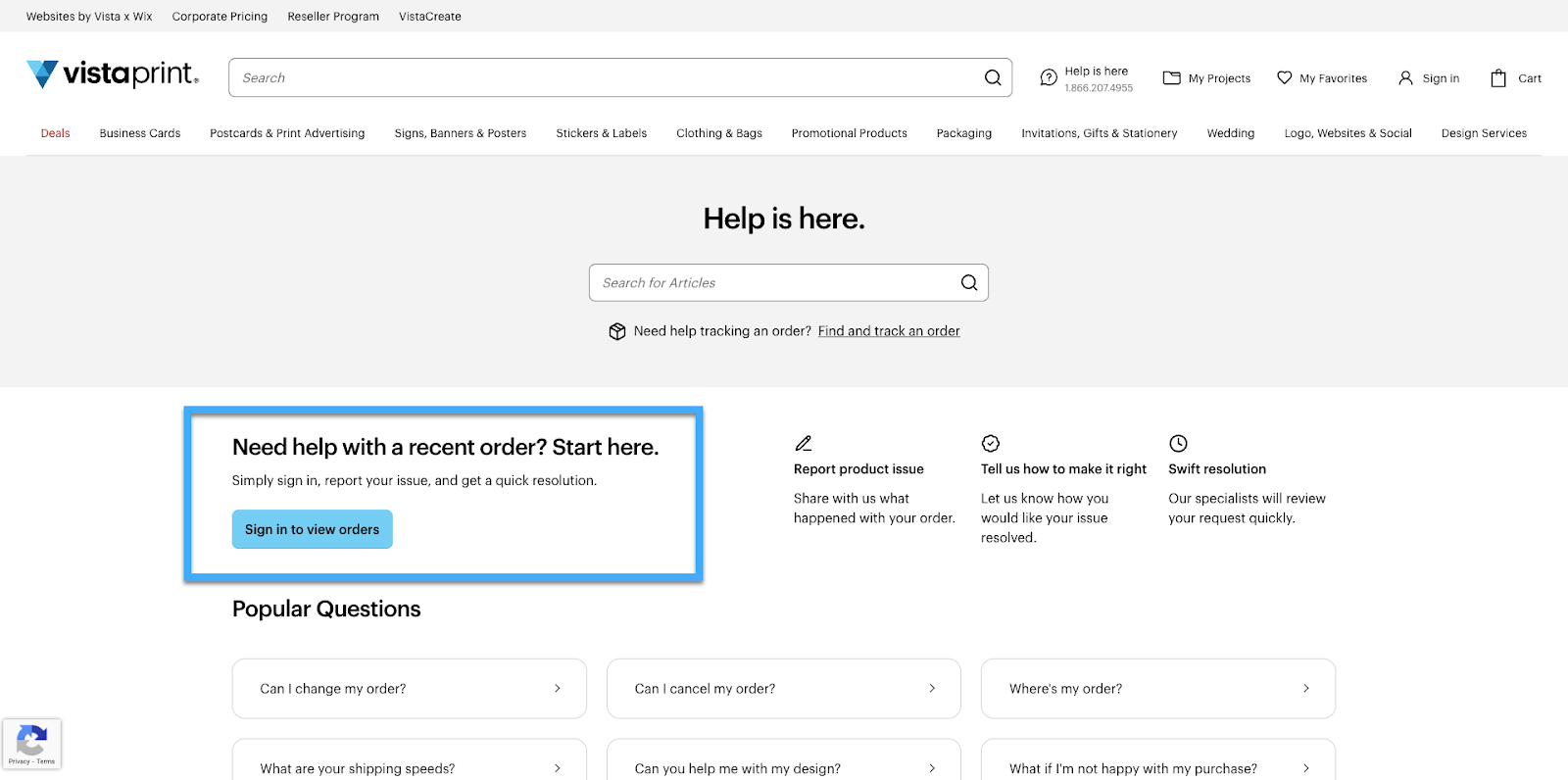
Ve a nuestro Centro de ayuda
En la página principal del Centro de ayuda, encontrarás la opción «¿Necesitas ayuda con un pedido reciente? Empieza aquí.»
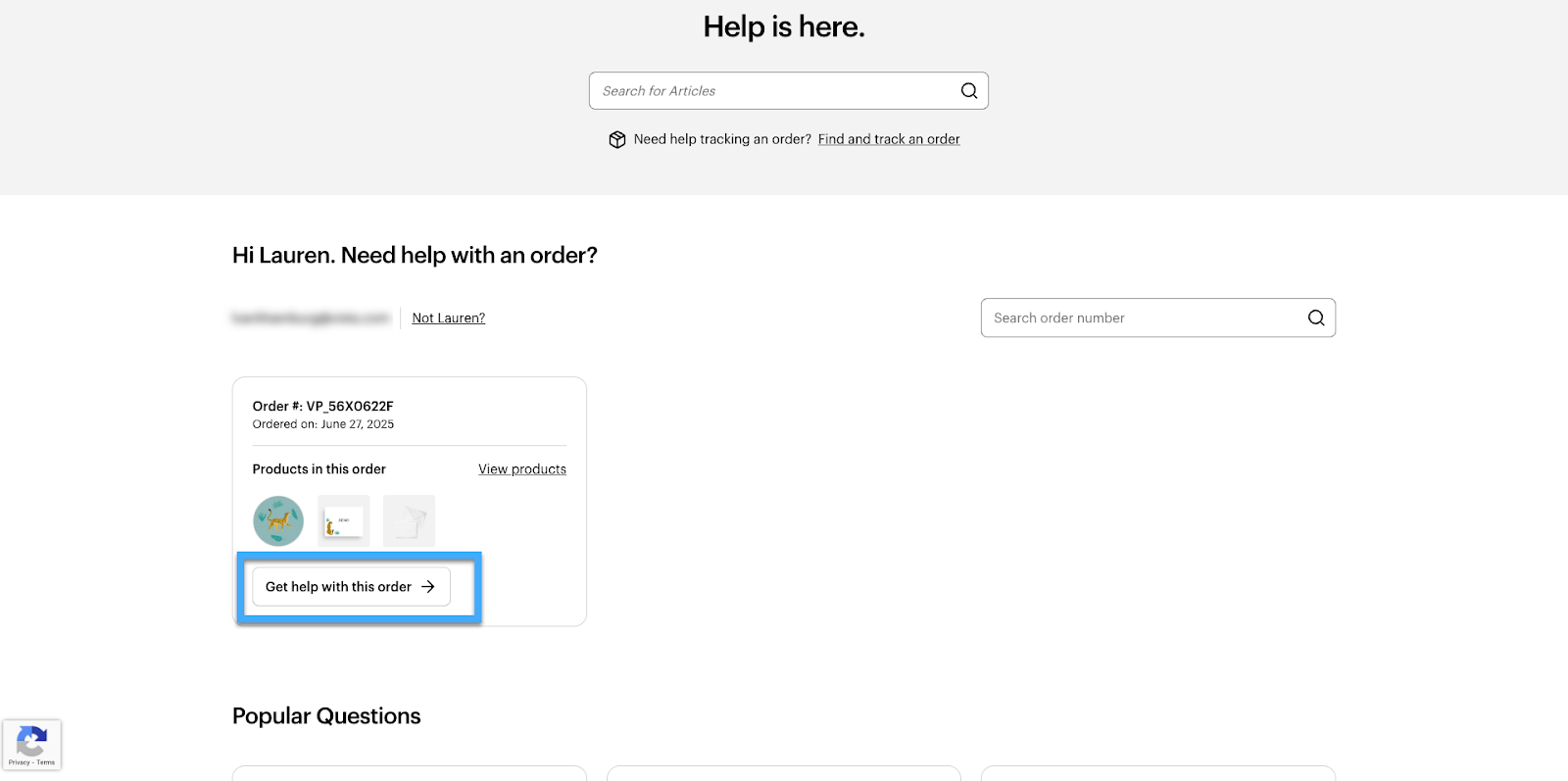
Selecciona un pedido
Te mostraremos una lista de todos tus pedidos recientes. Selecciona un pedido de la lista y elige «Obtener ayuda con este pedido».
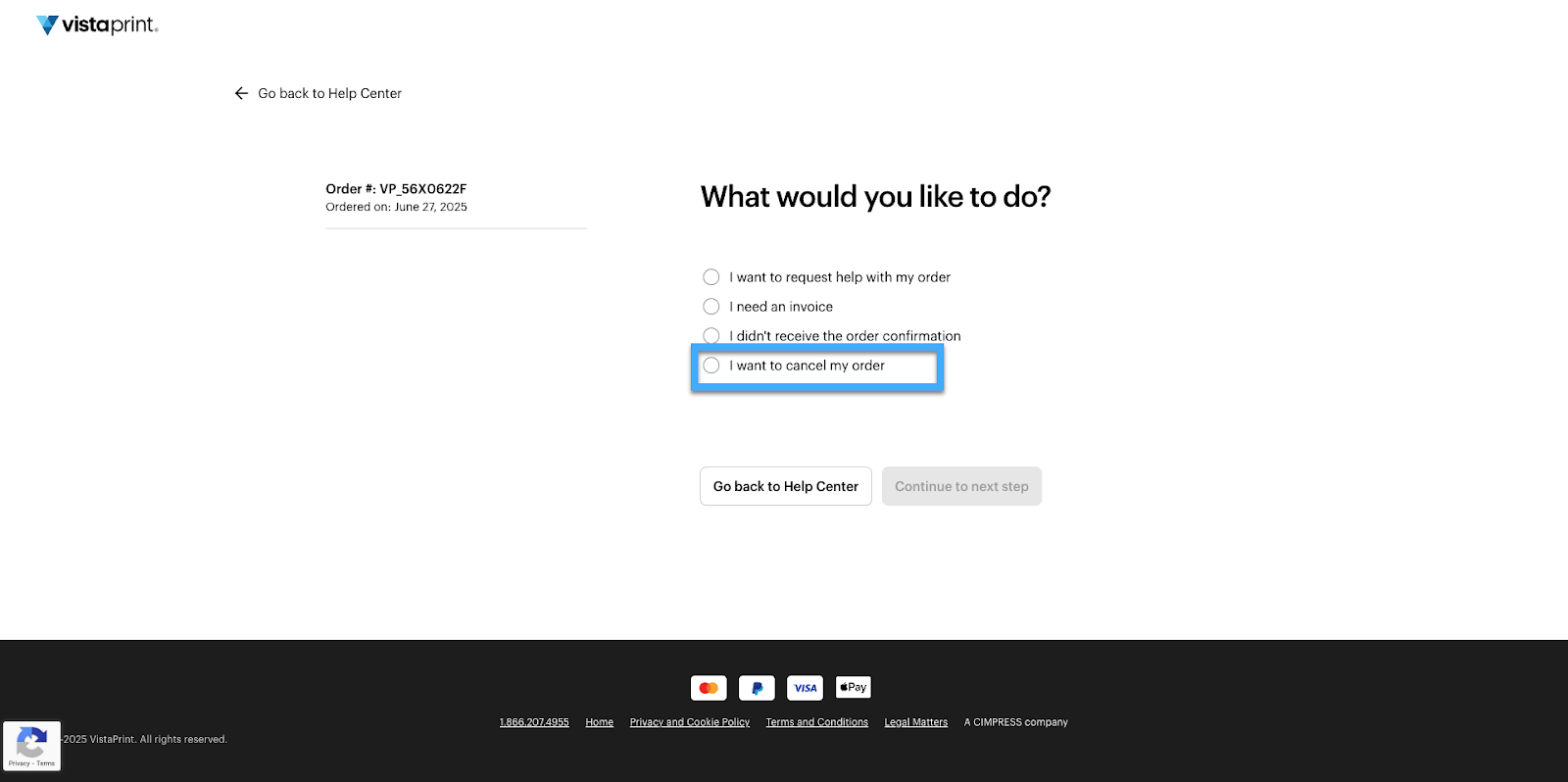
Selecciona una acción
En la lista de acciones disponibles, selecciona «Quiero cancelar mi pedido».
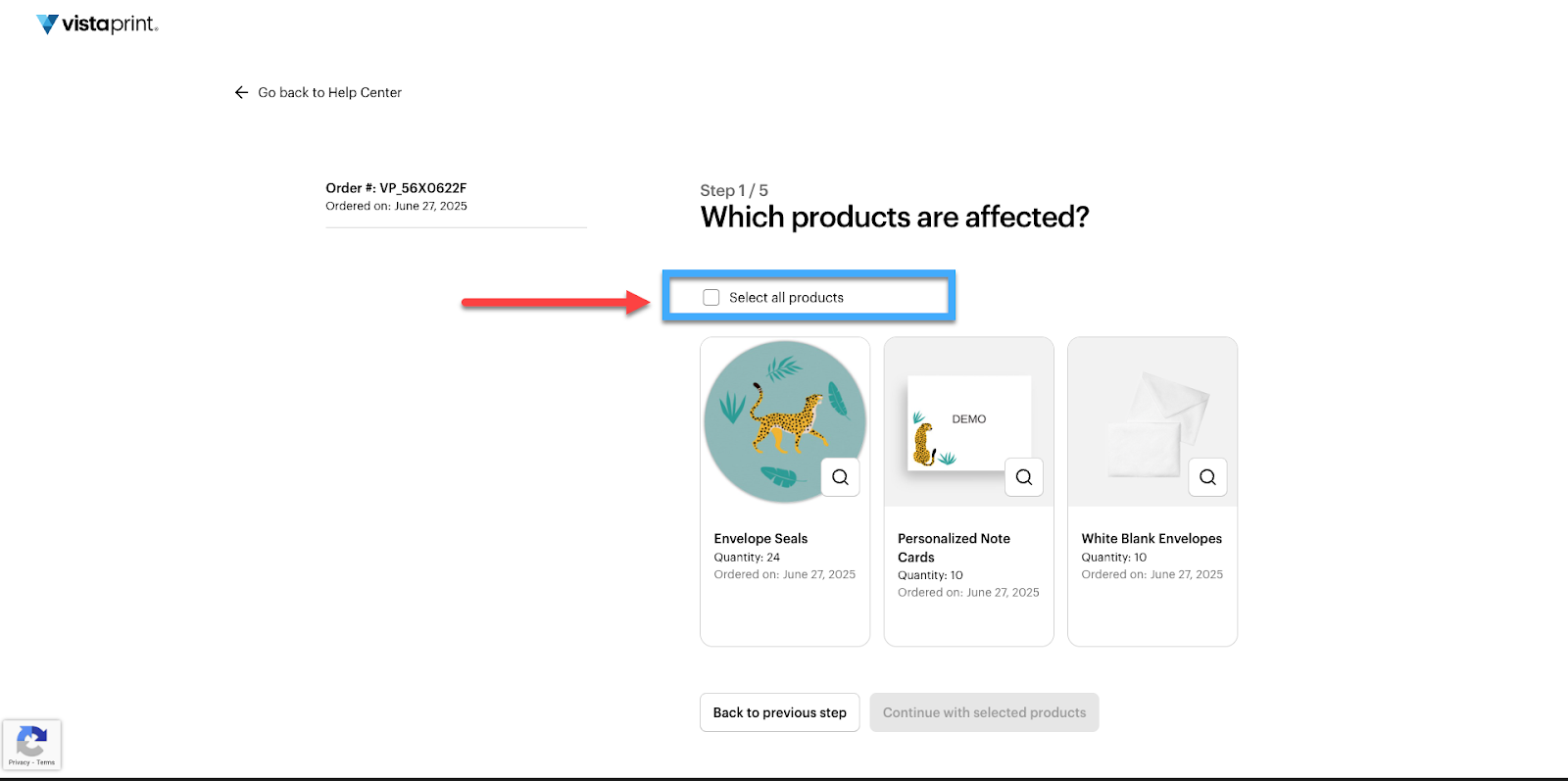
Selecciona los productos
Selecciona los productos que quieres cancelar. Para cancelar todo el pedido, marca la opción «Seleccionar todos los productos».
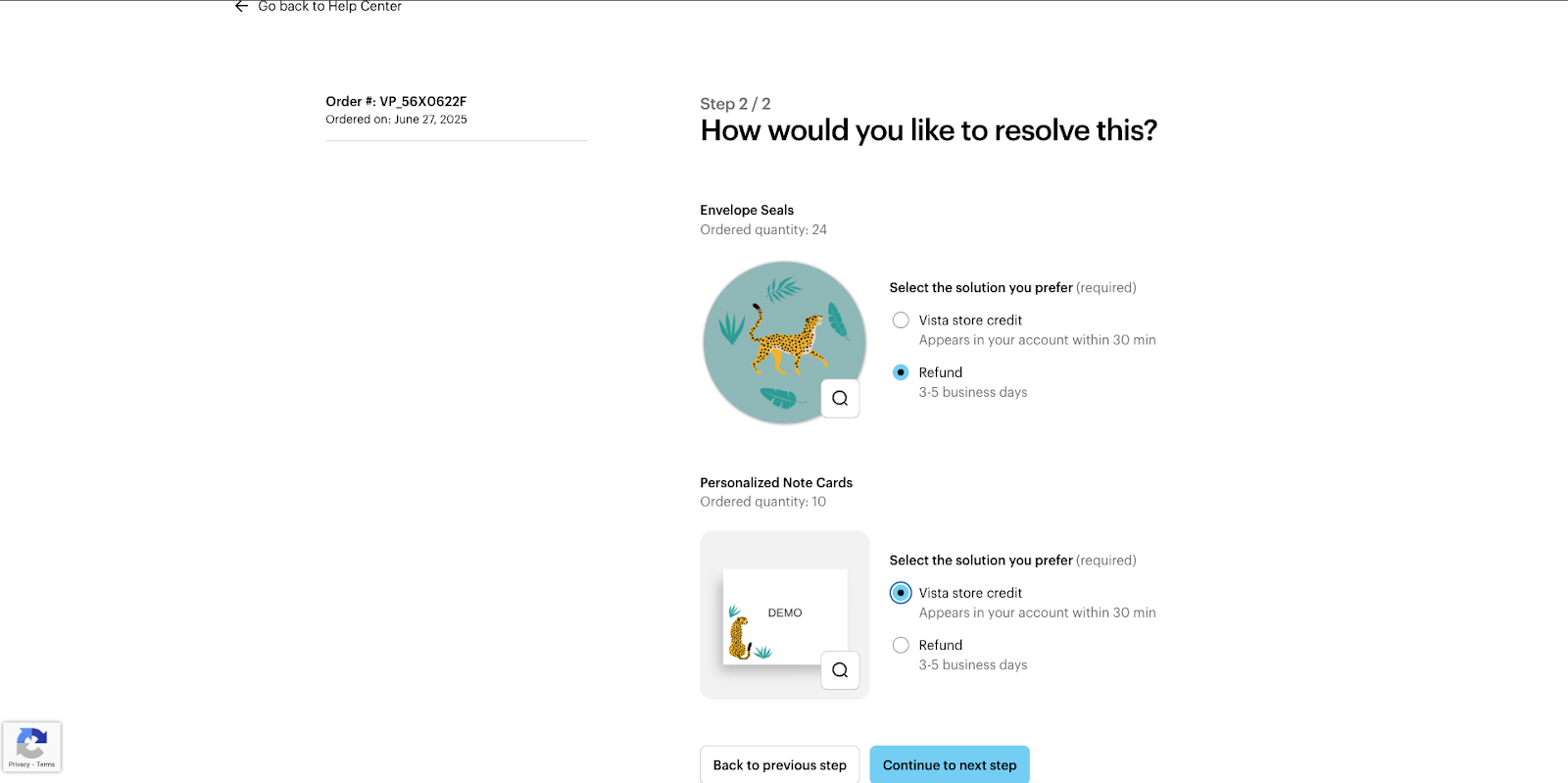
Elige una solución
Indica si quieres recibir crédito para usar con nosotros o que te reembolsemos el importe del pedido:
Crédito para usar en productos de Vista Si quieres hacer pedido nuevo enseguida, podemos emitir crédito para usar en productos de Vista. El crédito estará listo para que lo uses desde tu cuenta en un plazo de 30 minutos. Descubre cómo utilizar el crédito para usar en productos de Vista aquí.
Reembolso: Si prefieres un reembolso, recibirá el importe en un plazo de 3 a 5 días hábiles.
Cuando hayas elegido la opción que más te interese, selecciona «Continuar con el siguiente paso».
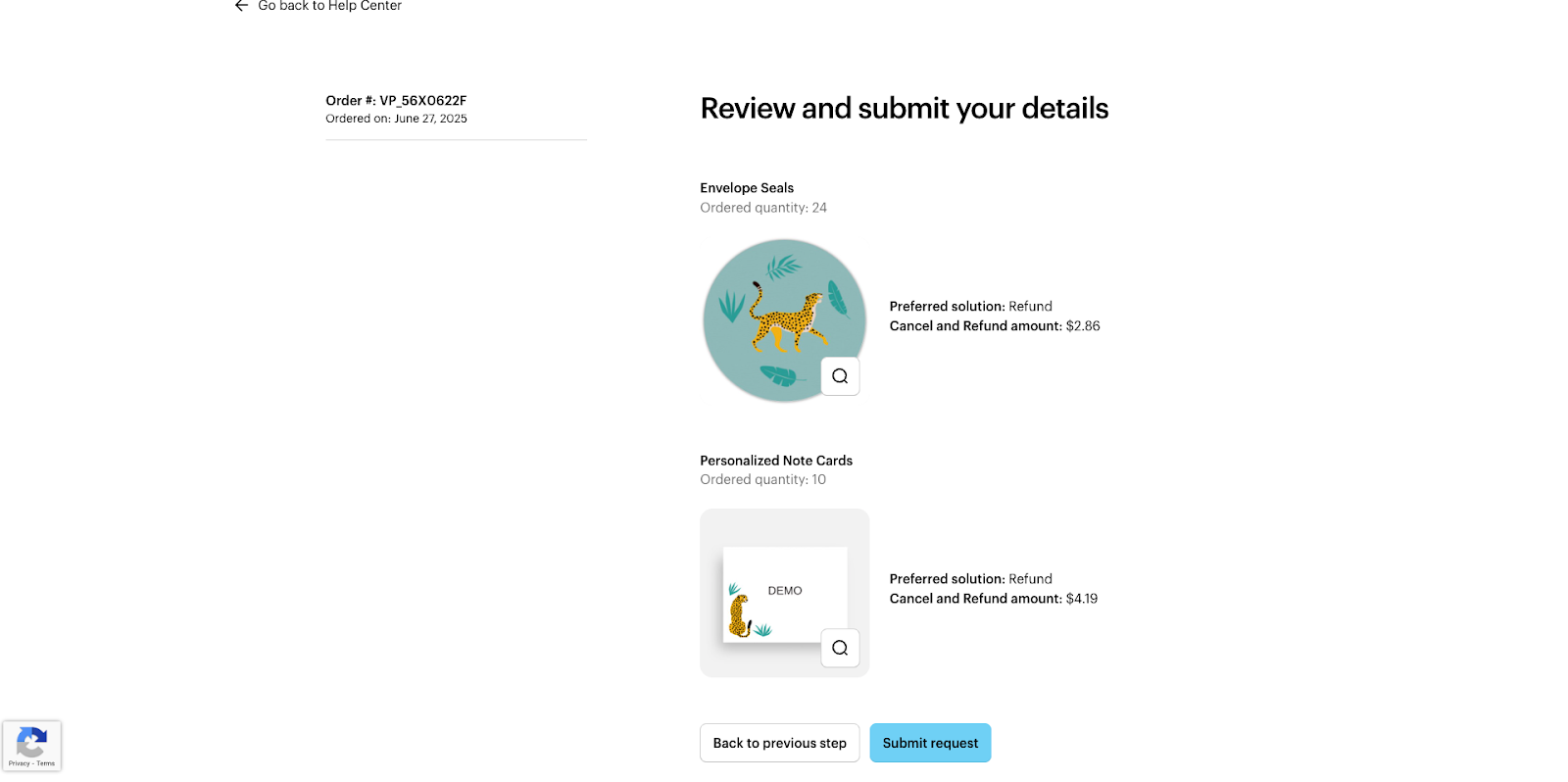
Revisa los datos
Comprueba que todos los datos de tu solicitud sean correctos. Cuando estés listo, selecciona «Continuar con el siguiente paso».
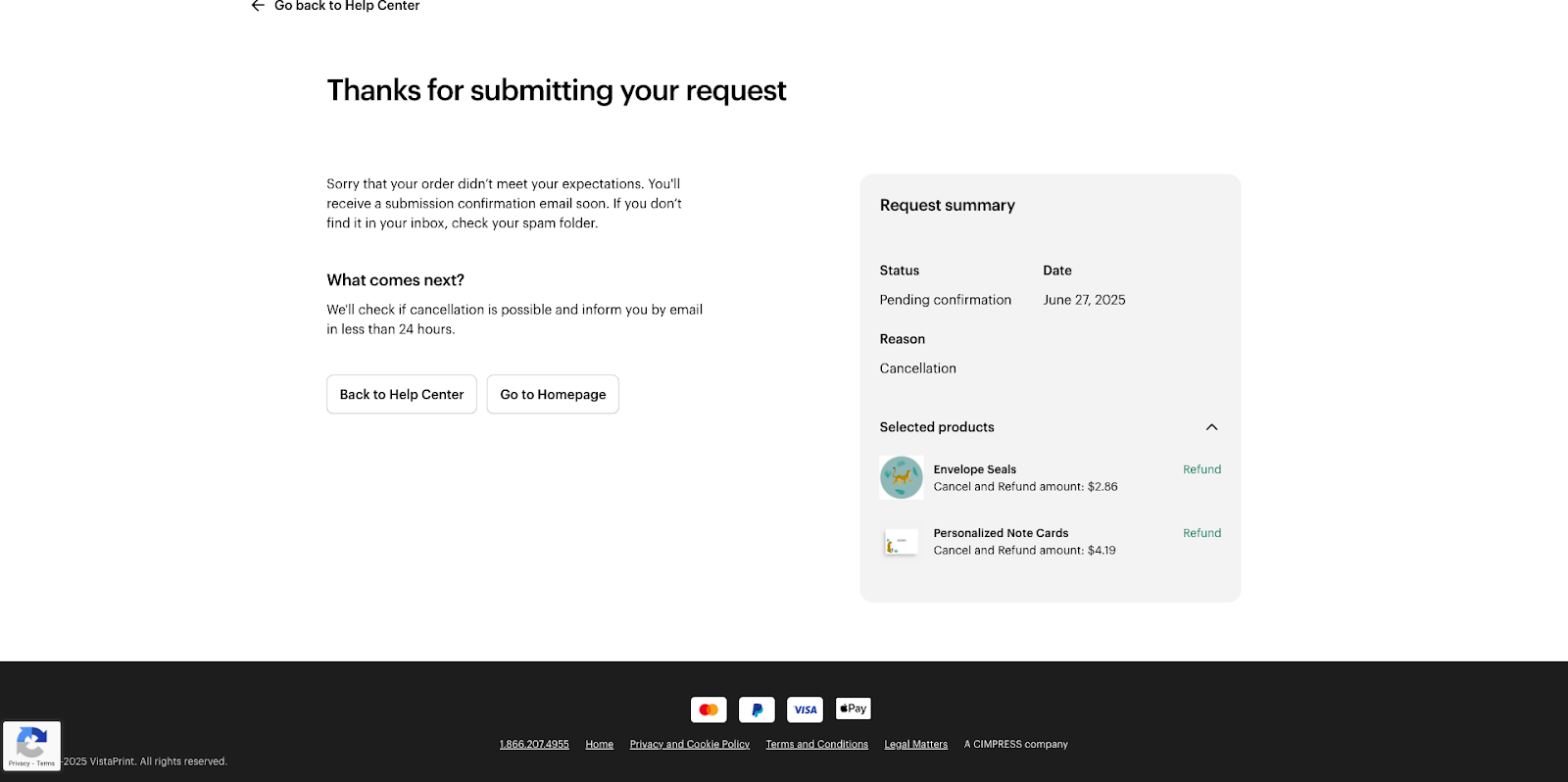
Espera a recibir confirmación
Tu solicitud se ha enviado. Te enviaremos un correo electrónico de confirmación para informarte de que la hemos recibido. En un plazo de 24 horas te haremos saber si se puede cancelar el pedido.
Qué puedes esperar durante el proceso de cancelación
Después de enviar tu solicitud, te enviaremos tres correos electrónicos para mantenerte informado:
«Solicitud de cancelación recibida»: este correo electrónico sirve para confirmar que hemos recibido tu solicitud de cancelación y que la estamos tramitando.
«Tus artículos se han cancelado»: en este correo electrónico te informaremos sobre si ha sido posible cancelar el pedido. Si no podemos cancelarlo, también te lo comunicaremos.
«Hemos tramitado tu reembolso»: con este correo electrónico te informaremos de que hemos emitido el reembolso.

Si no puedes solicitar una cancelación
A veces no es posible cancelar los pedidos a través de nuestro Centro de ayuda. Por ejemplo, no podrás hacerlo si:
Tu artículo ya ha sido enviado o se ha cancelado anteriormente
Utilizaste crédito de Vista para pagar el pedido
El pedido ya se ha reembolsado
Este tipo de producto no se puede cancelar
Si no puedes solicitar la cancelación, contacta con nosotros y buscaremos una solución juntos.
