Pasos para copiar tu diseño
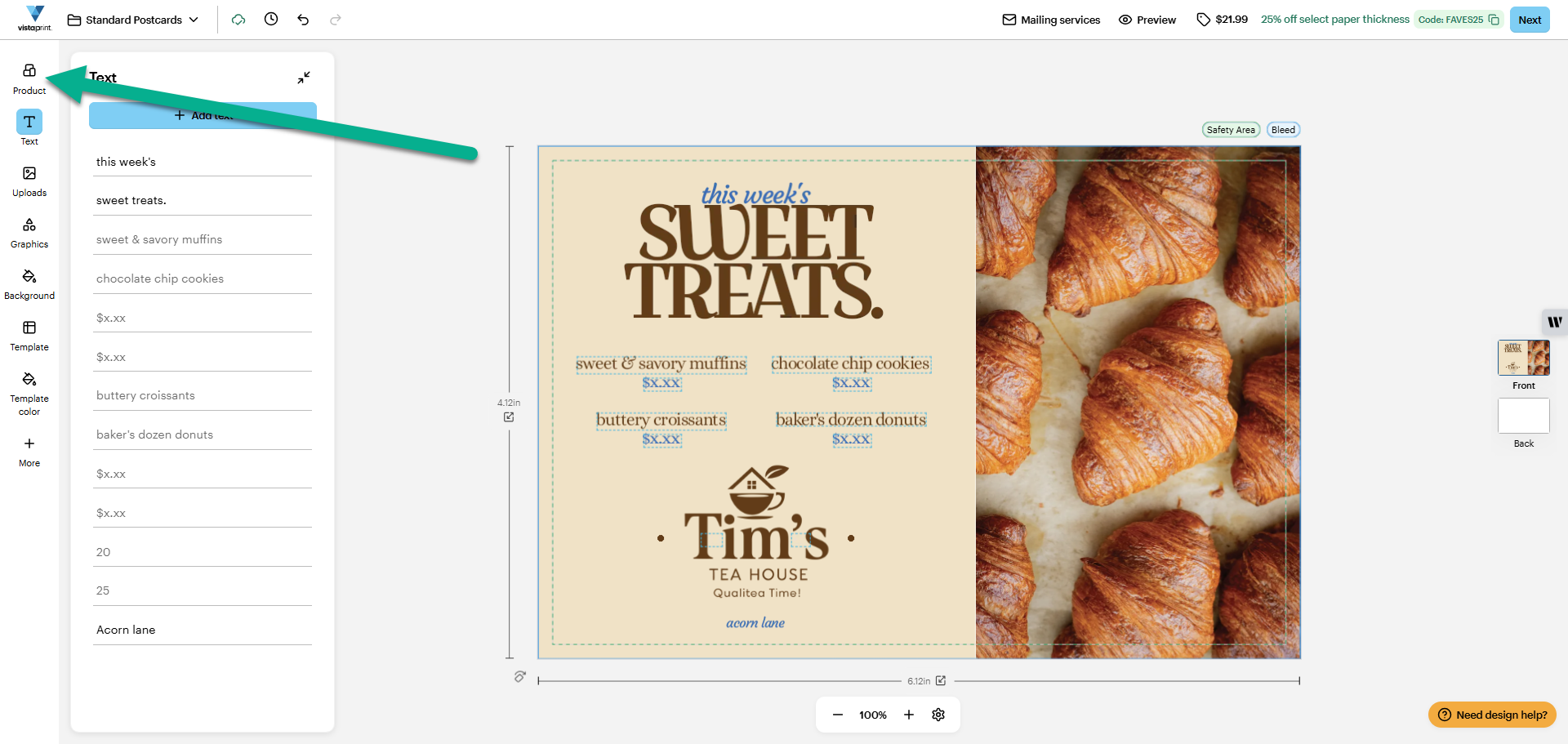
Abre la pestaña de «Producto»
Abre el diseño que tienes guardado en el estudio. En el menú de la izquierda, selecciona la pestaña de «Producto» para abrir las opciones de producto.
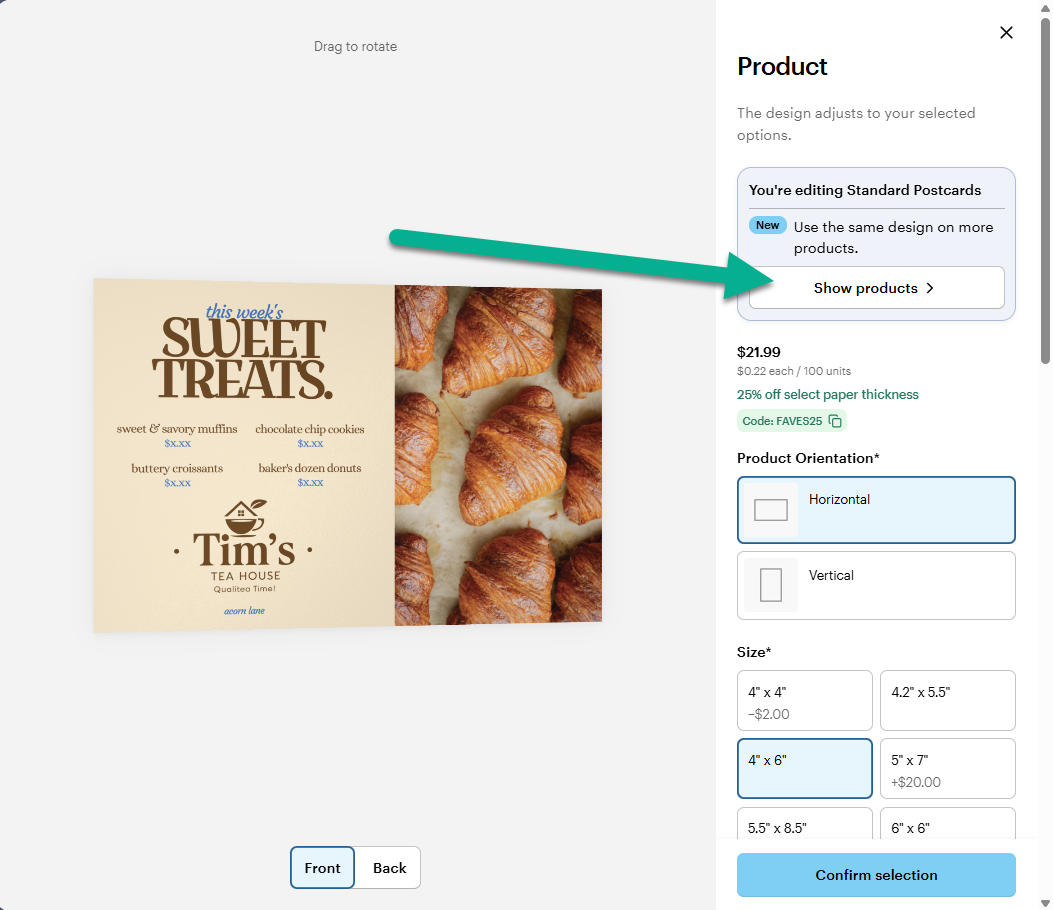
Aquí puedes modificar los productos que has seleccionado.
Dentro de «Usar el mismo diseño en más productos», selecciona «Mostrar productos» para explorar otros productos.
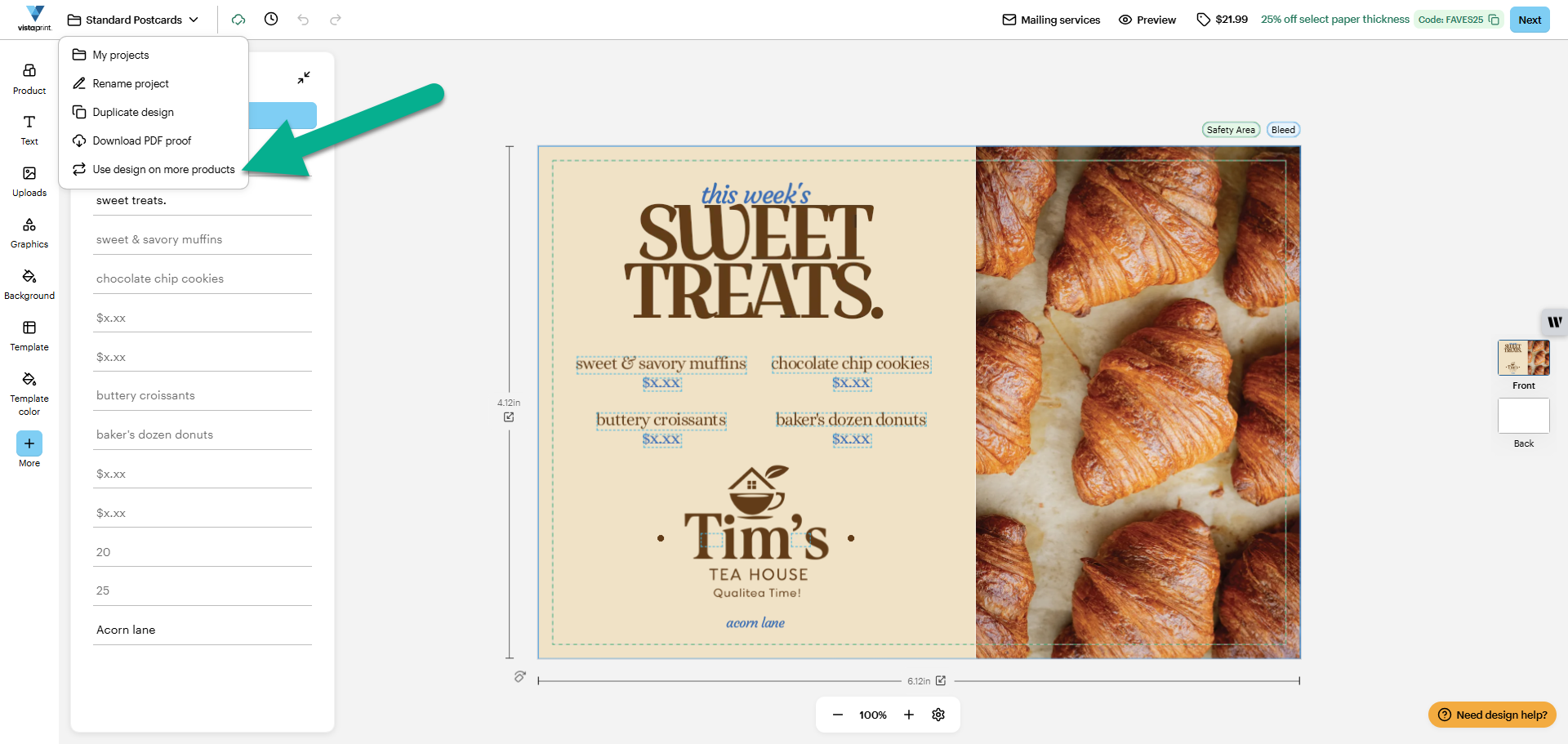
También puedes encontrar esta opción seleccionando el nombre del producto.
Elige el nuevo producto
En la ventana «Usar diseño en más productos», consulta las categorías o usa la barra de búsqueda. Selecciona el producto en el que quieres copiar el diseño.
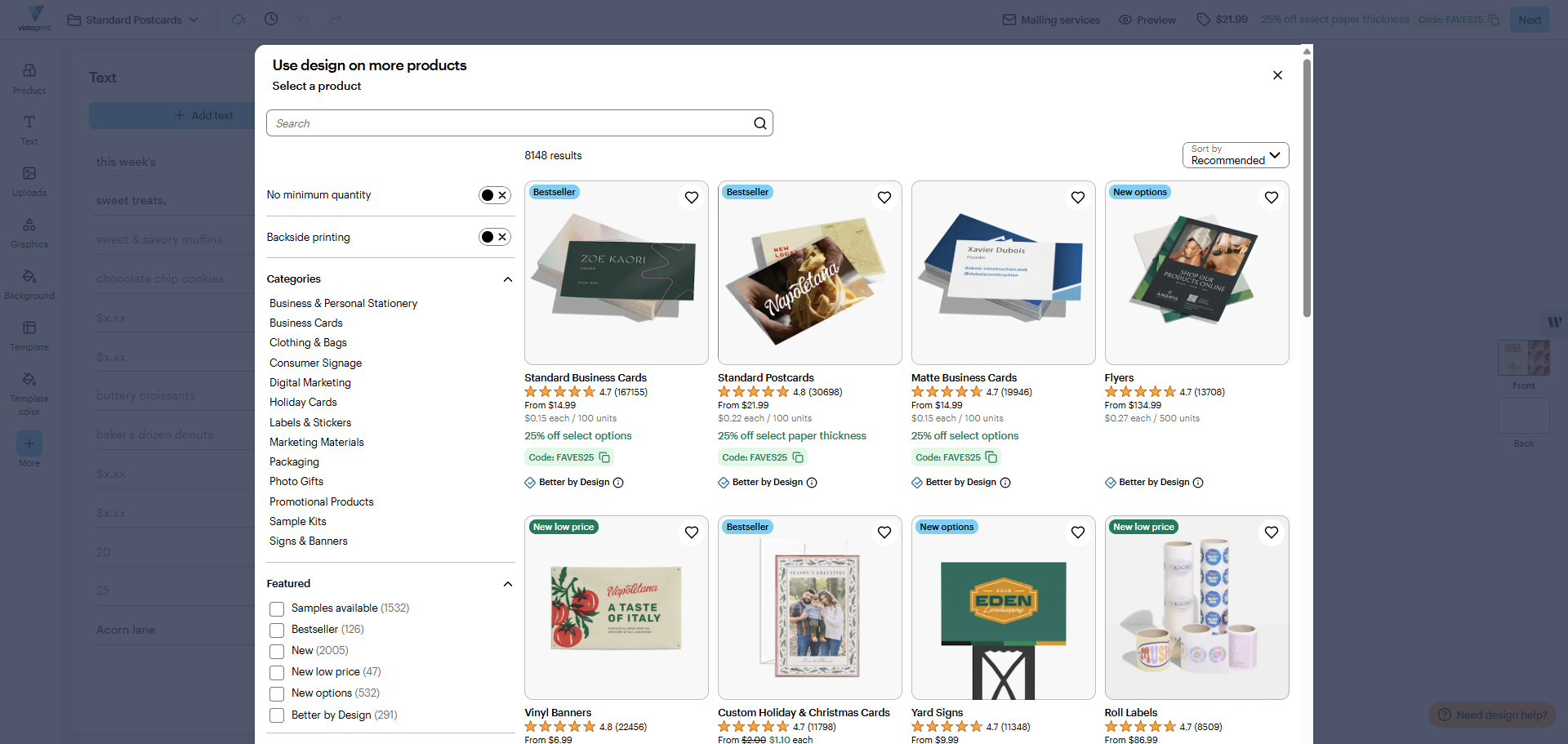
La mayoría de los productos permiten copiar diseños. Algunos productos que utilizan una herramienta de diseño independiente, como los álbumes de fotos y los calendarios, no admiten esta función.
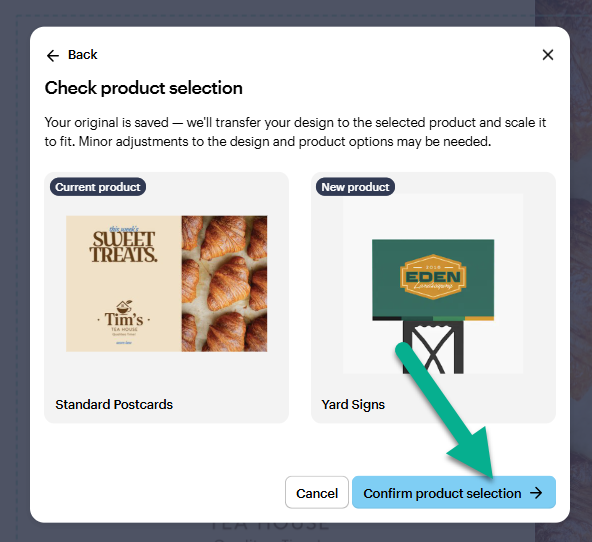
Comprueba la selección del producto y confirma
Revisa la vista previa comparativa entre el producto actual y el nuevo. Selecciona «Confirmar selección de producto» para transferir el diseño al producto seleccionado y adaptar su tamaño.
Revisa y ajusta el diseño
Tu nuevo proyecto se abrirá en una pestaña del navegador independiente.
Como los productos tienen formas diferentes, es importante que revises el diseño antes de continuar:
Mueve o cambia el tamaño del texto y las imágenes para que queden bien en el nuevo producto.
Comprueba que el texto, los logotipos y los gráficos importantes están dentro de la línea de seguridad.
Extiende los colores de fondo o las imágenes hasta los márgenes.
Cuando el diseño esté a tu gusto, selecciona «Siguiente» para añadir el producto a tu cesta.