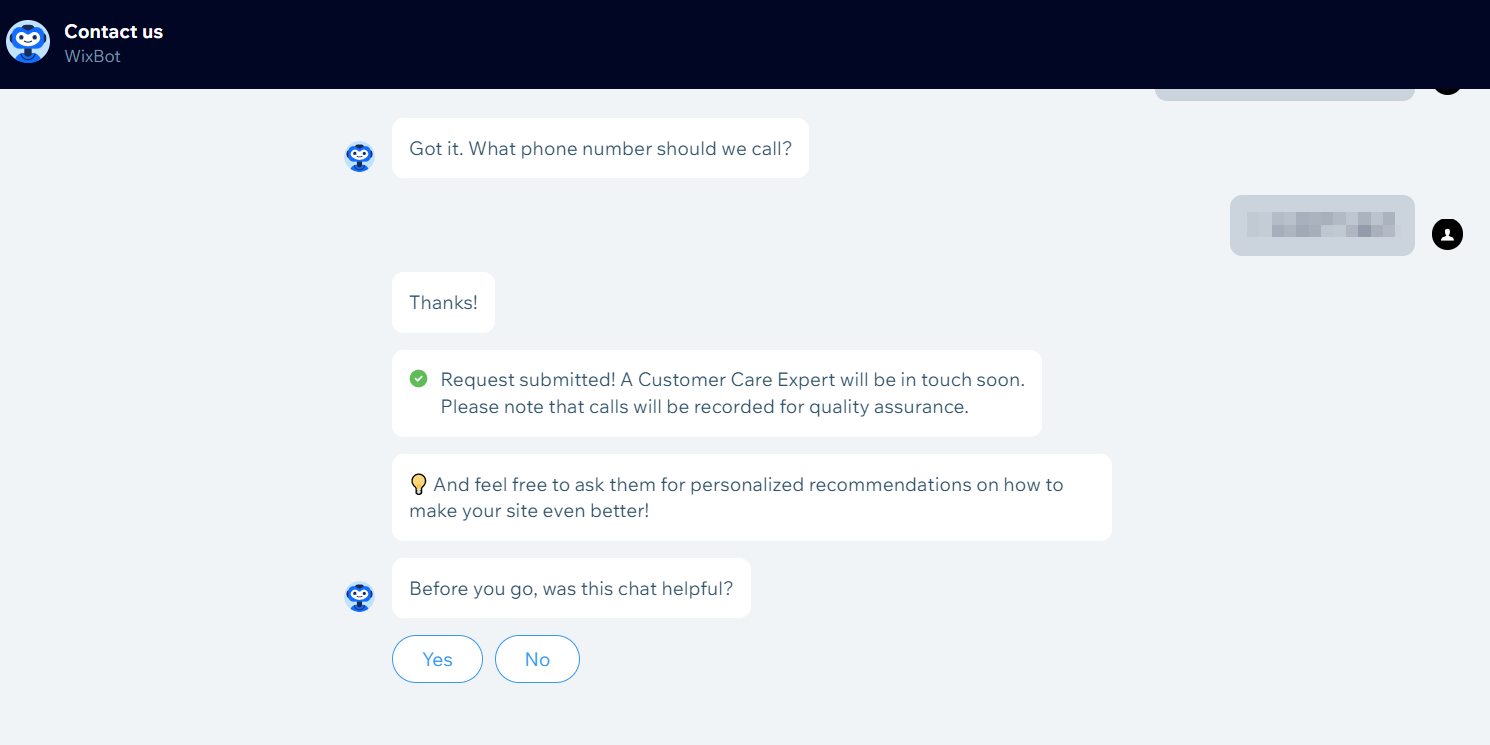
Si has planteado una consulta al servicio de Atención al cliente de Wix y no has podido atender la llamada, sigue los pasos que se indican a continuación para solicitar que te vuelvan a llamar.
Comprueba tu correo electrónico para ver si has recibido una notificación de devolución de llamada
Busca en tu bandeja de entrada el correo electrónico en el que se te informa de que Wix ha intentado ponerse en contacto contigo. En él encontrarás un enlace al chatbot que puedes utilizar para solicitar una nueva llamada.
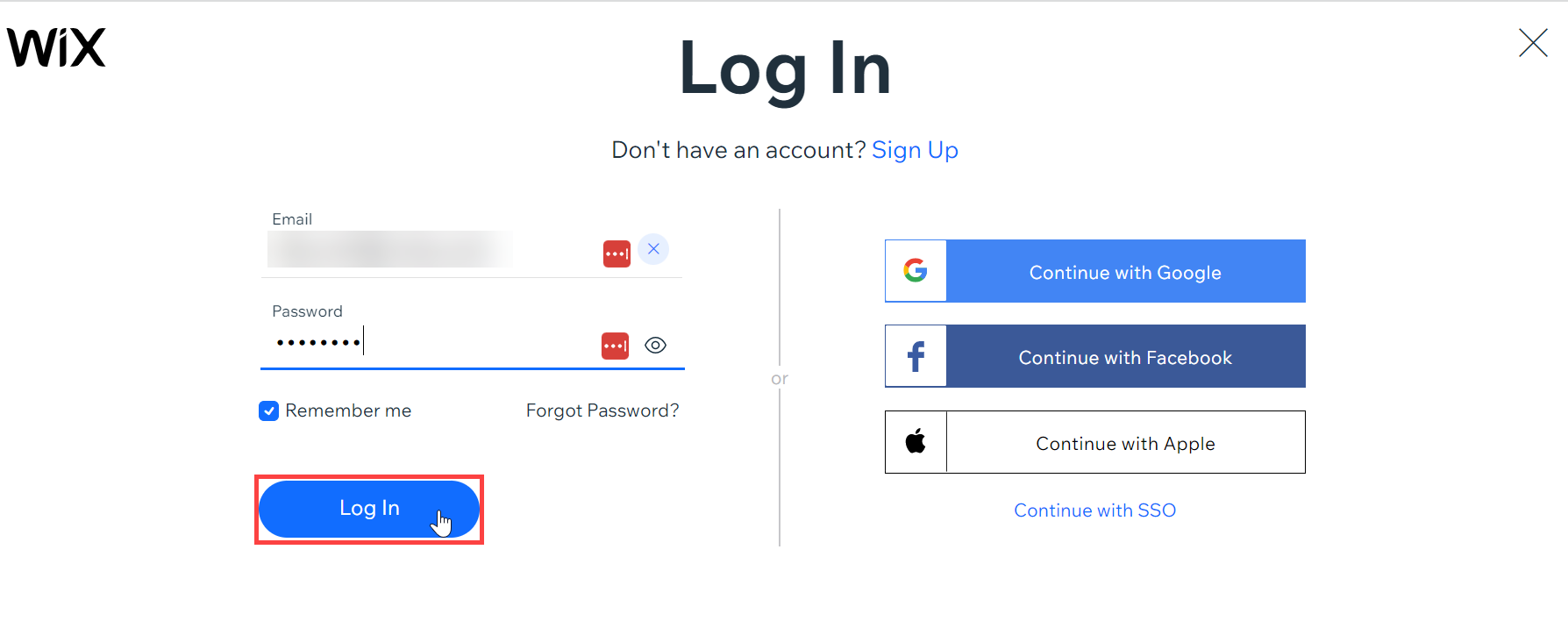
Inicia sesión en el chatbot de Wix
Cuando estés en la página del chatbot de Wix, selecciona la opción correspondiente para iniciar sesión.

Introduce tus datos de acceso a VistaPrint
Introduce tu dirección de correo electrónico y contraseña de VistaPrint para continuar.
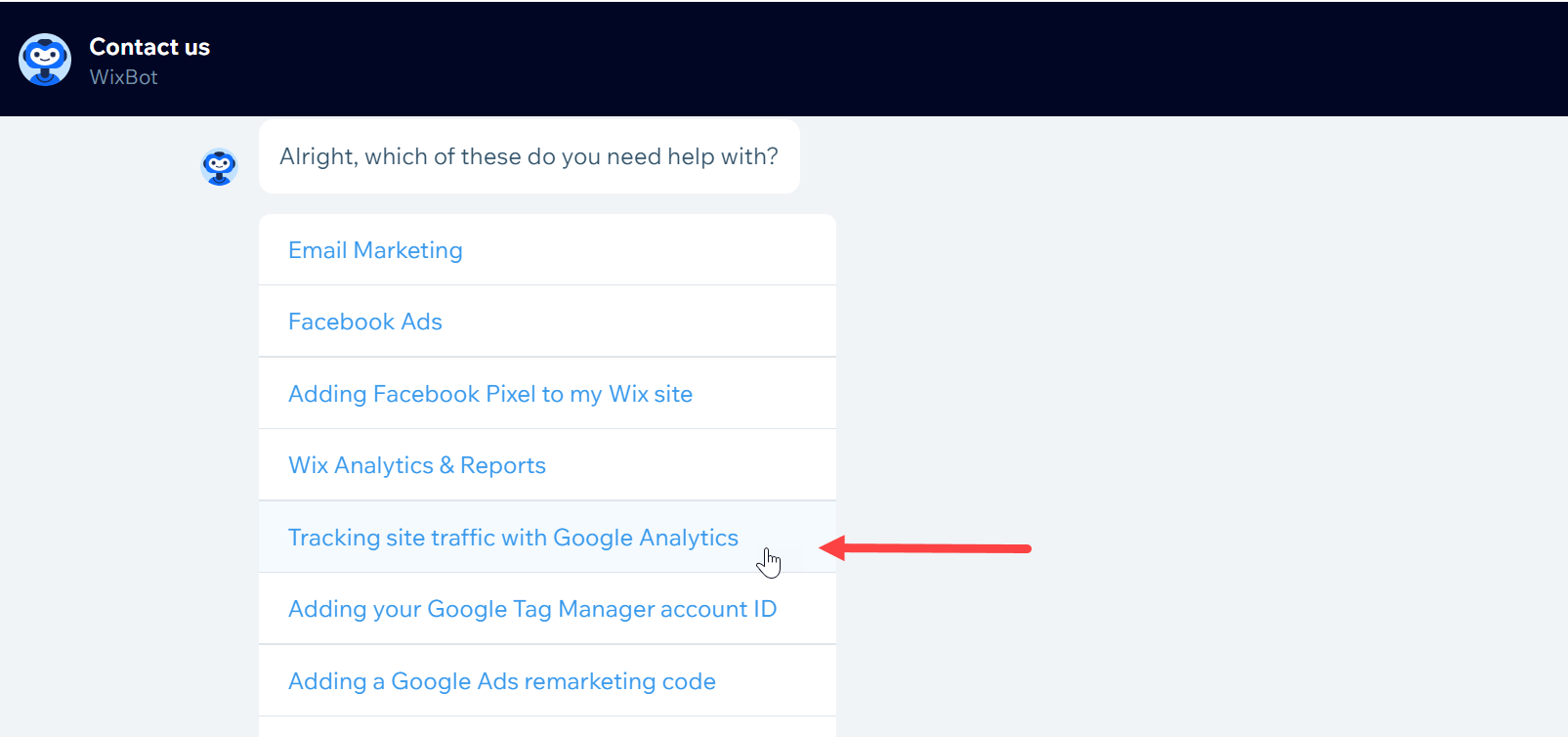
Selecciona el tema de tu consulta
En la lista que aparecerá, elige la categoría que mejor describa tu problema actual.

El chatbot te hará algunas preguntas más para asegurarse de que tu solicitud se remita al equipo adecuado.
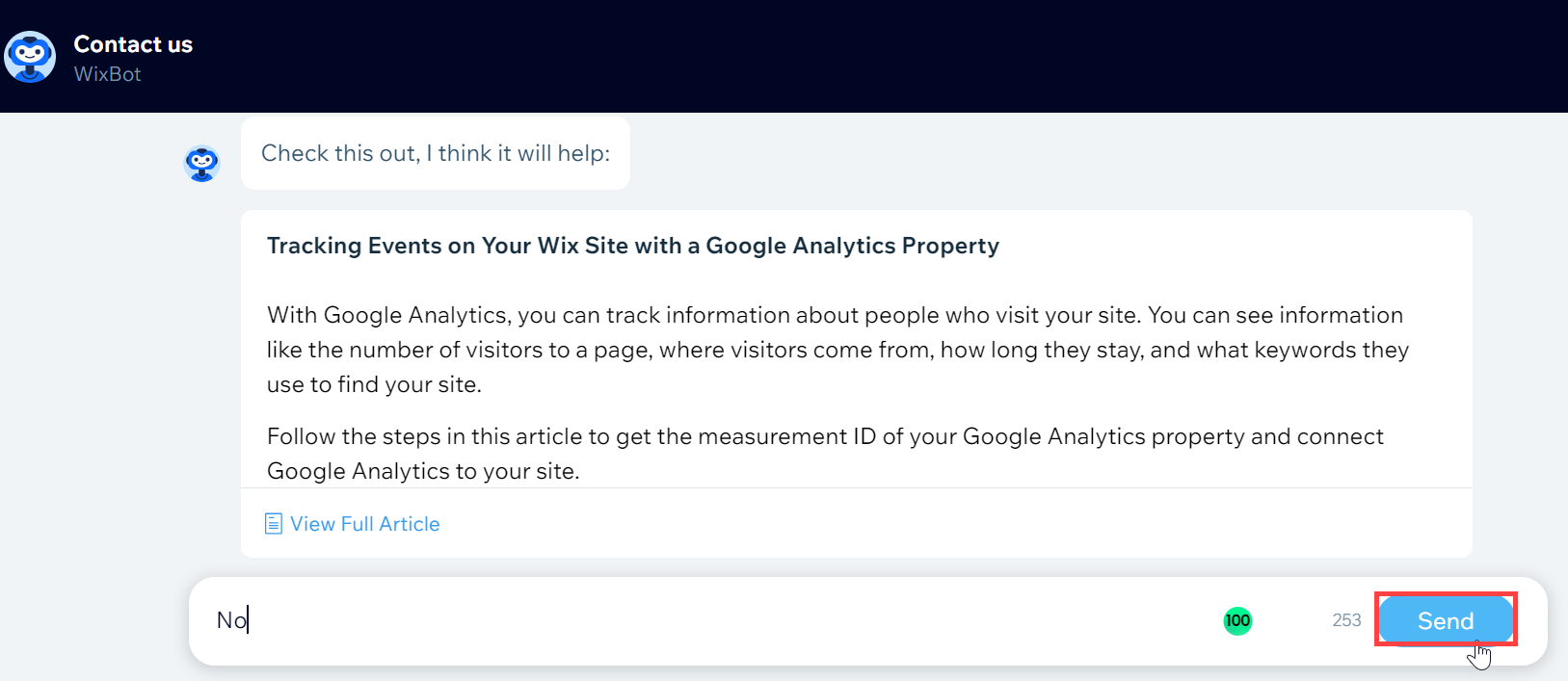
Consulta los artículos recomendados
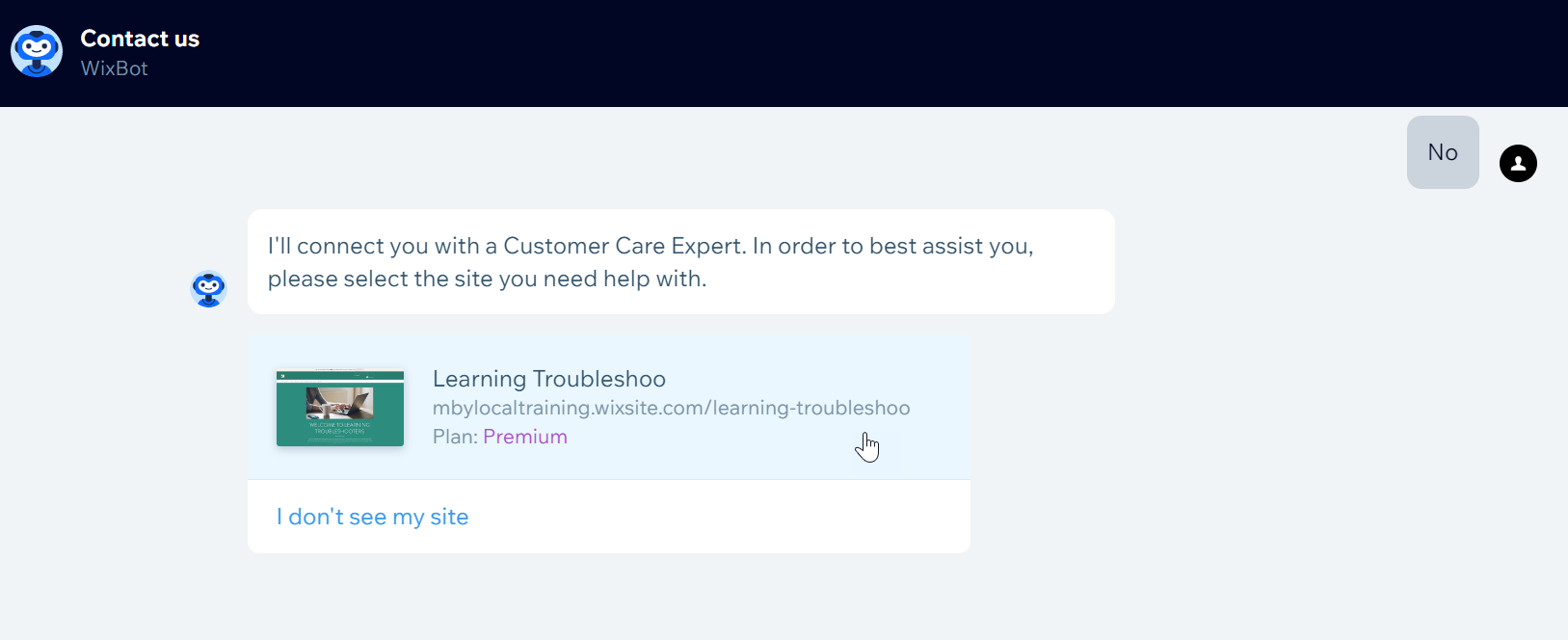
El bot te enviará un artículo de ayuda que podría resolver tu problema. Si aun así prefieres hablar por teléfono con Wix, escribe «No» para que te atienda un especialista.
Selecciona la página web sobre la que necesitas ayuda
Selecciona la página web concreta en la que estás trabajando de la lista que se te proporcionará.
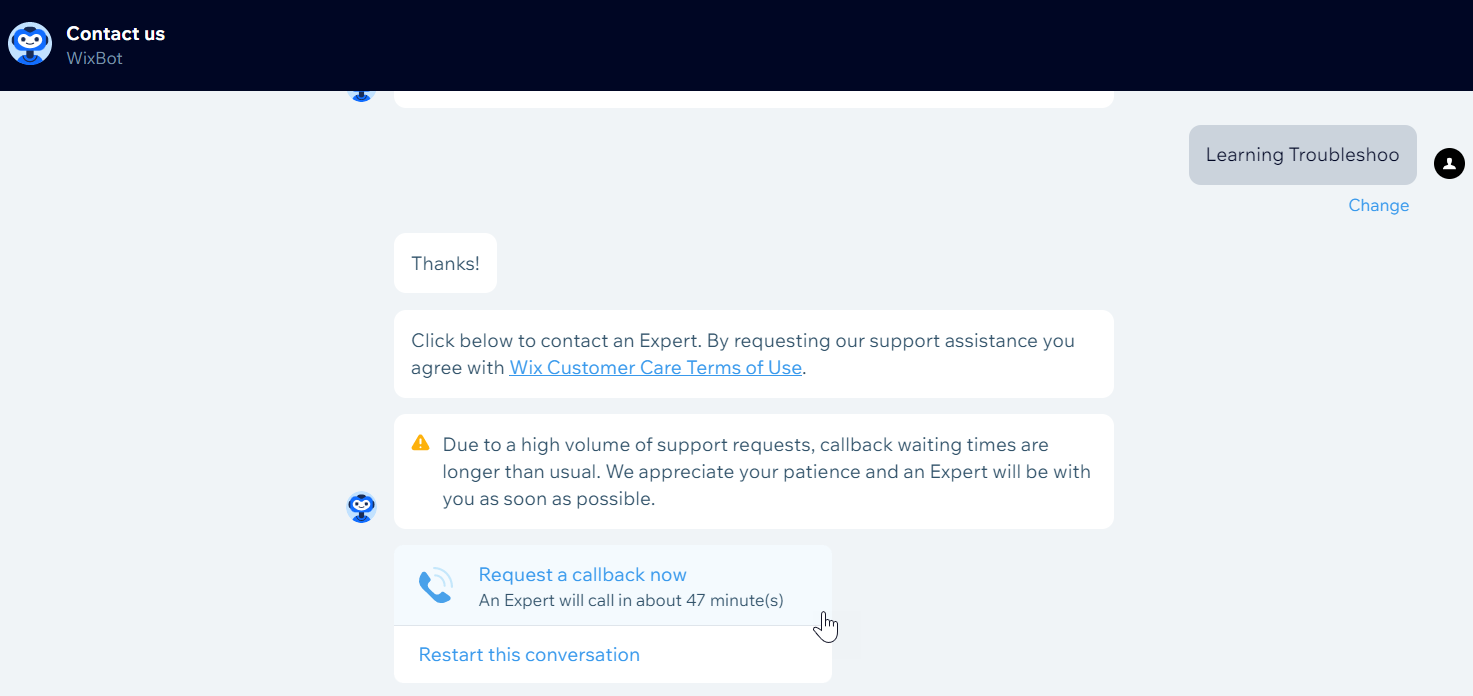
Solicita una llamada
Selecciona «Solicita que te llamen ahora». Ten en cuenta que nuestros especialistas pueden tardar hasta 24 horas en llamarte. El chatbot te indicará cuál es el tiempo de espera estimado.
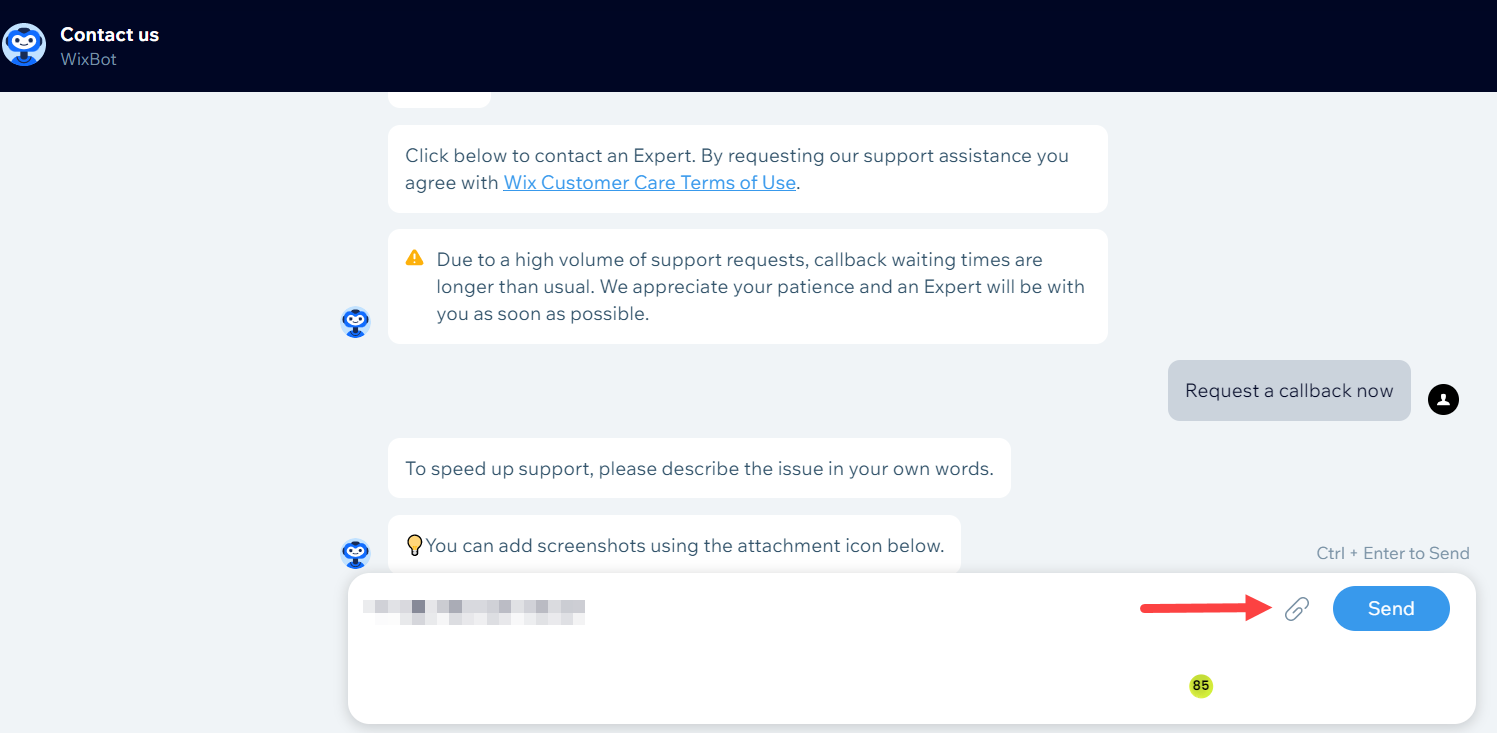
Proporciona más información sobre el problema
Explica brevemente el motivo de tu consulta. También puedes subir capturas de pantalla si crees que ayudan a explicar el problema.
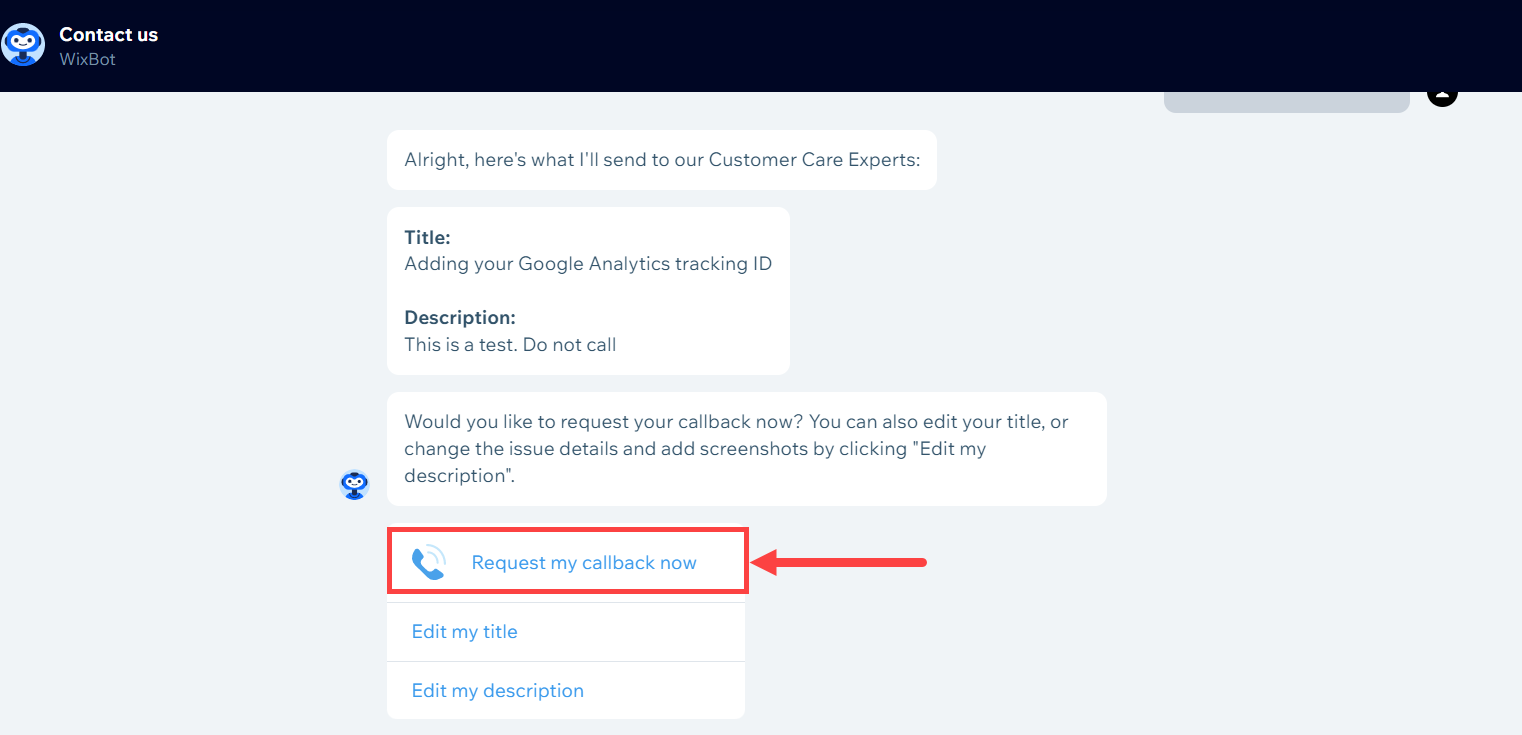
Envía tu solicitud de devolución de llamada
Selecciona «Solicitar que me llamen ahora» para completar la solicitud.
Proporciona tu número de teléfono
Introduce tu número de teléfono. Una vez enviada la solicitud, un agente de Wix se pondrá en contacto contigo en un plazo de 24 horas.