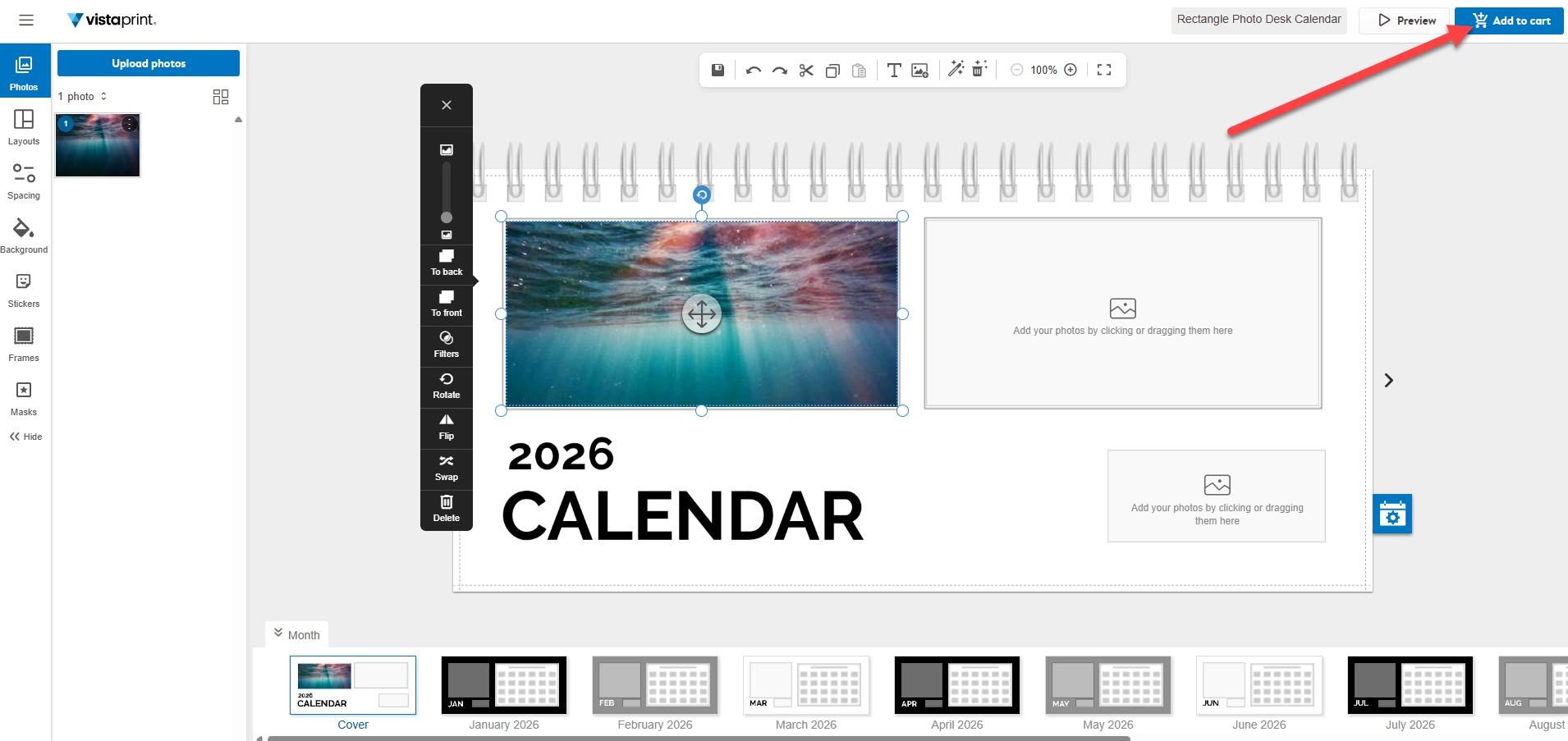
Empieza a diseñar un calendario
Elige un calendario en nuestra página de Calendarios y selecciona «Consulta nuestras plantillas». Escoge una plantilla para empezar a diseñar.
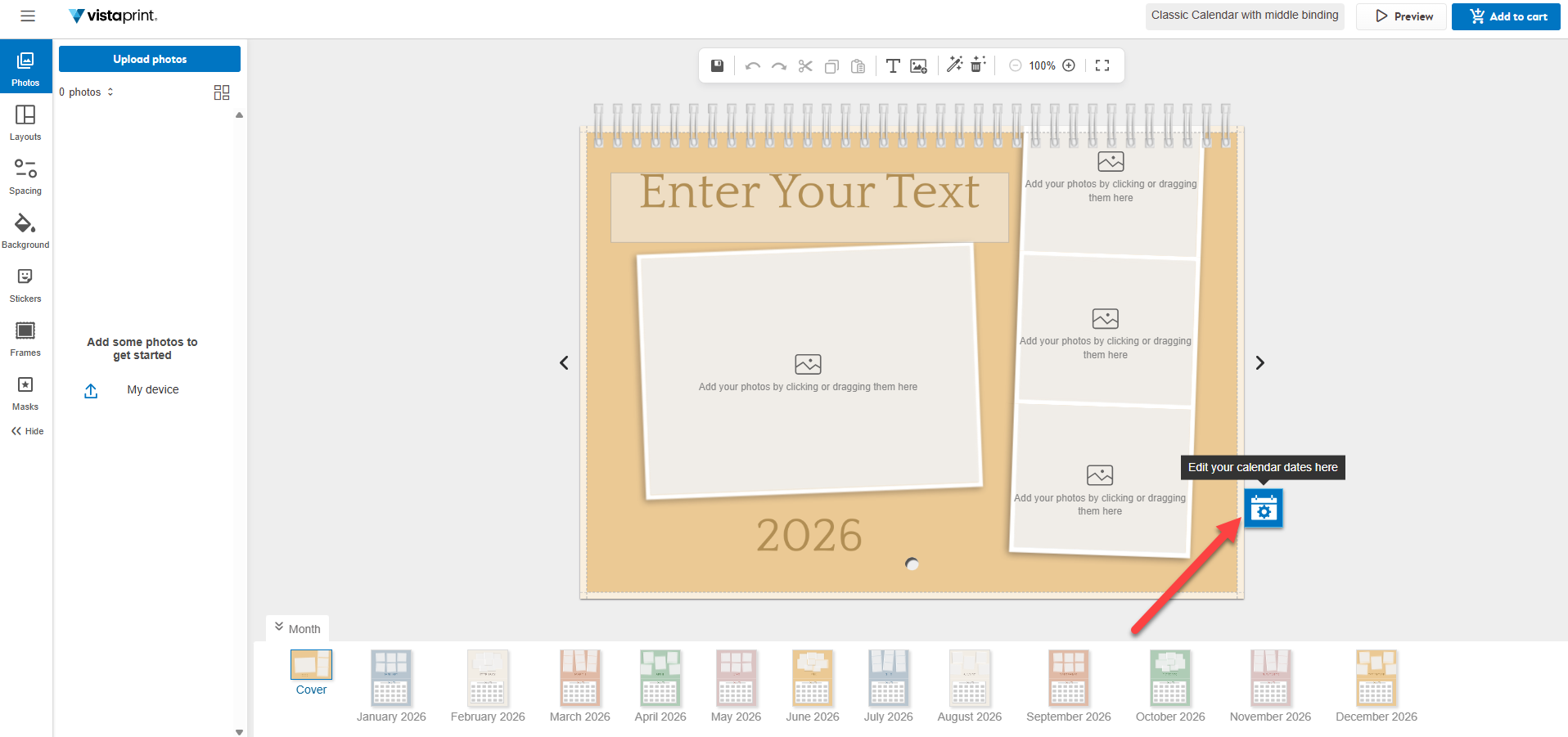
Establece la fecha de inicio
Selecciona el icono «Edita aquí tus fechas del calendario» que encontrarás junto al calendario y busca la pestaña «Fecha de inicio» para escoger el mes y el año. El calendario se actualizará automáticamente para mostrar los 12 meses siguientes a tu selección.
Añade tus fotos al calendario
Arrastra las fotos hasta el lienzo desde el panel «Subir fotos». Para ayudarte a llevar un seguimiento de tu diseño, junto a cada foto aparece un contador que muestra cuántas veces se ha utilizado esa imagen concreta en el calendario. También puedes optar por que solo te mostremos las imágenes que aún no has utilizado.
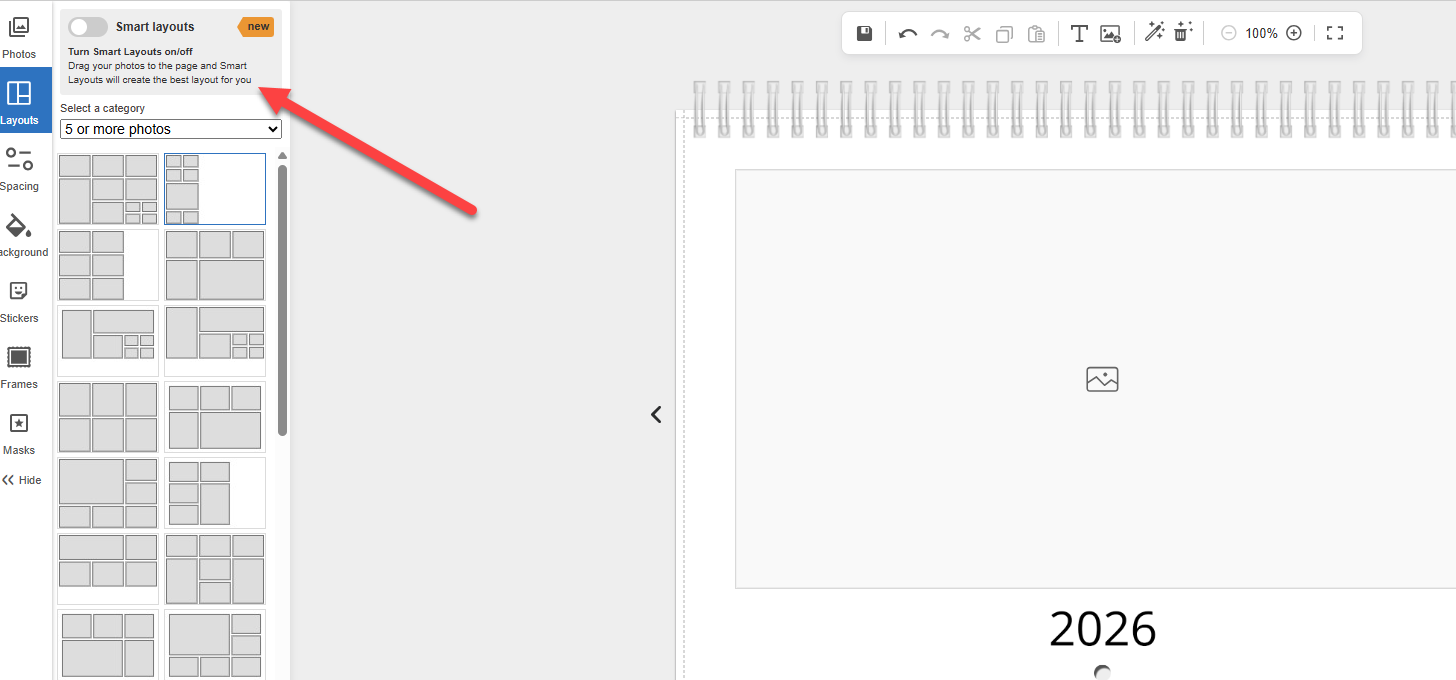
Añade composiciones para añadir varias fotos
Activa las composiciones inteligentes para que se aplique automáticamente el mejor diseño cuando arrastres fotos a una página. También puedes arrastrar marcadores de posición de fotos desde la barra de herramientas a la página. Si una página contiene varias imágenes, puedes hacer que la composición las vaya mezclando para probar diferentes combinaciones.
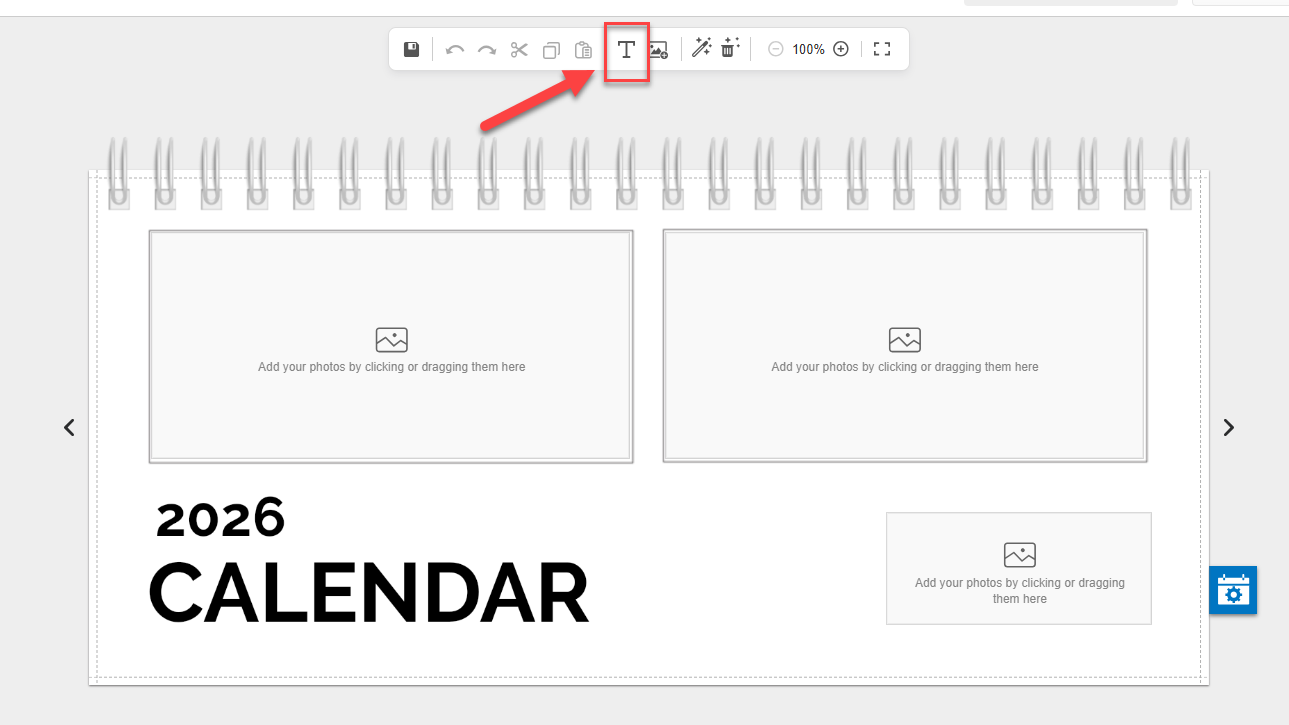
Añade texto
Añade campos de texto a cualquier página con la opción de «Texto» de la barra de herramientas. Por ejemplo, puedes escribir un mensaje o un pie de foto. Puedes mover el campo de texto por el lienzo y ajustar el formato del texto.
Edita las imágenes
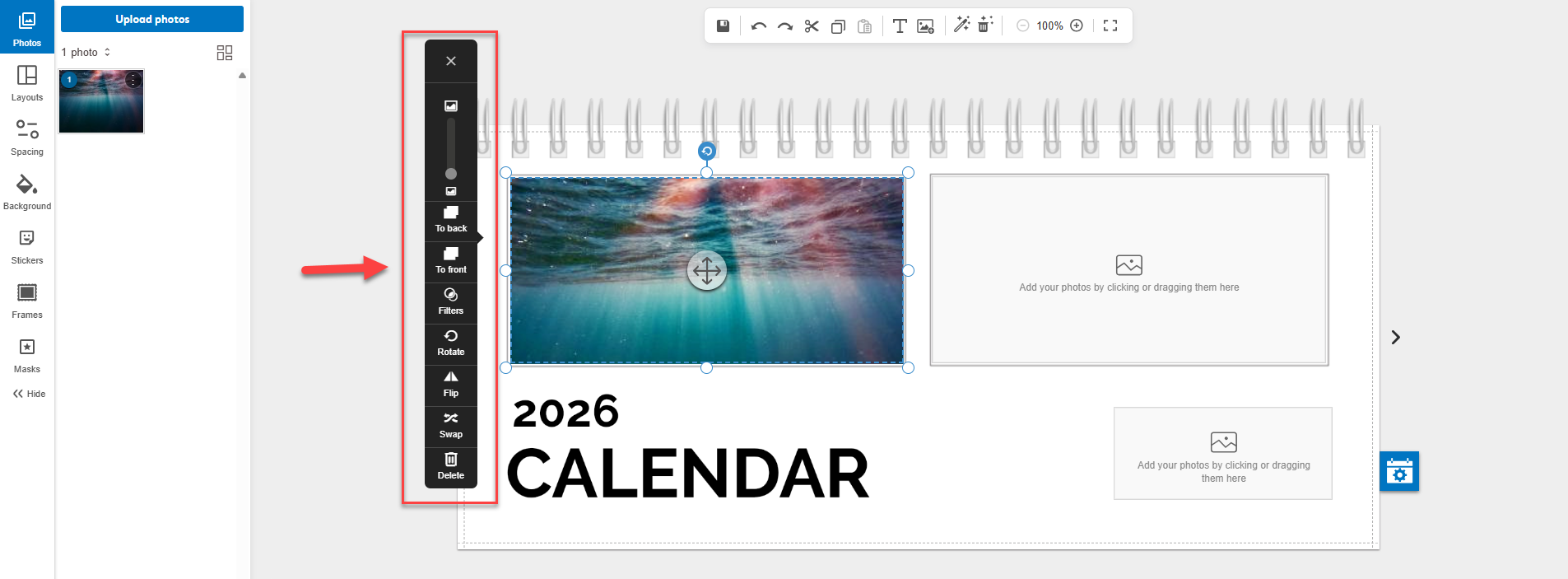
Selecciona la imagen que quieras del lienzo para acceder a las herramientas de edición. Por ejemplo, puedes recolocar la imagen, añadir filtros, rotarla, voltearla o eliminarla.
Si detectamos que una foto es de baja resolución, te avisaremos para que tengas en cuenta que puede que quede borrosa. En este caso, te recomendamos que utilices una imagen de mayor calidad o un tamaño de impresión más pequeño.
Guarda tu trabajo con frecuencia
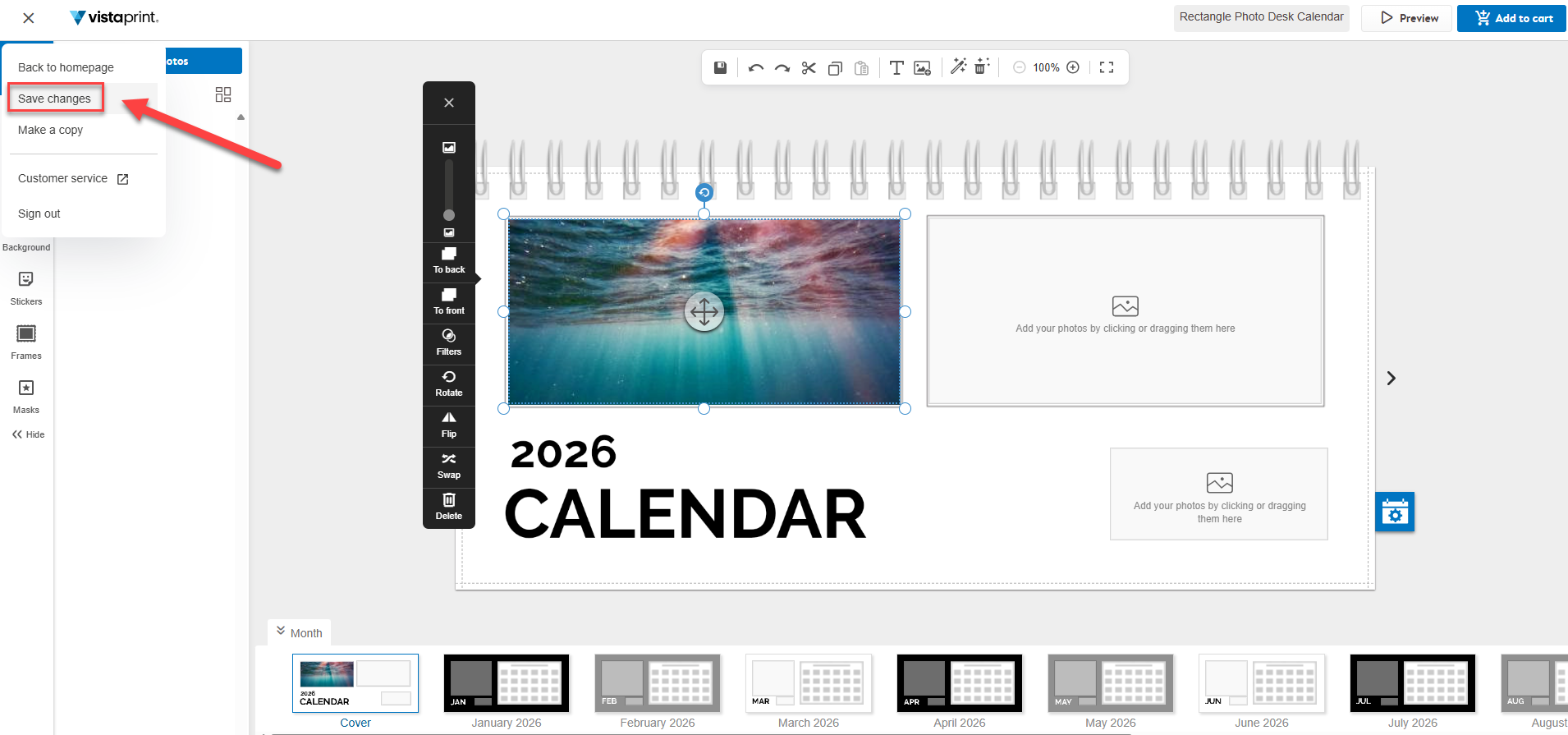
Para guardar, selecciona «Guardar cambios» en la barra de herramientas. También puedes utilizar el menú para copiar el proyecto si lo consideras necesario.
Añadir a la cesta
Cuando estés satisfecho con tu calendario, selecciona «Añadir a la cesta» para tramitar el pedido. Si tu calendario contiene imágenes de baja resolución, te lo comunicaremos. Entonces podrás elegir entre editar el diseño o continuar de todos modos. Mientras tramites el pedido podrás seleccionar el tipo de papel.