AccesibilidadSaltar al contenido principal
¿Cómo se ajusta la composición del calendario?
Última actualización 17 de junio de 2026.
Selecciona la opción de «Comps.» en la barra de herramientas para elegir la composición de cada página del calendario.

Algunas de nuestras plantillas de calendario ya incluyen diseños predefinidos en cada página. Y también hay otras en las que aparece una página en blanco que podrás modificar como quieras. En cualquier caso, puedes seleccionar la composición que quieras para cada página para ajustarla a la cantidad de fotos que quieras añadir. 

Cómo seleccionar una composición

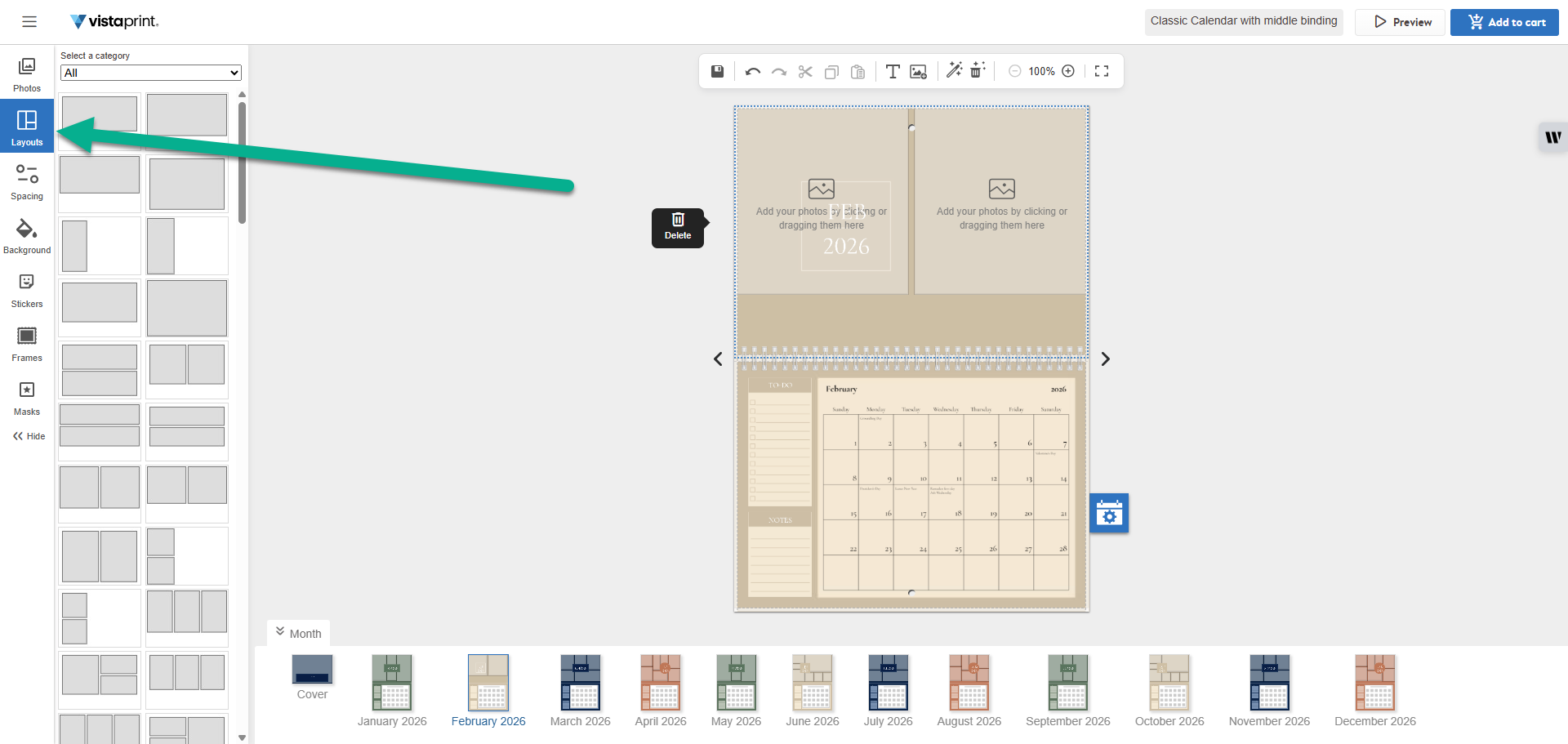
  1. Selecciona la pestaña «Comps.» en el menú.

    En el estudio de diseño de calendarios de VistaPrint aparece seleccionada la pestaña de «Comps.» en la barra lateral izquierda para ver los diseños disponibles.
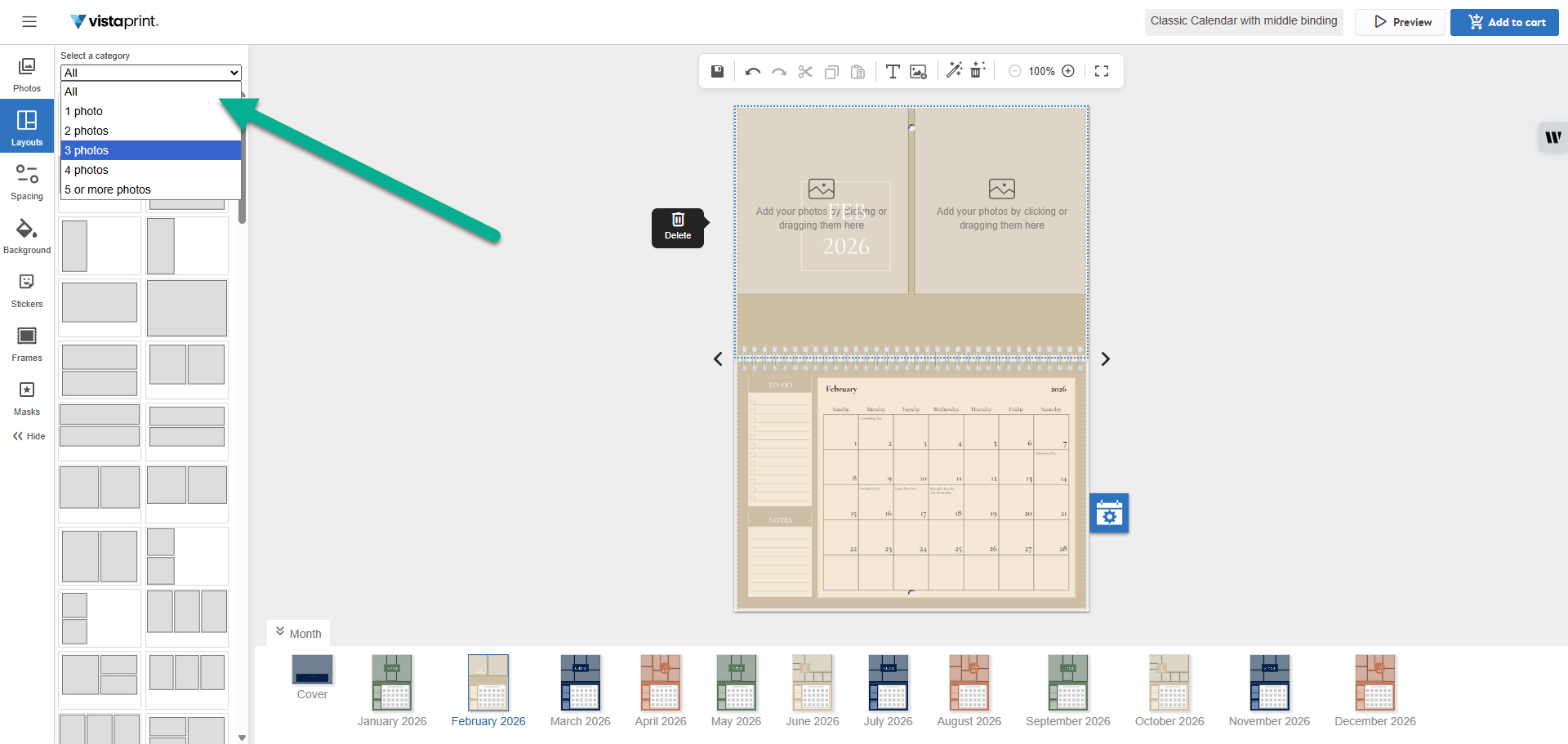
  2. En el menú desplegable «Selecciona una categoría», seleccione la cantidad de imágenes que quieras añadir.

    En el estudio de diseño de calendarios de VistaPrint aparece una flecha que señala al menú desplegable «Selecciona una categoría» para filtrar las distintas composiciones según el número de fotos.
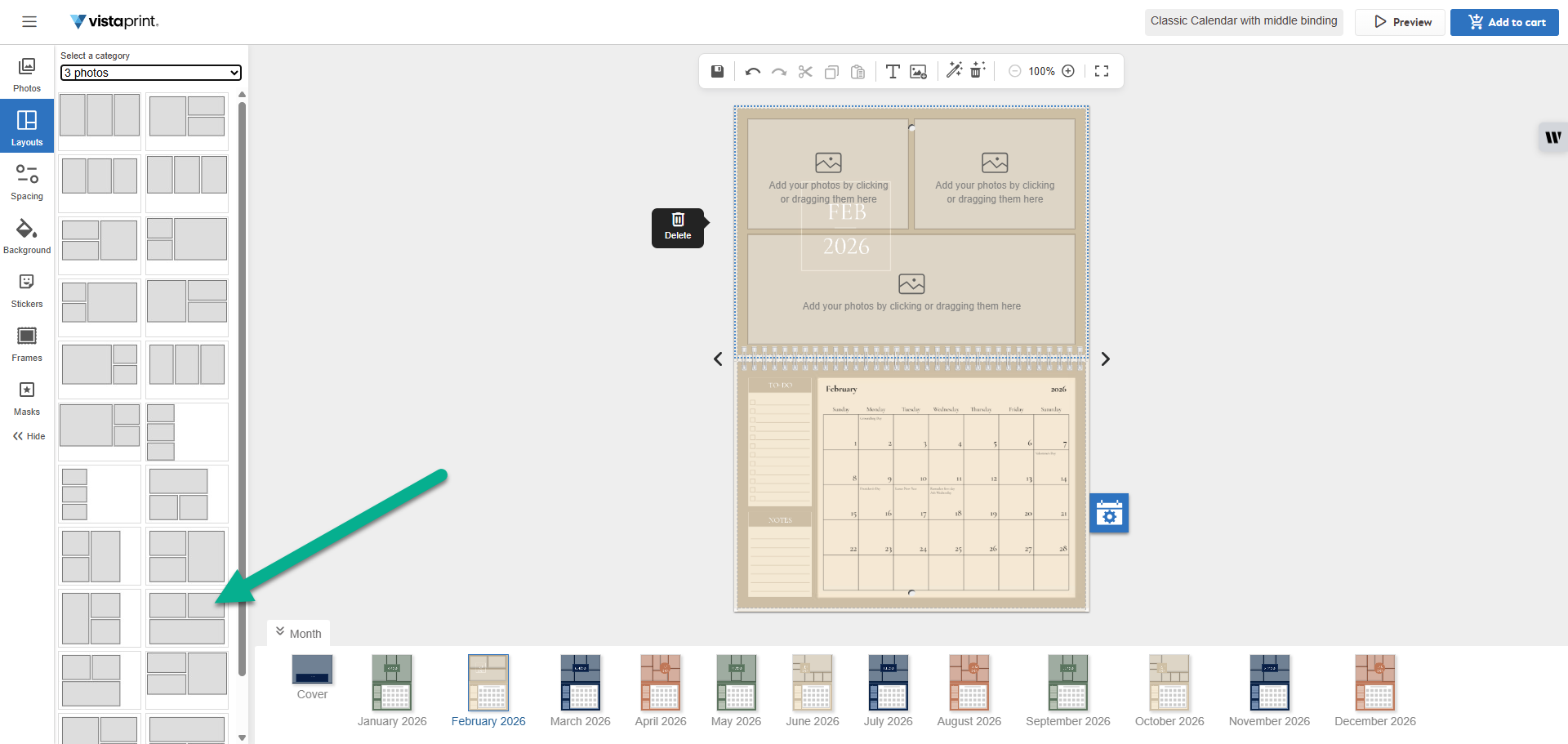
  3. Elige uno de los estilos de composición de la galería. Cuando selecciones una composición, el diseño se actualizará inmediatamente.
    En el estudio de diseño de calendarios de VistaPrint aparece una flecha que señala una cuadrícula de tres fotos que se puede aplicar tras seleccionar «Comps.» en la barra lateral.

Composiciones inteligentes

Algunas de nuestras plantillas te permiten utilizar la función de composiciones inteligentes. En estos casos, solo tendrás que arrastrar las imágenes a la página, y la herramienta creará una composición automáticamente. Según vayas añadiendo o eliminando imágenes, el diseño se irá reconfigurando solo para adaptarse a tus imágenes. 

Para utilizar esta función, activa la opción de «Composiciones inteligentes» dentro de la pestaña «Comps.». Ten en cuenta que no todas las plantillas tienen esta función.
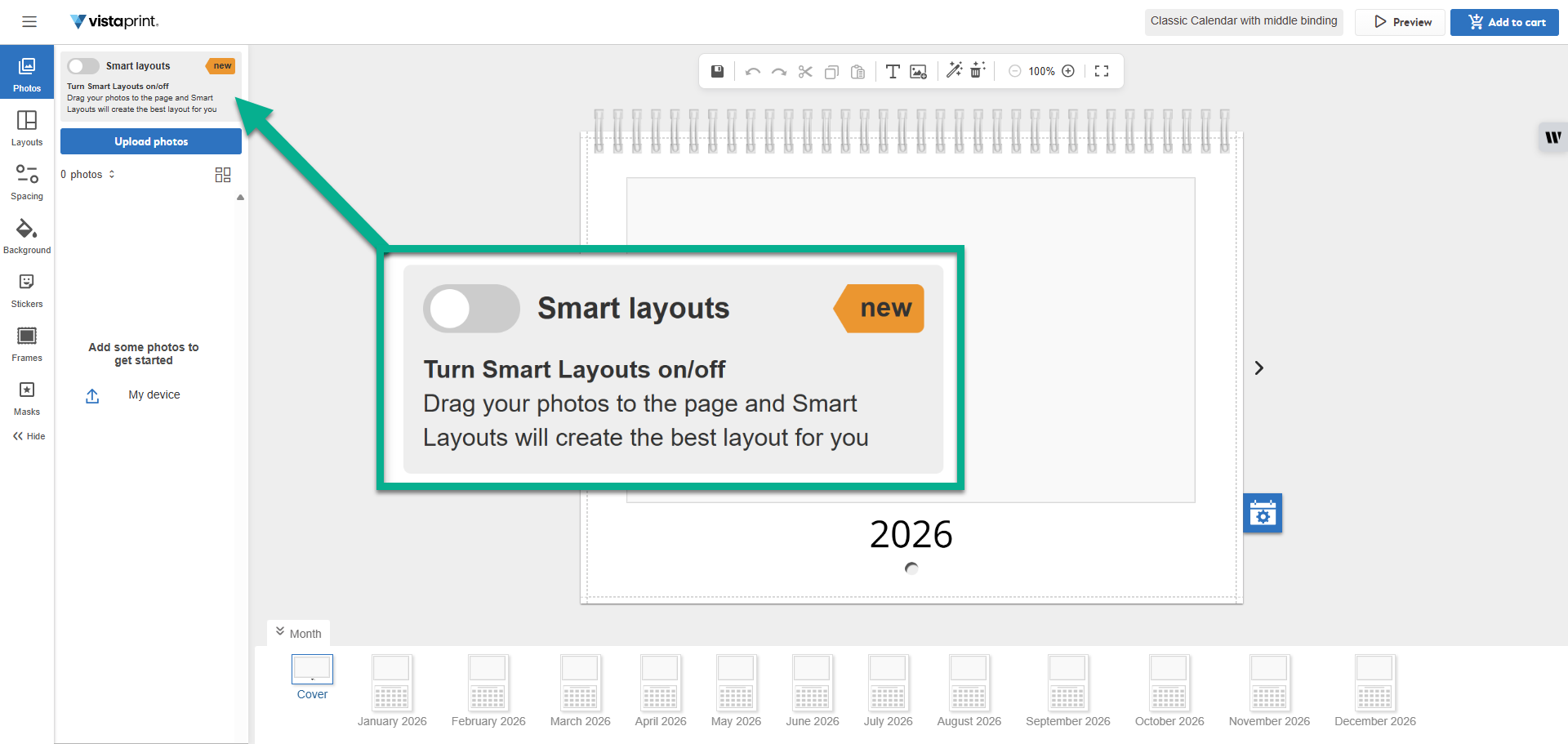
En el estudio de diseño de calendarios de VistaPrint aparecen una flecha y un mensaje ampliado que resaltan el la opción de activar o desactivar la opción de composiciones inteligentes.

Cómo ajustar el espaciado entre las imágenes

  1. Selecciona la pestaña «Espaciado» en el menú.

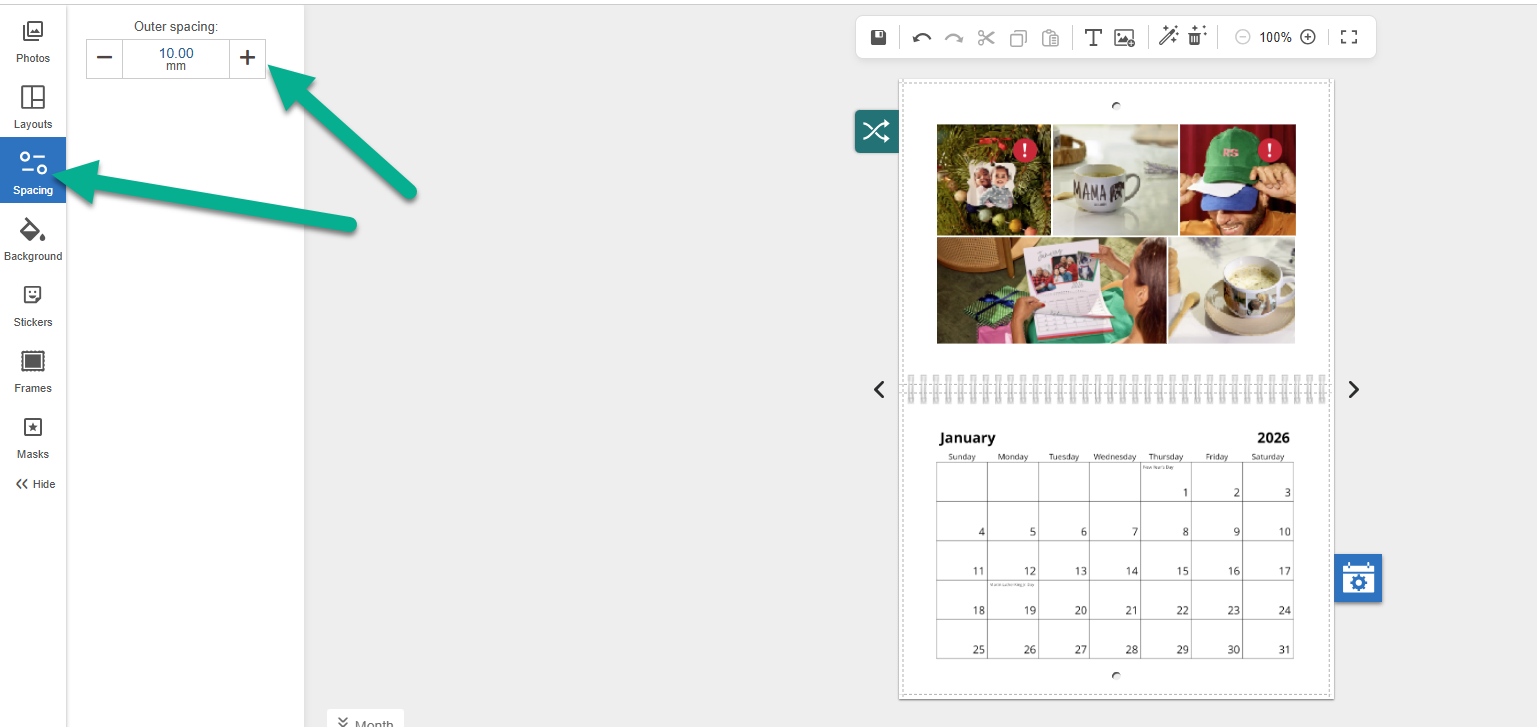
  2. Utiliza los botones «+» y «-» para aumentar o disminuir el espacio que quieres que haya alrededor de tus imágenes.

    En el estudio de diseños de calendarios de VistaPrint aparecen unas flechas que apuntan a la pestaña de «Espaciado» y al campo «Espaciado exterior» para ajustar los márgenes que rodean el contenido de la página

    .


¿Te ha resultado útil este artículo?
Descubre cómo usamos tus comentarios

Conéctate en directo con el Servicio de Atención al Cliente

¿Necesitas ayuda?

Contact Us