AccesibilidadSaltar al contenido principal
¿Cómo puedo cambiar el color de fondo del diseño?
Última actualización 12 de octubre de 2026.
Guide
Puedes cambiar el color de fondo con la opción de «Color» en el estudio de diseño. A continuación, tendrás diferentes opciones para personalizarlo.

Pasos para cambiar el color del fondo 

1

Selecciona el fondo

Sabrás que está seleccionado cuando aparezca un contorno azul a su alrededor. 
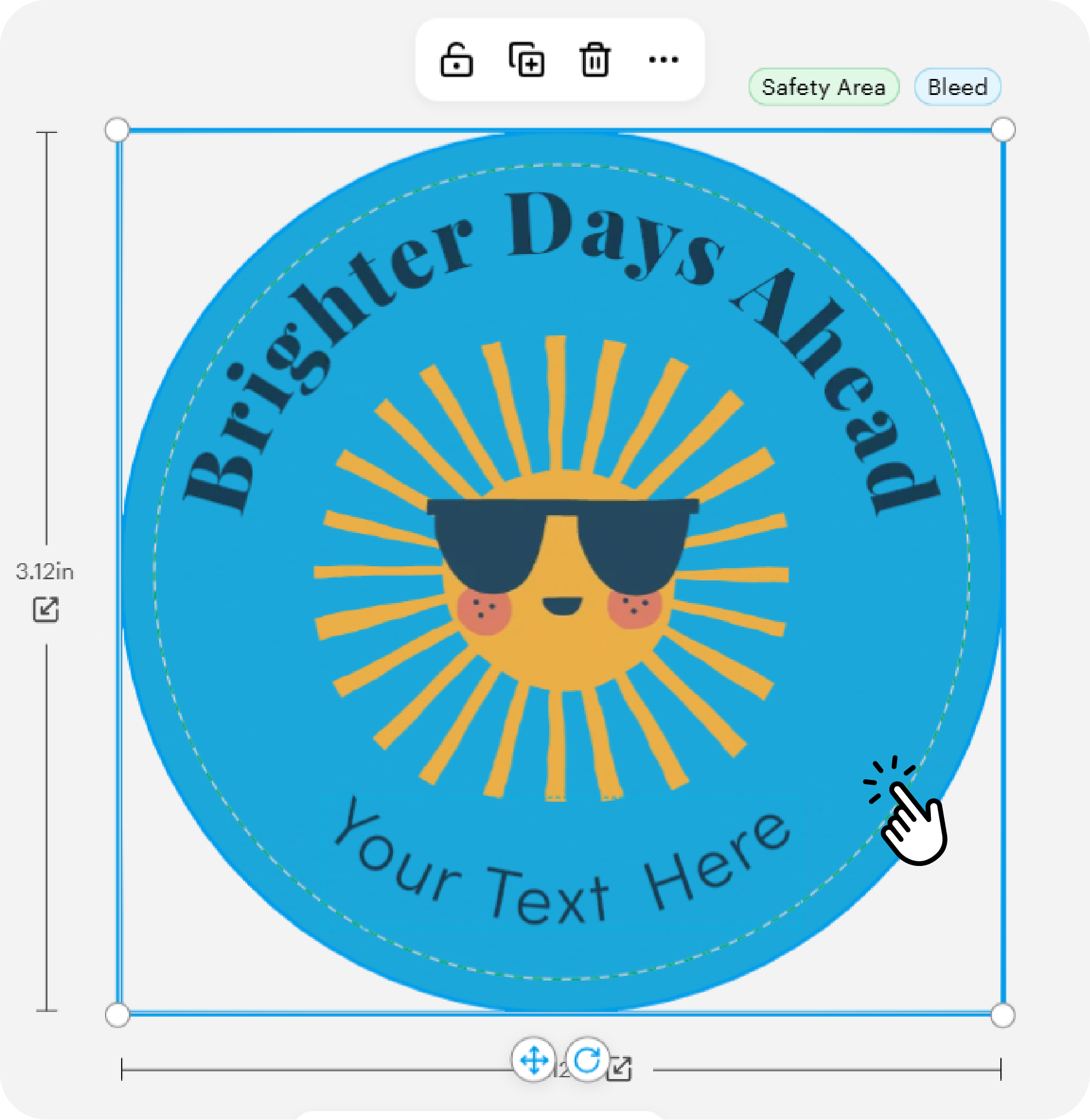
Lienzo de diseño con el fondo seleccionado.
2

Abre la opción de «Color»

En la barra de herramientas, selecciona «Color» para abrir los ajustes de color. 

Opción de color seleccionada en la barra de herramientas después de haber elegido el fondo.
3

Decide cómo quieres cambiar el color

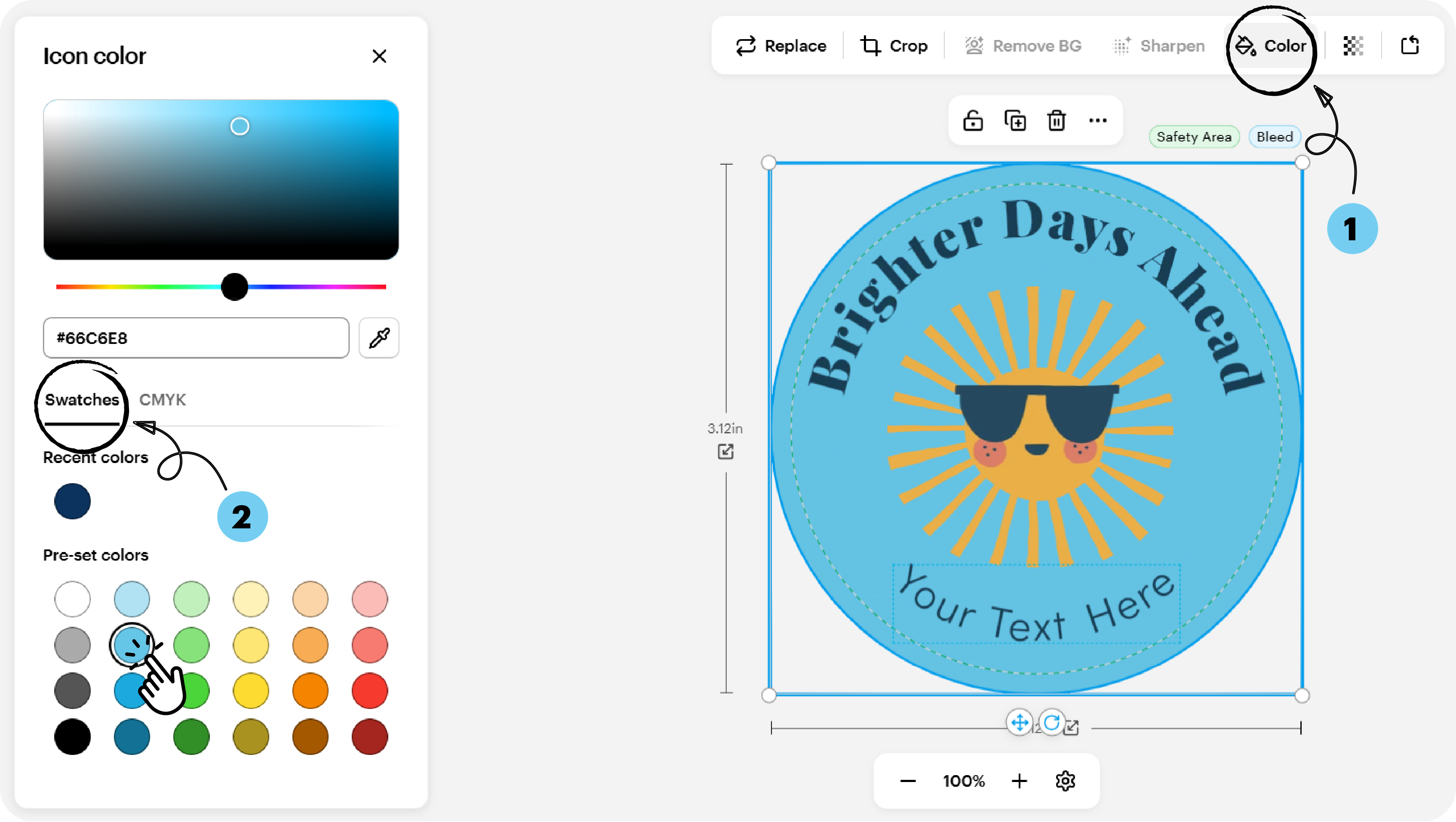
  • Selecciona un color de la paleta

    Paleta de colores abierta con opciones de colores para el fondo.
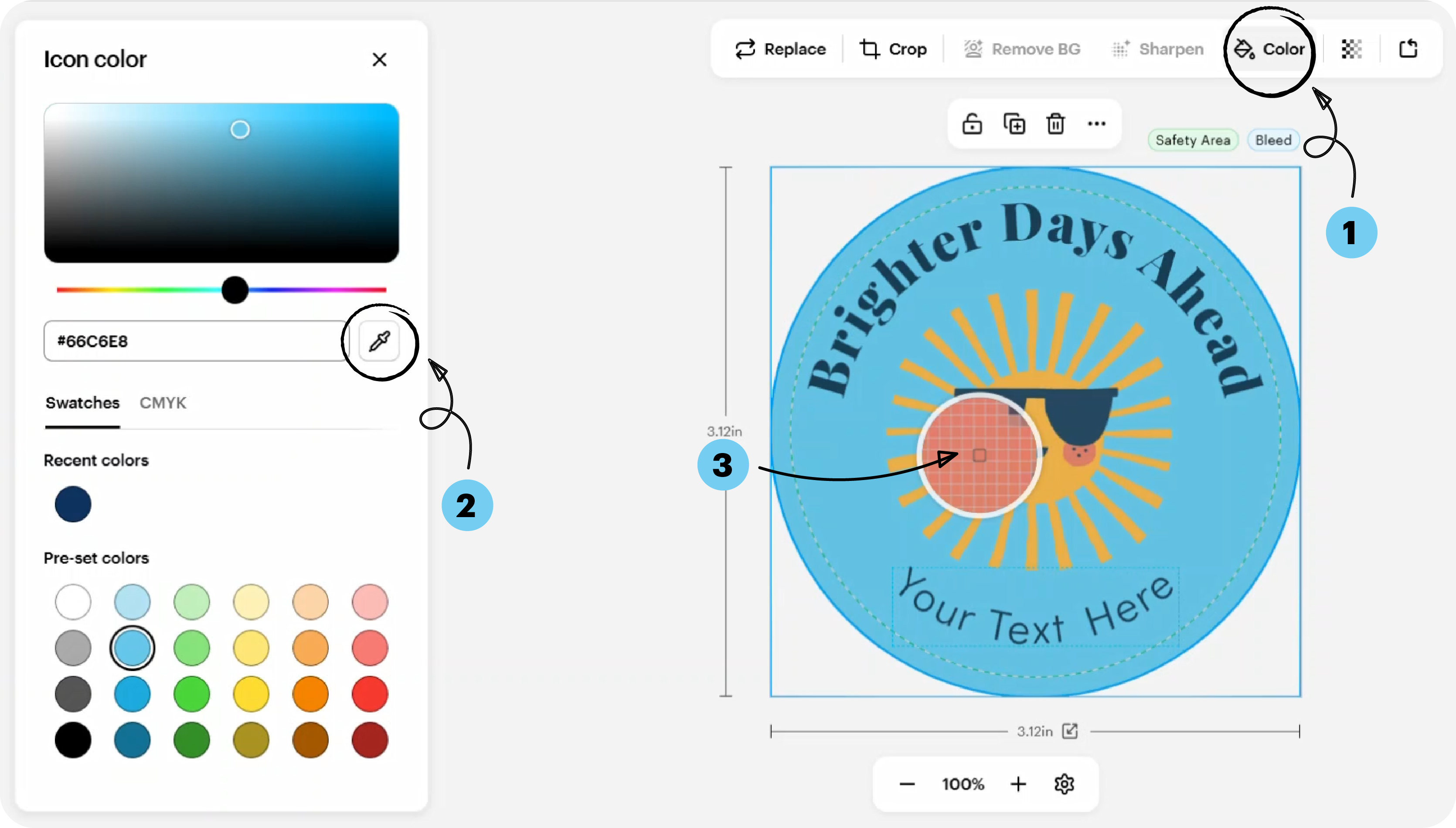
  • Utilizar el cuentagotas para hacer que el color coincida con uno de tu diseño.

    La herramienta «Cuentagotas» aparece seleccionando un color del diseño.
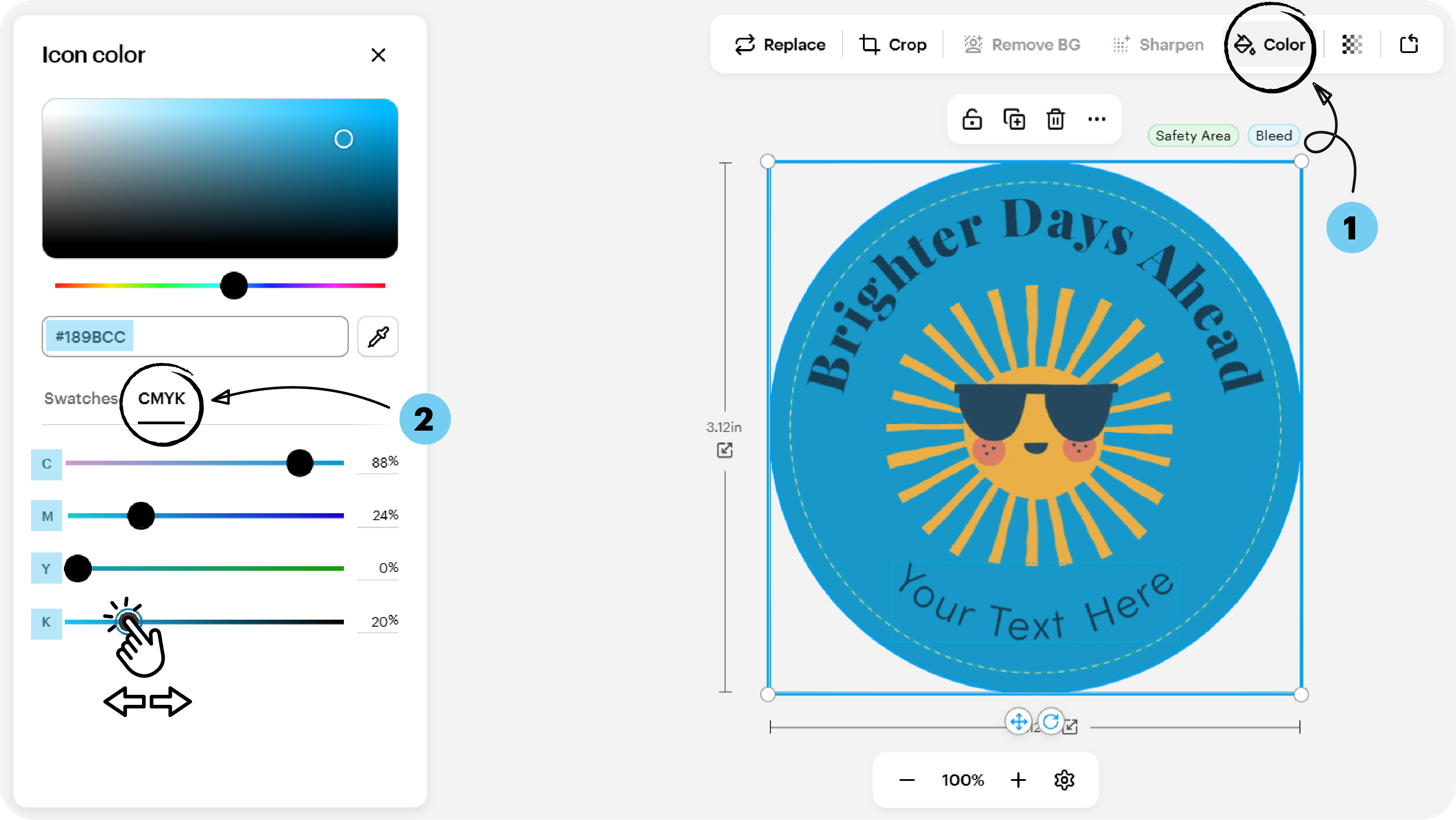
  • Introduce un color personalizado o ajusta los valores CMYK
    Panel de ajustes de color donde se muestran los controles deslizantes de ajuste de CMYK.

¿Qué más puedes hacer?

  • Puedes usar la opción «Color» para editar el aspecto general de una imagen que hayas subido
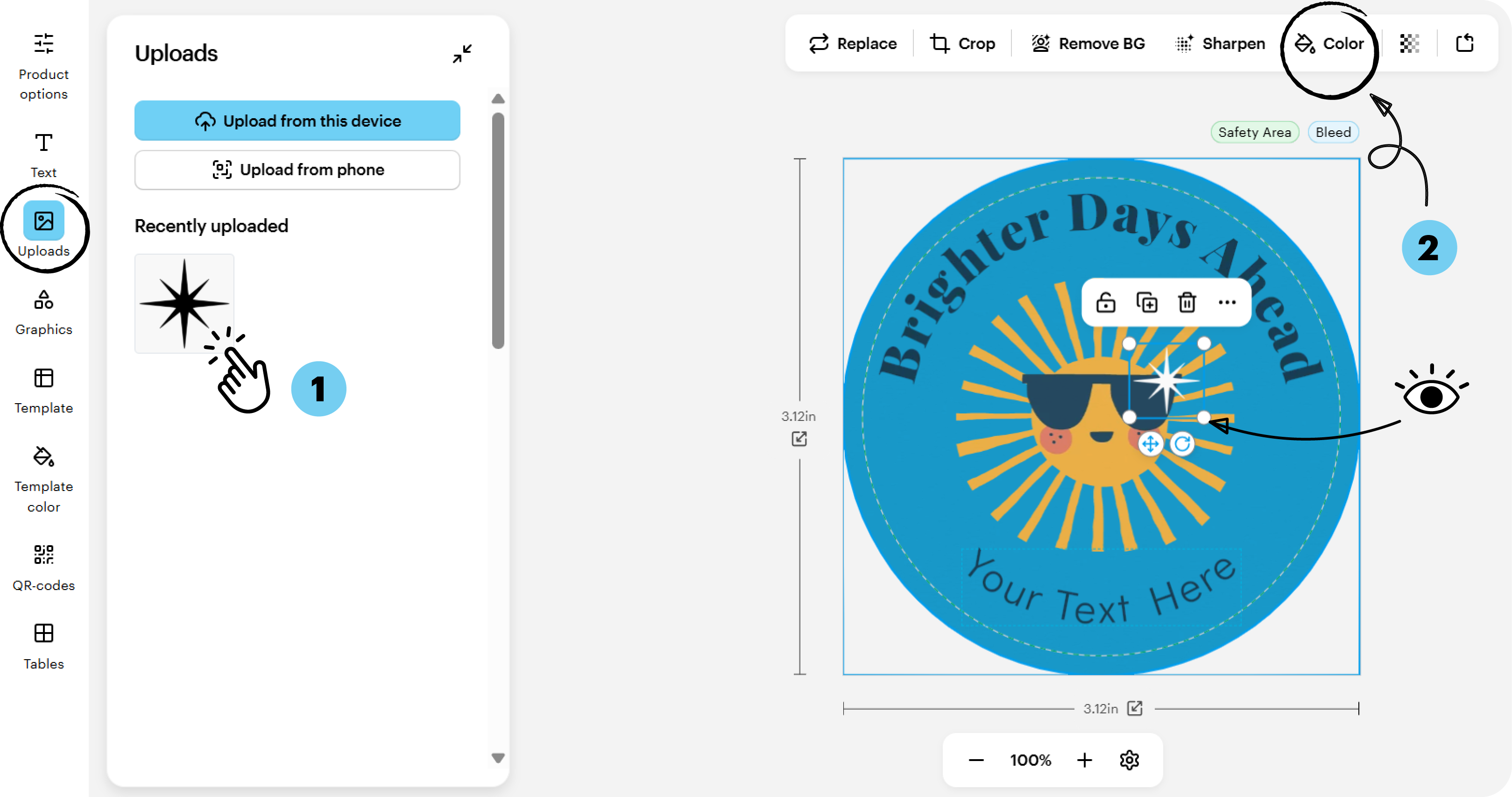
Se muestra cómo se ha utilizado la opción de color ajustar la apariencia de una imagen subida.

2. Si estás diseñando desde cero, puedes añadir un color de fondo con la herramienta «Formas».
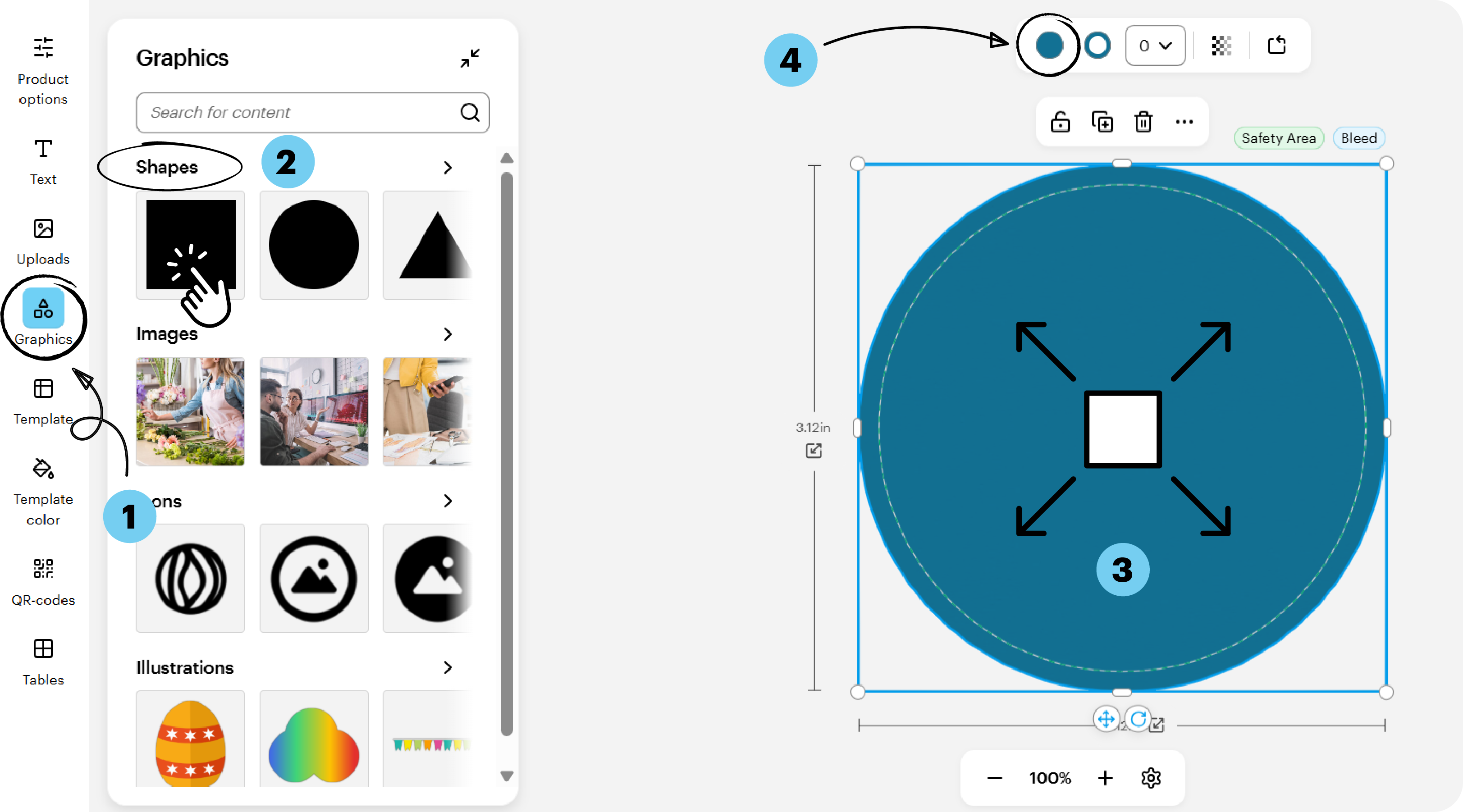
Se muestra cómo se ha utilizado la Formas para añadir una forma de fondo a un diseño.

¿Te ha resultado útil este artículo?
Descubre cómo usamos tus comentarios

Conéctate en directo con el Servicio de Atención al Cliente

¿Necesitas ayuda?

Contact Us