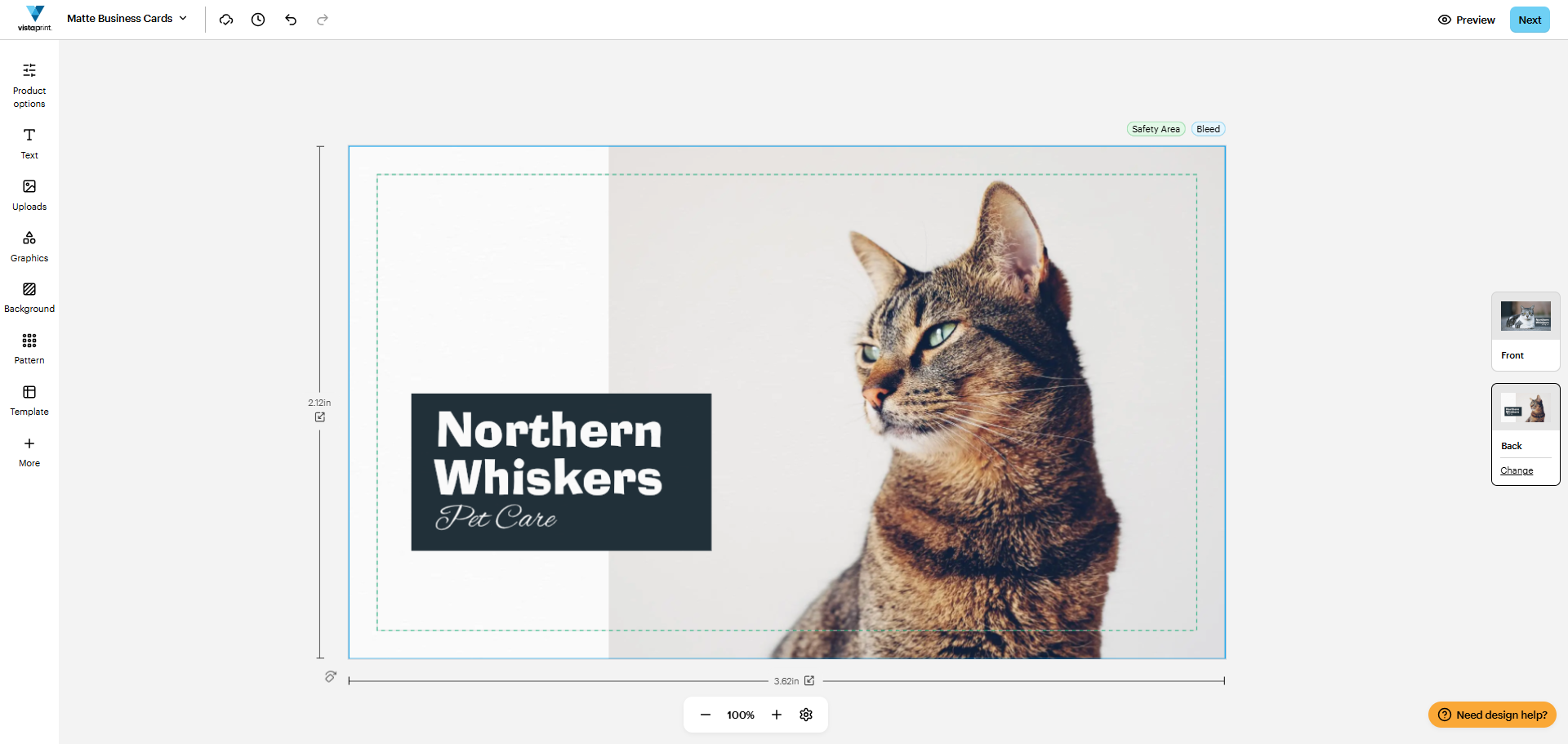
Cada elemento de diseño que añadas aparecerá automáticamente en su propia capa. Piensa en tu diseño como una pila de capas donde hay una capa inferior y una capa superior, y seguramente otras varias capas intermedias.
Echa un vistazo al siguiente diseño:

Este diseño consta de cuatro capas. De más al frente hacia atrás:
El texto «Pet care»
El texto «Northern Whiskers»
El bloque gráfico transparente de la derecha
La imagen del gato
El orden de las capas determina qué elemento del diseño se encuentra encima de otro. La imagen del gato está detrás del todo, lo que significa que el bloque gráfico y el texto están encima.
¿Cómo muevo los elementos del diseño hacia el frente y hacia atrás?
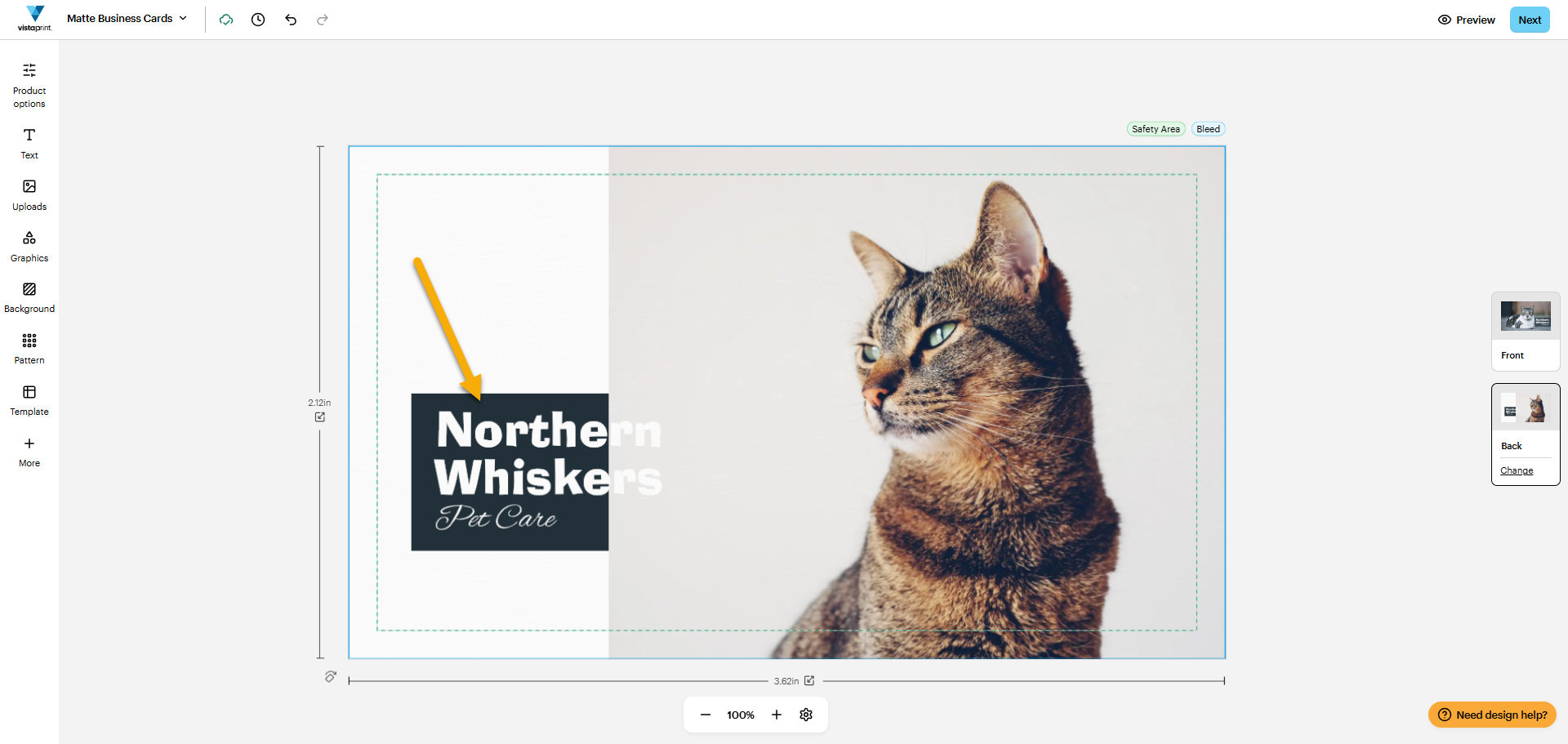
Selecciona el elemento de diseño
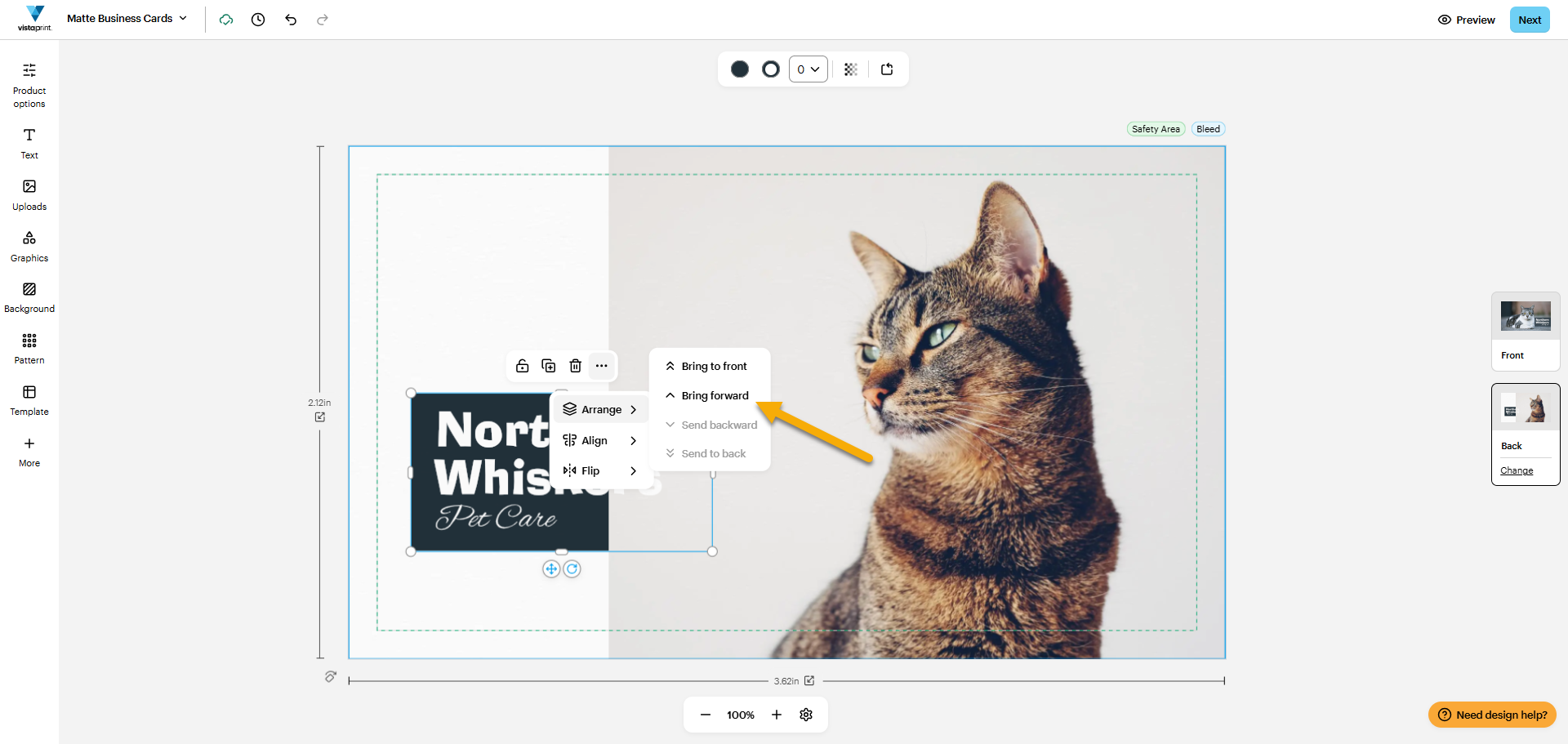
Una vez hayas seleccionado los elementos de diseño que quieras mover hacia el frente o hacia atrás, aparecerá un menú en la parte superior.
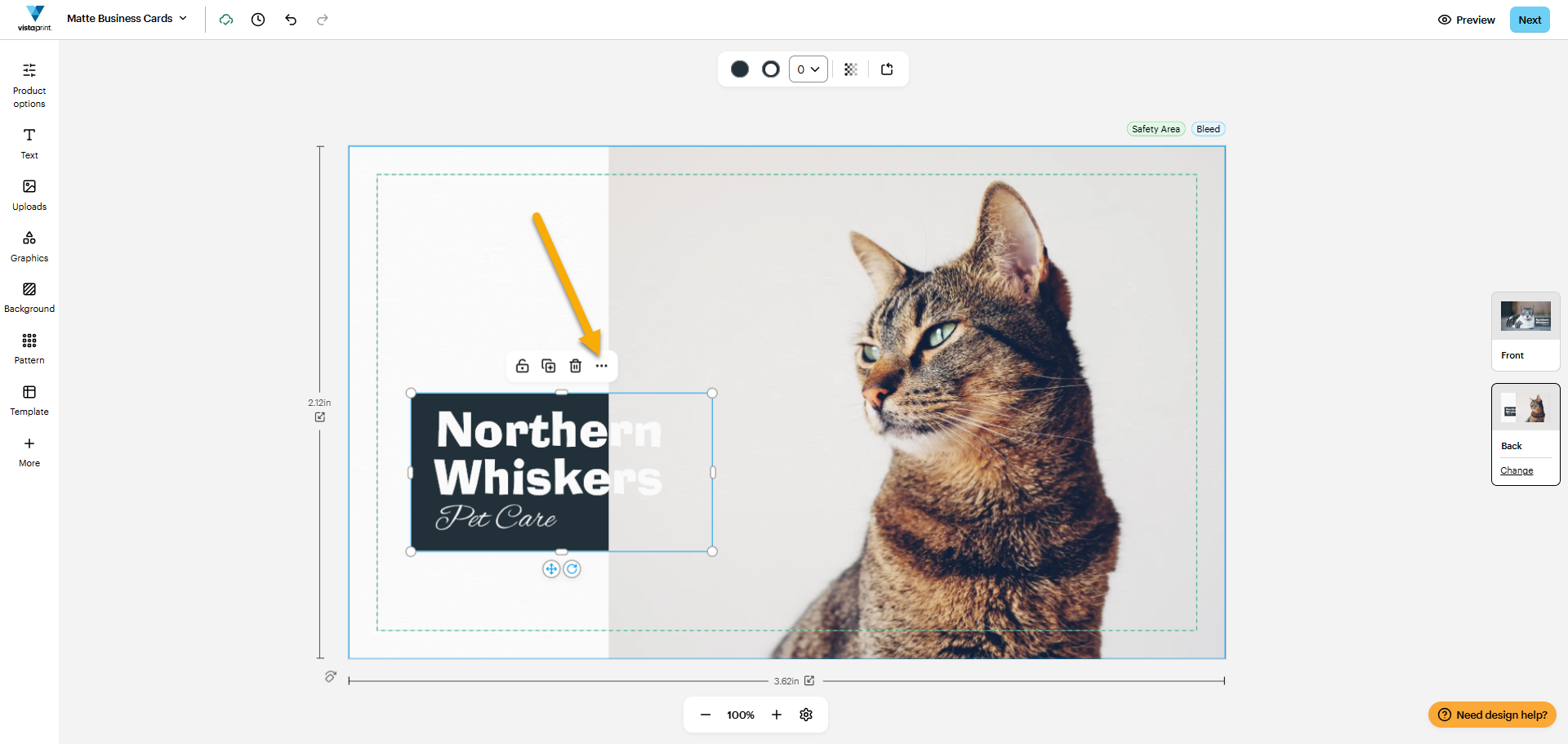
Selecciona «Más herramientas»
Encontrarás «Más herramientas» a la derecha del menú, indicadas por tres puntos. Una vez hayas seleccionado la opción de «Más herramientas», aparecerá un segundo menú.
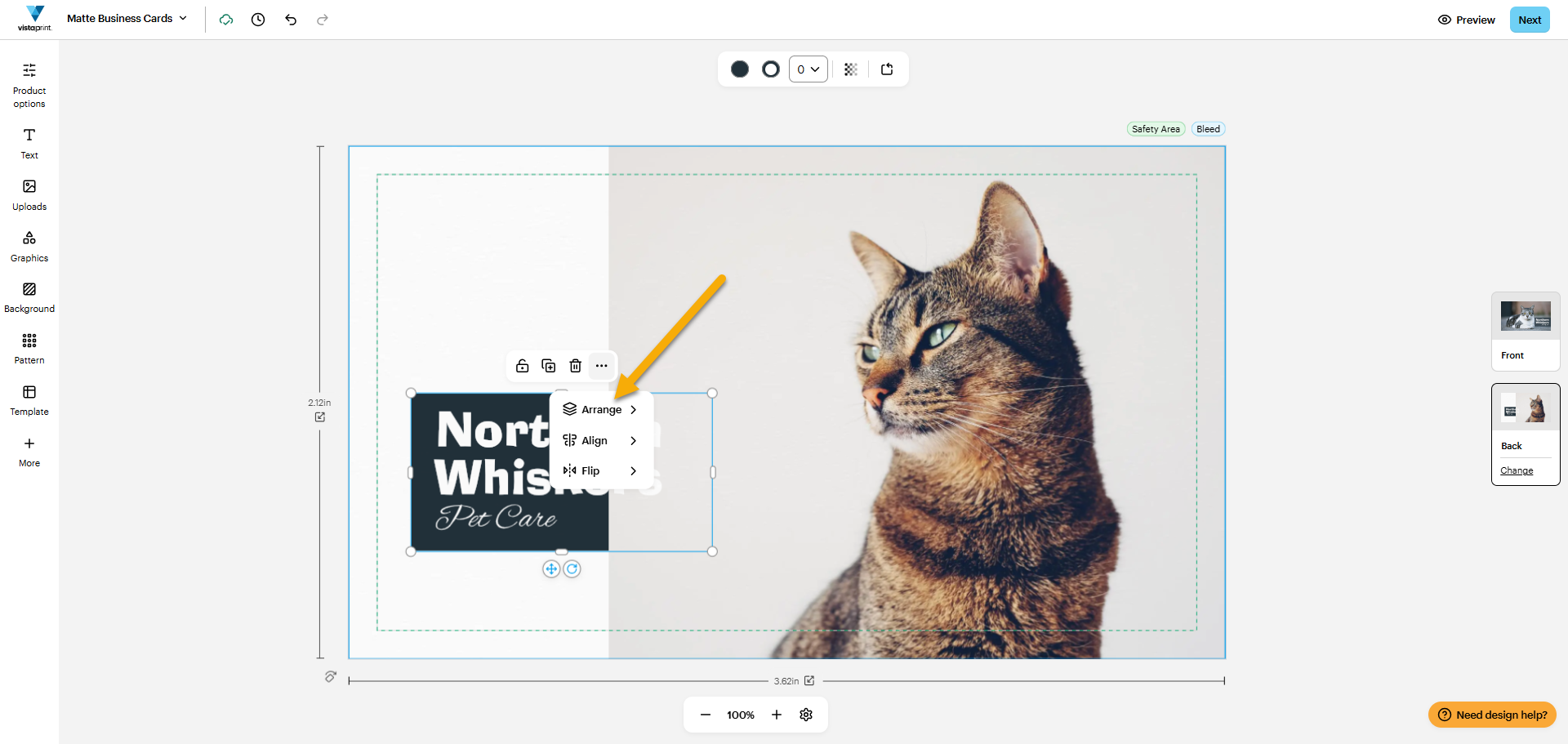
Selecciona «Organizar»
La opción de «Organizar» aparece en la parte superior del segundo menú. Una vez seleccionada esta opción, aparecerá un tercer menú.
Organiza el elemento
En el tercer menú, tienes cuatro opciones:
Traer al frente
Si seleccionas «Traer al frente» seguido de dos flechas, el elemento se moverá hacia la capa superior.
Traer al frente
Si seleccionas «Traer al frente» seguido de una flecha, el elemento se desplazará una capa hacia arriba.
Enviar atrás
Si seleccionas «Enviar atrás» seguido de una flecha, el elemento se moverá una capa hacia abajo.
Enviar atrás
Si seleccionas «Enviar atrás» seguido de dos flechas, el elemento se moverá a la capa inferior.
Revisa la organización
Ahora el rectángulo queda sobre la imagen del gato, de forma que el texto resulta legible.